


第 5 章 - 动态模板
调整店铺模板
现在,让我们调整网站的动态部分。如您所知,某些页面(例如电子商务页面)是自动生成的。安装 website_sale 应用程序时,会自动生成商店、产品和结账等页面。这些模板页面从后端提取其显示的信息。
要修改这些页面,我们需要编辑标准 Odoo 模板。这可以使用 SCSS、预设、设置,尤其是 XPath 来完成。找到您想要修改并使用 XPath 扩展它的标准 Odoo 模板。遵循 Airproof 设计,我们首先修改商店视图。
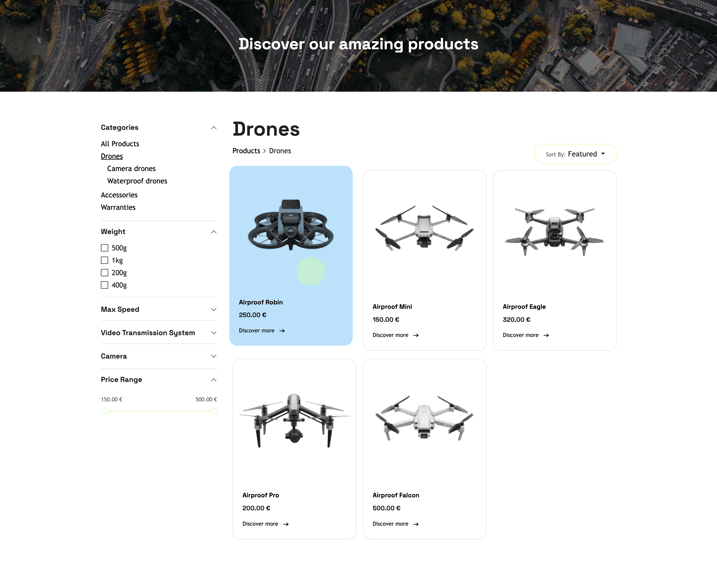
添加横幅。
显示类别标题。
调整左侧的过滤。
删除搜索栏。
调整并移动面包屑。
每行仅显示 3 个产品。
为产品卡创建适当的设计和信息。
小技巧
要启用属性/变体过滤,请激活网站后端设置中的 产品变体 选项和产品的 configure attributes and variants 。
要调整整个商店页面,请逐步进行:
使用**预设**设置商店选项。
使用
website.xml中的**设置**来自定义产品卡的布局。您可以找到可在 products_design_panel.xml 中使用的所有类的概述在 Odoo 中找到标准商店模板:。以此为基础来进行之前 2 个步骤中无法完成的重大更改。通过放置在
website_sale_templates.xml文件中的 XPaths 进行这些更改。使用一些 SCSS 完善您的设计。
如前所述,修改是通过不同的方法进行的:
感谢 bootstrap_overridden.xml 中的 Bootstrap 变量来调整过滤复选框的外观。
感谢 presets.xml 中的过滤选项和搜索栏的预设。
感谢 website.xml 中对产品卡布局的很大一部分的设置。
感谢`website_sale_templates.xml <https://github.com/odoo/tutorials/blob/19.0/website_airproof/views/website_sale_templates.xml>`_中标准商店模板的改编。您可以在那里找到添加的横幅、类别标题的显示、面包屑的重新定位以及 Sort by 按钮的外观。
为了更好的结构,我们创建了一个单独的文件 product_tile_templates.xml 以在产品卡上添加 Discover more 链接。
最后感谢SCSS
我们在 product_card.scss 中改进了产品卡上的悬停效果。
在 shop.scss 中,您会发现面包屑外观的修改与 Bootstrap 变量 ($breadcrumb-divider) 的修改相结合。以及延续:guilabel:`Sort by`按钮的适配。
调整产品页面模板
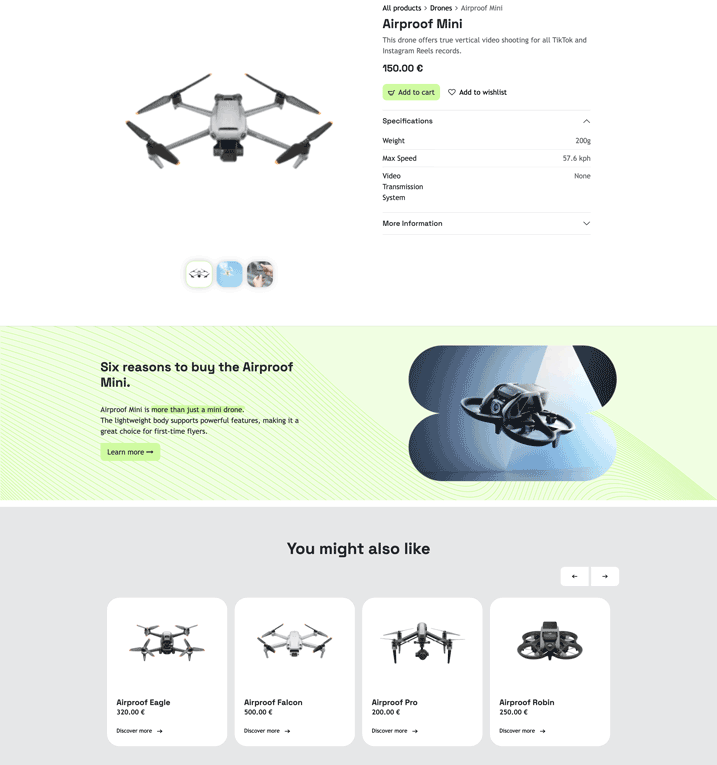
客户对商店的改造感到非常兴奋。接下来,让我们将我们的设计应用到产品页面。基于下面的密封设计,调整一些元素,包括:
移动面包屑。
为产品图像轮播设计适当的布局。
删除 Quantity 和 Compare 选择器以及
Terms and Conditions部分。更新 Add to cart 按钮图标。
调整 Add to whishlist 按钮。
将产品规格放入手风琴中。并在此手风琴中添加“更多信息”项。
在产品详细信息下方实施一个新的放置区域,该区域在所有产品上都可见。作为一个用例,使用网站生成器添加
Text-Image构建块(例如:请参阅 Airproof product page 屏幕截图以及“购买的六个理由…”)。调整标题,删除文本并将之前创建的产品模板应用到
Alternative products部分(确保在后端的产品上分配替代产品,以便显示此部分)。

其他资料
请参阅有关如何创建 降落区 的参考文档。
小技巧
使用预设、XPath 和 SCSS 进行修改。请务必正确注释您的代码,以便您可以找到解决办法。
关于手风琴的“更多信息”项的小提示,它实际上是 Odoo 代码中存在的隐藏模板,您可以在 ID
accordion_more_information下找到它。在这种情况下,拖放区域将在所有产品上可见。要为每个产品创建特定的放置区域,您需要向产品模型添加新字段。
在我们的密封示例中的 presets.xml、website_sale_templates.xml 部分 产品页面、website_sale_wishlist_templates.xml 和 product_page.scss 上找到解决方案。