


税
税务法规通常要求公司计算销售税额,保留累计税收借项和贷项记录,并定期在纳税申报表中提交此信息。
概述
一般来说,Odoo 中的税务管理涉及以下步骤:
税费将添加到通过销售、采购、会计和销售点应用程序创建的单行文档中。
Odoo 自动计算文档的税额。
在会计凭证上,Odoo 生成日记帐项目来跟踪税收借项和税收抵免。
可以在纳税申报表中查看一段时期的总基数、税收借方和税收抵免,并用于提交纳税申报表。
销售税和采购税
大多数销售和采购单据都有一个 Taxes 字段,可以将税费应用于各个行。这包括会计应用中的 invoices 和 vendor bills、销售应用中的 sales quotations 以及采购应用中的 purchase orders。

注解
将产品添加到销售或采购行时,税费 assigned to the product 会自动应用于该行。
在 Point of Sale 应用中,税费 assigned to the products 直接应用于订单,并且只能通过 fiscal position 进行更改。
自动计算税额
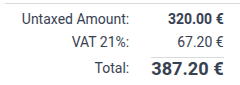
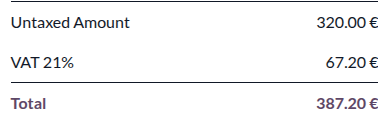
对销售或采购行应用税后,Odoo 可以根据销售或采购行的小计和税的配置自动计算税额。计算的详细信息在 Tax computation documentation 中进行了解释。
自动生成税务日记帐项目
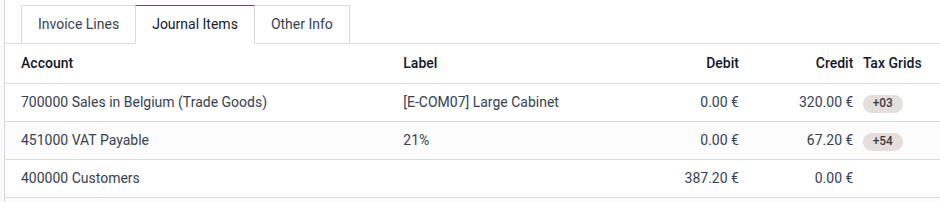
对 invoice 或 vendor bill 征税后,会自动生成包含税额的应付税日记帐项目。这会跟踪与交易相关的税收借方或贷方。
此外,税额会添加到应收或应付日记帐项目的应付金额中。
最后,Tax Grids 将添加到自动创建的应付税日记帐项目和应用税的发票行。这些标签用于检索与 Tax Return 报告中的税基和税额相对应的日记帐项目。
注解
如果启用 Cash Basis,则在将发票或供应商帐单与付款进行核对后,将创建一个附加日记帐分录来表示该时间点的税收借项或贷项的创建。
提交纳税申报表
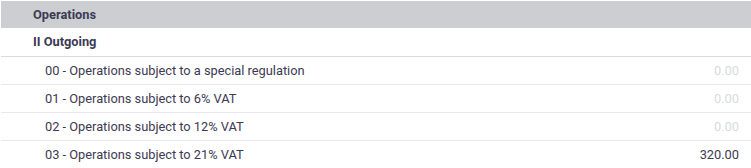
Tax Return 报告汇总给定期间内发票和供应商账单的基数和税额,并以适合 fiscal localization 的格式呈现。
纳税申报表中提供的金额可用于完成需要定期提交给政府的纳税申报。在大多数情况下,纳税申报表和官方纳税申报单之间存在一一对应的关系,只需将金额从一处复制到另一处即可。

基本税收配置
请按照以下基本步骤设置税费:
启用任何相关的 company-wide options。
激活任何需要的 pre-configured taxes。
对您的 products 征税。
全公司范围内的选项
要访问这些配置选项,请转到 并向下滚动到 Taxes。
默认税
创建新产品时,会自动在产品上设置默认的 Sales Tax 和 Purchase Tax。
如果启用 Accounting Firms 模式,则会在新发票行上自动设置默认销售税,并在新供应商账单行上自动设置默认采购税。
Prices 可以更改为 Tax Included,以默认将所有税款视为 tax included。如果公司的所有定价都是含税的,那么这将是合适的。如果公司只有部分定价含税,则个人税可以设置为:guilabel:Tax Included。
欧盟境内远程销售
如果您位于欧盟并向其他欧盟国家/地区的消费者销售产品,请激活此选项以适用当地增值税税率。
收付实现制
如果税款必须以收付实现制而非权责发生制为基础进行核算,请激活此选项。一些国家强制实行收付实现制会计;在这种情况下,该选项将默认由 fiscal localization package 激活。
其他资料
激活预先配置的税费
可以通过访问 来访问税费列表。
通常,fiscal localization 包为大多数销售税率创建非活动税,但默认情况下只有主要税率处于活动状态。要激活非活动税,请单击 Active 列中的开关。
对产品征税
要配置每个产品使用的税费,请转至 ,选择要配置的产品,然后填写 Sales Taxes 和 Purchase Taxes 字段。将产品添加到发票、供应商账单、销售订单、采购订单或销售点订单时,会自动应用这些税费。
小技巧
使用 Default Taxes 公司范围的设置自动填充新产品的这些字段。
高级税务配置
税收的以下方面可以定制:
如何征税:ref:
appears in the backend <taxes/configuration/back-end>如何征税:ref:
appears to customers <taxes/configuration/customer>tax computation 的详细信息
应税日记帐项目如何:ref:
created <taxes/definition-tab>如何根据 fiscal positions 将税费配置为 replace 其他税费。
要打开税的配置,请转至 ,然后单击税名称。
配置后端外观和可用性
以下选项决定如何在 Odoo 后端向用户显示税费。
税项名称
对于后端用户,Tax Name 显示在 sales orders、invoices、产品表单等的 Taxes 字段中。
税务类型
Tax Type 确定可以选择税费的位置。
销售:客户发票、产品客户税等。
采购: 供应商账单、产品供应商税等。
没有
小技巧
对于想要包含在 Group of Taxes 中但不希望与其他销售税或采购税一起列出的税费,请使用 None。
税务范围
使用 税务范围 时,税务的使用仅限于某类产品,即**货物**或**服务**。
描述
出于内部文档的目的,可以编辑 Description。
配置税费对客户的显示方式
发票上的标签
Label on Invoices 显示在发票 PDF 中的发票行和客户门户上。

税组
Tax Group 显示在发票的总计部分、发票 PDF 和客户门户上。属于同一税组的多种税款将汇总为一个税额。
配置税务日记帐项目的创建方式
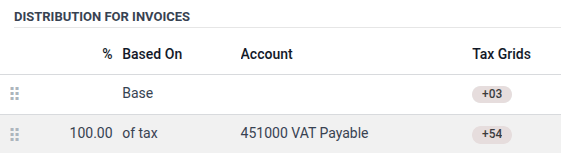
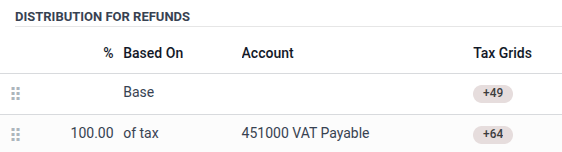
Distribution for Invoices 和 Distribution for Refunds 部分分别控制发票和贷方票据中应税日记帐项目的生成。他们还确定应用此税时在发票行上设置哪些 tax grids。
这些部分中的每一部分都应包含一条 Base 行、一条或多条总计为 100% 的 % of tax 行(例如,一条 100% 行或两条 50% 行),以及可选的一条或多条总计为 -100.00% 的 % of tax 行。
Base 行可以有一个或多个 Tax Grids 集,这些集将添加到应用税费的发票行中。
% of tax 行控制应税日记帐项目的创建。税额根据这些行上的百分比进行分配,然后将每行用作模板来创建具有相同 Account 和 Tax Grids 的应付税日记帐项目。如果未指定 Account,则默认为应用税费的原始发票行的帐户。
典型案例包括:
一行 100% of tax :这是最常见的情况,税额应出现在单个应付税日记帐项目上。
一根 100% of tax 和一根 -100% of tax 行:如果税收同时产生相互抵消的税收借项和税收抵免(例如欧盟内部反向征收增值税),则适用。
一个 50% of tax 行指定应纳税科目,另一行 50% of tax 未指定科目:这适用于部分可抵扣的购买增值税,其中部分税款必须被视为费用,而不是可以抵消纳税义务的税收抵免资产。
税项映射
税费可以与 fiscal positions 组合以相互映射税费,以便根据客户或供应商的位置和业务类型应用正确的税费。
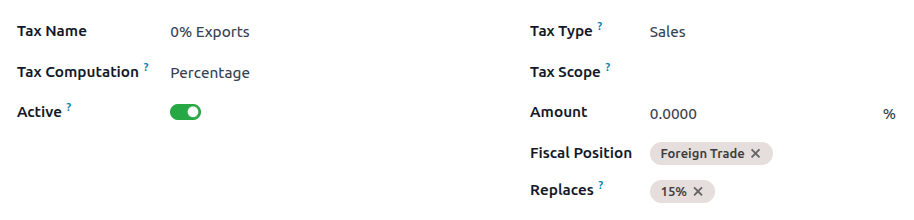
配置税金时,请将 Fiscal Position 字段留空,以使该税金立即适用于所有财务职位,或选择应使用该税金来替换其他税金的特定财务职位。如果选择了一个或多个财务状况,请使用 Replaces 字段选择该税种应替代所选财务状况的所有税种。
要将一种税费替换为多种其他税费,请配置每种替换税费以替换默认产品税费。
Example
作为销售税,0% Exports 税适用于使用 Foreign Trade 财务状况的报价单、销售订单和发票。在这些记录中,只要使用 15% 税,就会使用 0% Exports 税。
注解
由于序列中的第一个财务状况被视为公司的默认财务状况,因此对产品设置的税费预计将与该财务状况一起使用,因此 Replaces 字段不会显示在其上。
小技巧
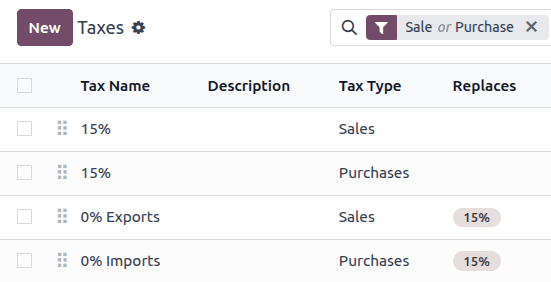
要更轻松地查看替换的税费,请在税费列表视图中使用:icon:oi-settings-adjust adjust settings 并显示 Replaces 字段。
注解
税收映射仅适用于 active 税收。
额外税费
“额外税”是一个广义的术语,指政府征收的标准税或基本税之外的额外税。这些额外税收可以是**奢侈**税、**环境**税、**进口**税或**出口关税**税等。
注解
不同国家计算这些税款的方法各不相同。我们建议您查阅所在国家/地区的相关法规,以了解如何为您的企业计算这些税款。
要在 Odoo 中计算额外税 create a tax,请输入税名,选择 Tax Computation,设置 Amount,然后在 Advanced Options 选项卡中启用 Affect Base of Subsequent Taxes。然后,将税费拖放到 order they should be computed 中。
Example
在比利时,环境税的计算公式为:
(产品价格 + 环境税) x 销售税。因此,在计算顺序中,我们的环境税必须*先于*销售税。在我们的案例中,我们设立了 5%的环境税(Ecotax),并将其置于比利时 21%的基础税之前。
