提交费用
当费用达到 logged 时,下一步是将其提交审批,以便可以报销费用。
我的费用仪表板
打开 费用 应用程序,默认情况下显示 My Expenses 仪表板。或者,导航至 。
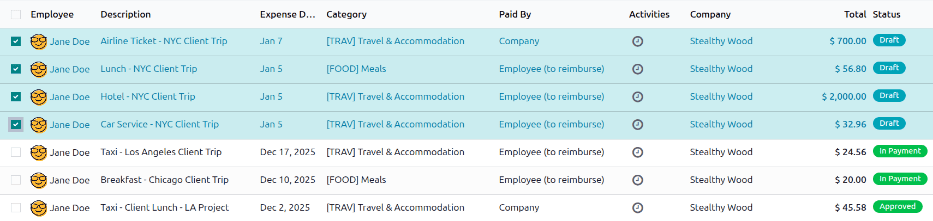
所有费用均按状态进行颜色编码。任何状态为 Draft 的费用(已创建但未提交的费用)均以蓝色文本显示。对于所有其他状态(Submitted、Approved 和 Refused),文本显示为黑色。
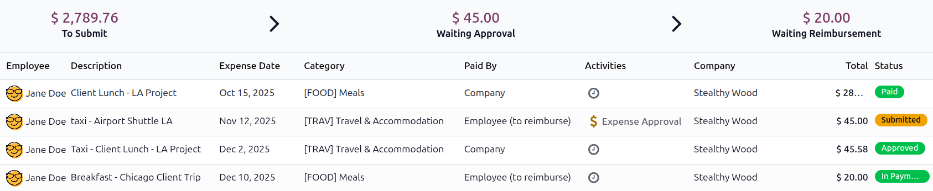
费用清单上方是所有等待提交、等待批准或等待报销的费用的总货币价值。状态为 Draft 的费用用于计算 To Submit 字段中的金额,状态为 Submitted 的费用用于计算 Waiting Approval 金额,状态为 Approved 的费用用于计算 Waiting Reimbursement 总计。
重要
虽然可以从 My Expenses 列表中选择任何费用,但 *仅*当选择状态为 Draft 的费用时,Submit 按钮才可见。如果选择任何其他费用状态,Submit 按钮**不会**出现。
小技巧
选择状态为 Draft 的所有费用的另一种方法是单击搜索栏并在 Filters 列中选择 To Submit,然后单击 Employee 旁边的复选框。
提交费用记录
在 My Expenses 仪表板上,通过单击每个条目旁边的复选框来选择要在 My Expenses 仪表板上提交的所需费用。
选择费用后,点击 Submit 按钮。