休息时间
Odoo 的 休假 应用程序是所有休假相关信息的集中枢纽。该应用程序可管理申请、余额、分配、审批和报告。
用户可以 申请休假 并查看其申请和休假余额的概览。管理人员可以 为个人、团队或整个公司分配 假期,并 批准 假期申请。
可以运行详细的报告来查看使用了多少休息时间(以及哪些类型的休息时间),可以创建累积计划,还可以设置公共假期。
注解
请注意,只有具有特定访问权限的用户才能查看 休假 应用程序的所有方面。
所有用户都可以访问 休假 应用程序的 我的休假 和 概览 部分。所有其他部分都需要特定的访问权限。
要更好地了解访问权限如何影响 休假 应用程序,请参阅 新员工 文档,特别是有关配置 工作信息 选项卡的部分。
其他资料
配置
为了向员工分配休息时间,以及让员工请求和使用他们的休息时间,必须首先配置各种休息时间类型,然后向员工分配(如果需要分配)。
强制工作日
有些公司规定了一些特殊的日子,要求特定部门或全体员工到岗,在这些特殊的日子里不允许请假。
在 Odoo 中,这些类型的天数被称为 强制天数。这些天可以配置为全公司范围,也可以配置为特定部门。配置后,指定部门或公司的员工将无法提交这些强制工作日的请假申请。
创建强制工作日
默认情况下,Odoo 未配置强制工作日。要创建强制工作日,请导航至 。
点击左上角的 新建 按钮,列表中将出现一行空白。
在该新行上输入以下信息:
名称:输入强制工作日的名称。
公司:如果在多公司数据库中,此字段可见,默认情况下,当前公司填充该字段。使用下拉菜单,选择强制工作日所属的公司。
Departments:此列默认隐藏。首先,点击右上角 颜色 旁边的 :icon:`oi-settings-adjust`(附加选项)`图标,然后勾选 :guilabel:`部门` 旁边的复选框以显示该列。
然后,从下拉菜单中选择所需的部门。可以选择多个部门,添加部门的数量没有限制。
如果该字段留空,则强制工作日适用于整个公司。
开始日期:使用日历选择器,选择强制工作日的开始日期。
结束日期:使用日历选择器,选择强制工作日的结束日期。如果创建单个强制工作日,结束日期应与开始日期相同。
颜色:如果需要,从提供的可用选项中选择一种颜色。如果不需要颜色,请选择
无颜色选项,该选项由白色框表示。所选颜色显示在主休息时间应用仪表板上,包括日历和图例中。

概述
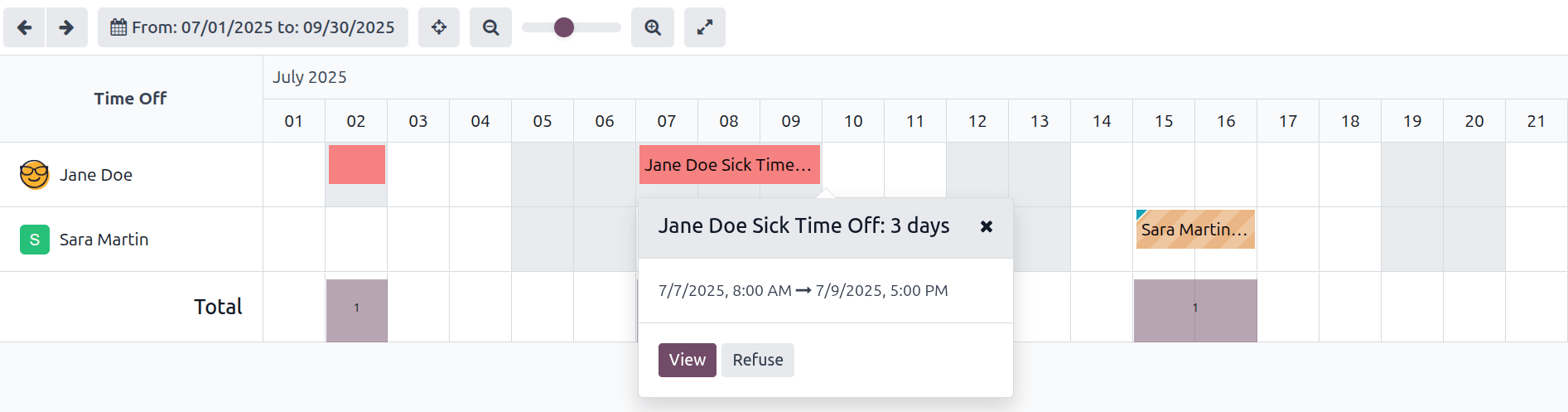
要查看用户及/或其管理的团队的休息时间的颜色编码时间表,请导航至。这将显示一个日历,默认过滤器为我的团队,以季度(三个月)视图显示。
要更改显示的时间段,请点击 (时间段)按钮以显示下拉菜单。然后,选择今天、本周、本月、本年或自定义时间段,以在相应视图中显示日历。
要在所选增量(月、周等)内向前或向后导航,请点击 (左箭头)或 (右箭头)按钮,以在指定的时间量中向前或向后移动。例如,如果选择了月,箭头会将视图调整一个月。
要返回包含当前日期的视图,请随时点击 (聚焦今天)按钮。
团队成员按字母顺序排列在各行中,他们申请的休假,无论状态如何(已批准 或 待批准),都可以在日历上可见。
每位员工都用颜色编码。员工的颜色是随机选择的,与他们申请的休假类型 不 对应。
请假状态由申请的详细颜色表示,可以是纯色(已批准),也可以是条纹(待批准)。
申请表上写明申请的天数或小时数(如果有足够的空间)。
在日历底部的 总计 行中,有一个条形图显示了预计有多少人在任意一天外出。每个条形图上的数字代表这些突出显示日子的外出员工人数。
点击请假条目,可查看具体请假条目的详细信息。请假总时数或总天数,以及请假开始和结束时间都会列出。要在模式窗口中查看请假申请的详情,请点击 视图 按钮。