


插入并链接 Odoo 数据
可将 Odoo 数据库中的多个元素插入 Odoo 电子表格,即:
pivot tables,即来自 pivot view 的数据
charts,即来自 graph view 的数据
每次插入列表、数据透视表或图表时,都会创建一个 data source,将电子表格直接连接到基础数据。
注解
来自不同应用程序和模型的列表、透视表和图表可以插入到同一个电子表格中。
也可以:ref:
insert a pivot table that retrieves Odoo data directly from an Odoo spreadsheet <spreadsheet/insert_pivot_table/from_spreadsheet>。
小技巧
如果您打算使用全局筛选器在电子表格或统计面板中动态筛选 Odoo 数据,请不要使用相同的条件在数据库中建立初始列表、数据透视表或图表。
也有可能:
add clickable links 到 Odoo 菜单项、同一电子表格的其他工作表或外部 URL
使用 Odoo 特定电子表格 functions 从 Odoo 数据库中获取 insert financial data
数据源
当您从 Odoo 列表或图表视图中 insert a list 或 chart 到 Odoo 电子表格中,或插入引用 Odoo 数据 from an Odoo pivot view 或 directly from a spreadsheet 的数据透视表时,电子表格会由于唯一的“数据源”而自动连接到基础数据。
此连接可确保当数据库中的相应数据发生更改时,电子表格中的数据也会更新,并允许您:ref:access the underlying data <spreadsheet/insert/accessing-data>。
注解
每次打开电子表格或重新加载浏览器页面时,链接到 Odoo 模型的列表、数据透视表或图表中的数据都会刷新。还可以通过单击菜单栏中的 来手动刷新数据。
插入数据透视表 from a range of data 还会创建一个将数据透视表连接到基础电子表格范围的数据源。
每个数据源都由唯一的 ID 标识,每个源类型(即列表、数据透视表或图表)单独编号,每个新列表、数据透视表或图表按顺序编号,例如 List #1、List #2、Pivot #1 等。
数据源的属性可以通过 Data 菜单访问,其中它们由各自的 (pivot table)、 (list) 或 (chart) 图标标识,后跟其 ID 和名称,例如 (#1) 按产品进行的销售分析。
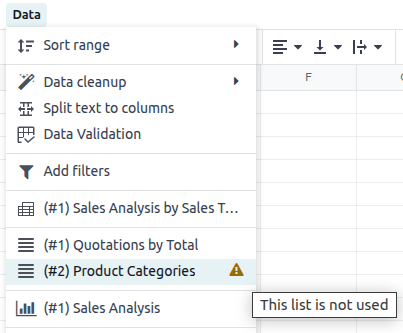
单击数据源会在电子表格右侧的面板中打开相关属性。
注解
删除插入的列表或数据透视表,或者删除插入该列表或数据透视表的工作表,不会删除基础数据源;这只能通过数据源的属性来删除。但是,删除插入的图表也会删除基础数据源。
如果删除了插入的列表或数据透视表,但未删除其数据源,则 Data 菜单中的数据源旁边会出现一条警告,指示电子表格中当前未使用该数据。
小技巧
也可以通过右键单击已插入列表或数据透视表的任何单元格,然后单击 查看列表属性或 查看数据透视表属性,或者通过单击已插入图表右上角的 (菜单)图标,然后单击 编辑来打开属性面板。
特定数据源的属性打开后,即使在电子表格选项卡之间导航时也会保持打开状态。要关闭属性面板,请单击面板右上角的 (关闭)图标。
要折叠属性面板,请单击面板顶部的 (double chevron) 图标。
要固定属性面板并允许另一个面板(例如 global filters 面板)在其旁边打开,请单击面板顶部的 (pin) 图标。
访问基础数据
可以随时访问已插入列表、数据透视表或图表的基础数据。查看方式:
已插入列表的单个记录,右键单击相关行的任何单元格,然后选择 查看记录
已插入数据透视表的单个单元格引用的记录列表,右键单击该单元格,然后选择 查看记录
已插入图表的数据点表示的记录列表,单击该数据点。
小技巧
使用鼠标中键或 Ctrl + 左键单击(Microsoft/Linux),或 Command + 左键单击(Mac OS)在新的浏览器选项卡中打开结果。
查看基础数据后,要返回电子表格,请单击页面顶部面包屑中的电子表格名称。