


外币
使用 Odoo,价格表可用于管理多种外币的价格。具体来说,Odoo 能够处理总共 167 种货币。
注解
要在 Odoo 销售中使用多种货币,必须安装会计应用。
设置
安装会计应用后,可以将外币添加到数据库。前往,滚动到货币部分,找到主货币设置。
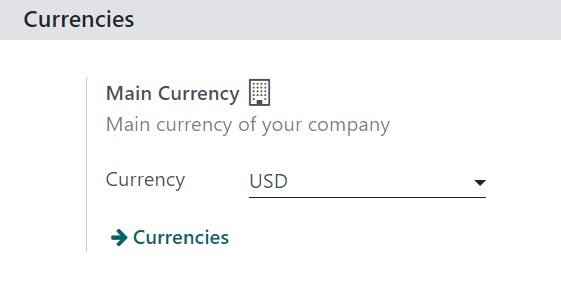
Odoo 会自动将主货币设置为公司所在国家的货币。
要更改公司的主要货币,请在货币字段中选择下拉菜单,选择所需的货币,并确保保存更改。
小技巧
要确保货币汇率自动更新,请在会计设置页面上启用自动货币汇率功能()。
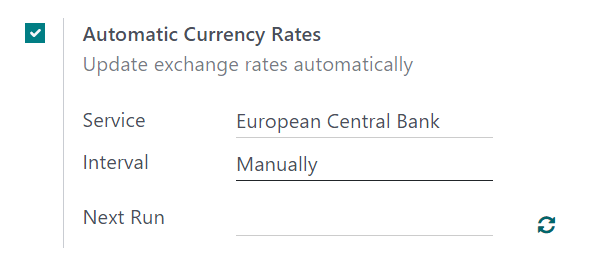
勾选自动货币汇率功能旁边的复选框,在服务字段下拉菜单中选择一个指定的银行以获取货币汇率,并选择更新的间隔时间。然后确定下次运行的日期。
要立即更新货币汇率,请单击位于下次运行字段右侧的🔁(循环箭头)图标。
完成所有配置后,请确保保存所有更改。
注解
所有付款方式必须与销售日记账使用相同的货币,或者如果未设置公司货币,则使用公司货币。如果不相同,将出现验证错误消息。
查看、编辑和添加货币
要查看、编辑和添加货币到数据库,使其在价目表和 主要货币 下拉菜单中可用,请点击位于 页面 货币 字段下方的 货币 链接。
点击 货币 链接后,将显示单独的 货币 页面。
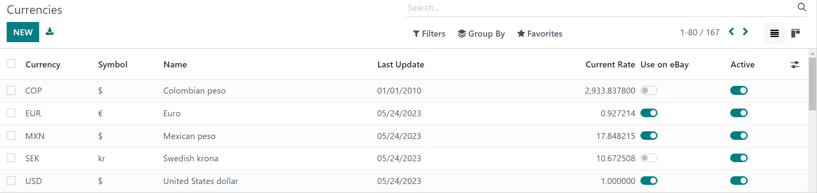
在本页中,Odoo 提供了 167 种全球货币的主列表。每行显示相应的 货币、符号、名称、上次更新日期 和 :guilabel:`当前汇率`(与公司所在国家/地区的默认货币相比)。
最右边有两栏,可以打开或关闭:
生效:该货币已生效,这意味着可以添加到价目表中,或根据需要用作公司的主要货币(通过 )。
注解
默认情况下,所有 生效 货币选项都位于列表顶部。
小技巧
建议 * 每个 生效 货币至少 * 创建一个价格表。请参阅 价目表 了解有关价格表配置的更多信息。
要打开/关闭选项,请点击相应列行中的切换开关。打开*时,开关颜色为绿色。*关闭 时,开关颜色为灰色。
货币明细表
要编辑 货币 页面上的任何货币,请点击所需的货币,以显示该特定货币的详细表单,然后进行任何必要的更改。
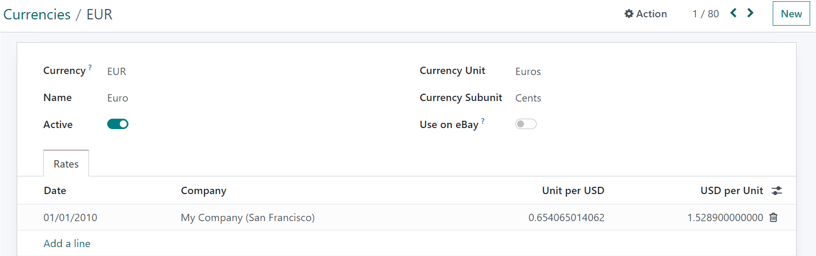
在货币明细表单中,相关货币代码显示在 货币 字段中。下面的 名称 字段中是货币名称。
然后,使用 生效 开关切换货币的可用性: 打开*用绿色开关表示,*关闭 用灰色开关表示。
在货币明细表的右侧,可以找到相应的 货币单位 (例如,美元)和 货币子单位 (例如,美分)。
接下来,在 汇率 标签下,可以查看、添加或删除各种转换率。每行显示特定汇率的 日期 、与之相连的 公司,然后是 单位/… 和 …每单位。
注解
最后两列中的 … 代表公司设置的主要货币。例如,如果主要货币设置为 美元,则这两列的标题分别为 美元:单位 和 单位:美元。
要添加新汇率,请点击 汇率 标签中的 添加一行,然后在上述各栏填写必要信息。
主要货币明细表
如果所选货币是公司的主要货币,则货币详情表单顶部会出现蓝色横幅,并显示 这是您公司的货币。
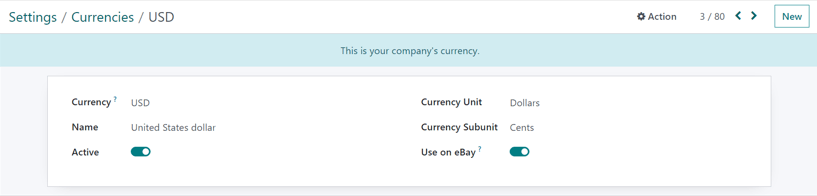
所有字段都与典型的货币明细表相同,但不会有 汇率 选项卡,因为所有其他货币汇率都是基于公司的主要货币。
创建新汇率
如果所需货币不在 货币 页面上,请点击 新建 按钮打开空白货币模板表单。
小技巧
任何货币明细表的右上角都有同样的 新建 按钮。
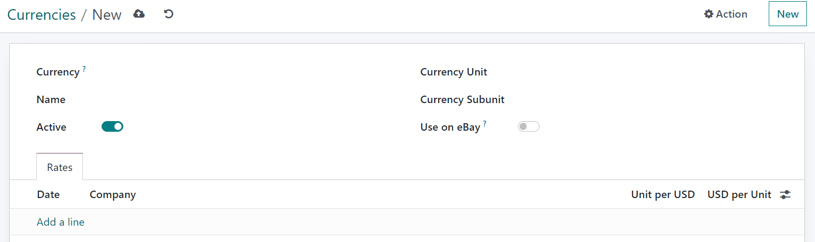
在空白的货币详情表中,在 货币 字段中输入所需的货币代码。在下面的 名称 字段中输入货币名称。
然后,使用 激活 切换开关切换货币的可用性。
在货币详情表的右侧,输入适当的 货币单位 (例如,美元)和适当的 货币子单位 (例如,美分)。
接下来,在 汇率 标签下,点击 添加一行 添加新的汇率。然后,确认并调整 日期、公司、单位/… 和 …每单位 字段,确保所有自动填充的信息准确无误。
注解
最后两列中的 … 代表公司设置的主要货币。例如,如果主要货币设置为 美元,则这两列的标题分别为 美元:单位 和 单位:美元。
特定货币价目表
建议数据库中的每种有效货币 至少 创建一个价目表。要为特定货币创建(或分配)价格表,首先要导航到 。
在 价目表 页面,选择要编辑的现有价目表,或点击 新建 创建新价目表。
在新的或现有的价目表详细表单中,根据需要调整 货币 字段。
其他资料
价目表 了解有关价目表配置的更多信息。
自动转换公共价格
应该注意的是,产品上的公开价格与公司设置的主要货币直接相关,可通过导航至 进行配置。
如果将价格表更改为货币与公司主要货币不同的不同价格表,销售价格会自动更新。价格的变化与该货币的最新换算率直接相关。
设定产品价格
为了将产品价格设置到位以避免任何汇率变动,请首先导航至 。
从 产品 页面选择要修改的产品。或点击 新建 按钮创建新产品。
然后,在产品详细信息表单中,点击左上角的 额外价格 智能按钮。这样就会显示一个单独的 价格规则 页面,专门针对该特定产品。

点击 新建,然后从 价目表 列的下拉菜单中选择所需的价目表。
应用于字段会自动填充产品,因此继续在最小数量和价格字段中输入所需的数字。
注解
最小数量字段中的数字意味着,只有购买至少该数量的产品时,才会触发设置的价格。
如有必要,为设置的价格配置开始日期和结束日期。将这些列留空可确保设置的价格保持有效,而不受销售日期的影响。
如果在多公司环境中工作,请在公司字段中指定此价格规则应适用于哪个公司。将该字段留空可确保价格规则适用于数据库中的所有公司。
完成这些配置后,无论转换有任何更改或更新,每当将这些指定的价格表应用于试图购买此特定产品的客户时,这些预先确定的设置价格就会出现。
其他资料