费用类别
Odoo **费用**简化了费用管理。员工 logs 和 submits 在 Odoo 中支付费用后,管理和会计团队将审核费用。 approved 后,即可处理付款,并在 disbursed back to the employee 后进行报销。
查看费用类别
跟踪费用的第一步是为公司配置不同类型的费用(在 Odoo 中作为*费用类别*管理)。每个类别可以根据需要具体或概括。此外,费用类别可以配置为按设定价格偿还费用或允许报告特定价格。
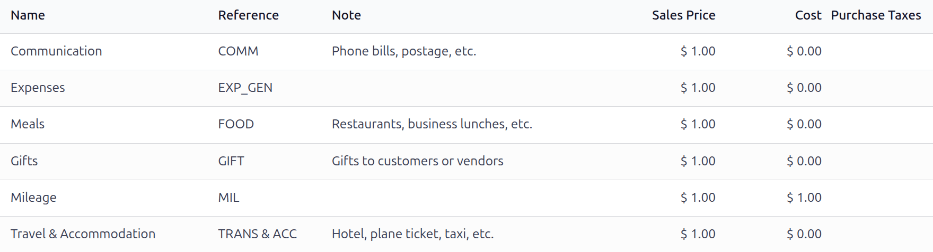
要查看默认费用类别,请导航至 。
默认费用类别允许为常见费用创建费用,包括通信费用、餐费、礼品、行驶里程和其他旅行费用。对于这些默认类别之外的费用,使用一般费用类别 EXP_GEN。如果公司有通常报销的特定费用,并且想要单独跟踪它们,则可以修改 new expense categories can be made 或现有费用类别。
创建新的费用类别
有些公司需要的费用类别比 费用 应用程序包含的费用类别还要多。对于这些情况,可以创建新的费用类别。
Example
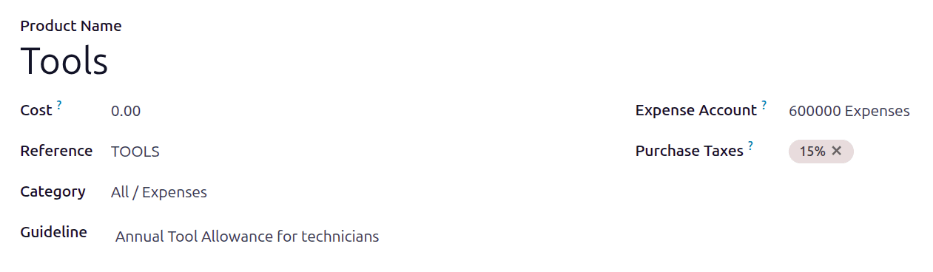
一家培训汽车修理工的公司允许其技术人员每年购买价值 500 美元的工具。在这种情况下,公司创建了一个名为 TOOLS 的新类别来跟踪所有工具费用。
要创建新的费用类别,请导航至 。单击 New,将加载一个新的费用类别表单。
注解
费用*类别*的管理方式类似于 Odoo 中的*产品*。费用类别表单遵循 Odoo 中的标准产品表单,并且输入的信息类似。费用*产品*在本文档中被称为费用*类别*,因为主菜单将其称为 Expense Categories。
在表单上输入以下字段:
Product Name:输入简短且信息丰富的类别名称。
Cost:如果员工可以报告费用的实际成本,并按报告的金额报销,则将该字段保留设置为
0.00。如果费用应**始终**按特定价格报销,请在此字段中输入金额。如果输入价格,则会出现 per 字段,默认情况下填充 Unit。 Unit 涵盖大多数费用情况,但如果报销是基于重量、长度、体积等,请使用下拉菜单选择相应的单位类型。Example
下面是一些示例,说明何时应在产品上设置特定的 成本 而不是将 成本 设置为
0.00:餐食:如果员工报销全额餐费,请将 Cost 设置为
0.00。当员工记录餐费时,他们会输入账单的实际金额并获得该金额的报销。一顿饭的费用为 95.23 美元,相当于报销 95.23 美元。里程:如果员工按每行驶里程收取统一费率,请将 Cost 设置为
1.00。当员工记录行驶里程费用时,他们在 Quantity 字段中输入行驶里程数,并报销每英里 1.00 美元。 100 英里的费用相当于报销 100.00 美元。每日津贴:如果员工出差时获得 125.00 美元的每日统一费率,请将 Cost 设置为
125.00。三天的每日津贴(餐费、杂费、出租车费等)相当于报销 375.00 美元。
Reference:输入费用的简短参考,例如
FOOD或TRAVEL。当 emailing expenses 时使用此引用。Category:使用下拉菜单,选择费用所属的类别。建议使用默认类别`All / Expenses`,但如果会计部门需要,可以选择其他类别。
Company:如果在多公司数据库中,请选择费用类别适用的公司。如果费用类别适用于*所有*公司,请将此字段留空。
Guideline:输入费用类别的一些规则或重要信息。这在 Expense Category 仪表板上的 Note 列中可见。
Example
与在家工作相关的费用类别的 Name 可能为
WFH,Guideline 可能为Monitors, Chairs, & Other Home Working Costs。Expense Account:如果使用 Odoo 会计 应用程序,请选择 CoA 应登录费用。
重要
请与会计部门核实,以确定在此字段中引用的正确科目,因为它会影响各种报告。
Purchase Taxes 和 Sales Taxes:输入购买或销售该产品时适用的默认税费(如果适用)。
注解
如果安装了 销售 应用程序,并且在 invoicing section 中选择了 At cost 或 Sales Price 选项,Sales Taxes 字段**仅**可见。
小技巧
使用配置有 Tax Included in Price 的税被认为是一种良好的做法。如果设置了税费,则会自动配置。
开票部分
如果安装了 销售 应用程序,则可以看到发票部分。此部分允许根据销售订单向客户重新开具费用发票。
如果费用**无法**重新开具发票,请启用 No 选项。如果费用类别**可以**重新开具发票,请启用以下选项之一:
At cost:选择此选项可按 Cost 字段中设置的价格对费用项目重新开具发票。
Sales Price:选择此选项可按销售价格对费用项目重新开具发票。启用后,Sales Price 字段会出现在 Product Name 字段下方。在新字段中输入销售价格。
Example
一家供暖和制冷公司为其销售的熔炉和中央空调提供上门维修服务。他们的技术人员是分包的,并使用他们自己的货车、工具和零件。
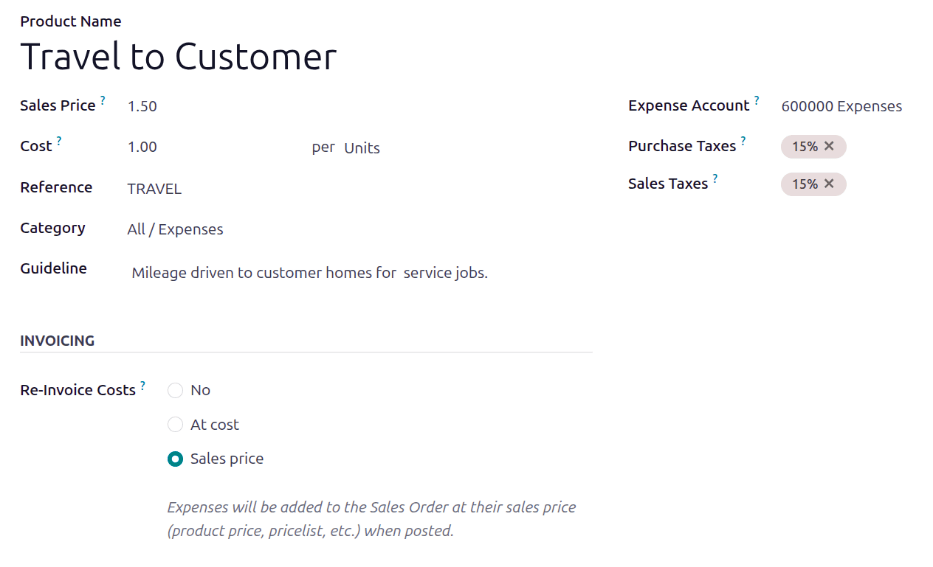
作为合同的一部分,技术人员的旅行费用得到报销。他们每行驶一英里即可获得 1.00 美元。此外,作为服务合同的一部分,客户必须支付差旅费。技术人员每行驶一英里,客户就需支付 1.50 美元。
要配置此费用,请将 Sales Price 设置为
1.50,将 Cost 设置为1.00。