


流程费用
创建并提交费用后,必须由授权的数据库用户进行处理。在 Odoo 中,大多数用户无法处理费用;只有具有必要的 access rights 或权限的用户才可以。这意味着用户**必须**至少拥有**费用**应用程序的*团队审批者*权限。拥有必要权利的员工可以审查费用、批准或拒绝费用,并使用集成的 refuse expense 沟通工具提供反馈。
查看费用
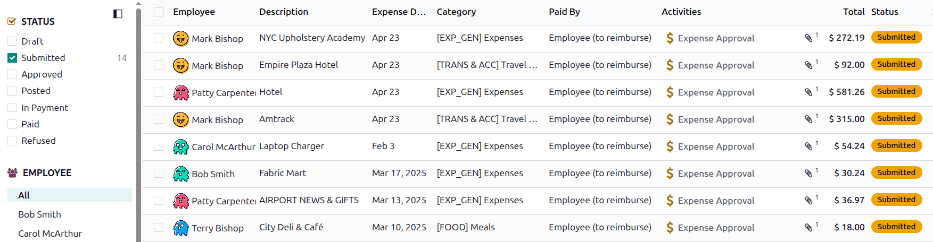
能够处理费用的用户(通常是经理)可以在“要处理的费用”仪表板中查看他们有权访问的所有费用。要查看仪表板,请导航至 。
将显示状态为 Submit 的所有费用的列表,而状态为 Draft、Approved、Posted、In Payment、Paid 或 Refused 的费用默认隐藏。要查看不同状态的费用,请单击侧面板中相应的 Status 按钮。
批准报销
费用可以通过两种方式批准:individually 或 in bulk。
重要
只有状态为 已提交 的报告才能被批准。
批准个人开支
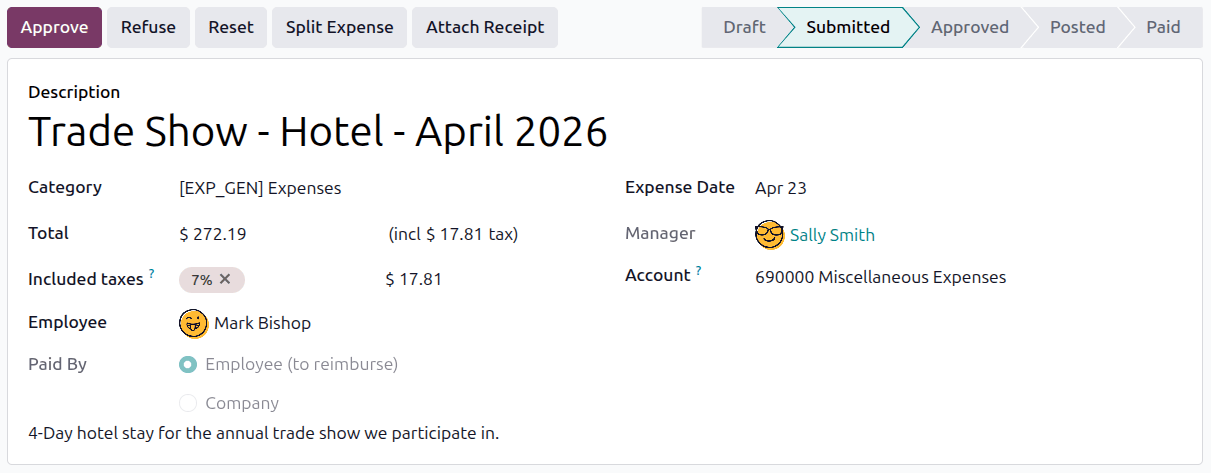
要批准单项费用,请导航至 ,然后单击单项费用以查看详细信息。
此处提供了几个选项:Post Journal Entries、Report in Next Payslip、Approve、Refuse、Reset、Split Expense 和 Attach Receipt。单击 Approve 批准费用。
批准多项费用
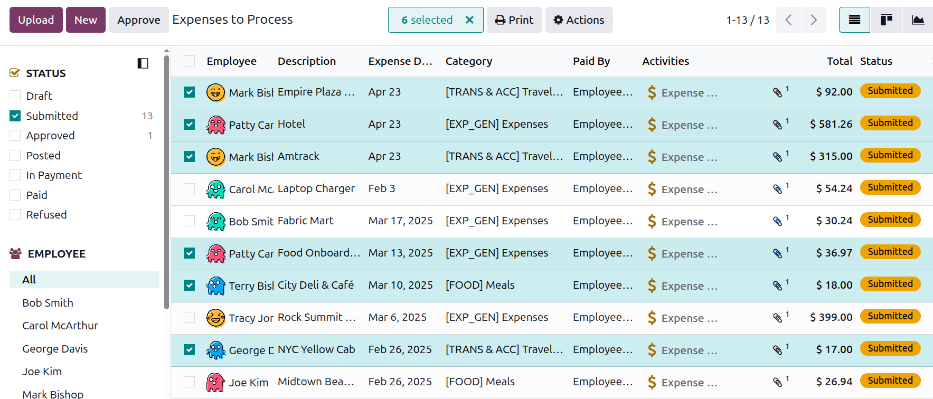
要一次批准多项费用,请首先导航至 以查看所有等待处理的费用的列表。接下来,通过勾选每个待批准费用旁边的复选框来选择要批准的费用,或者勾选 Employee 列标题旁边的复选框以选择列表中的所有费用。
接下来,单击 Approve 按钮。
小技巧
团队经理只能查看其团队成员的所有费用。在 Expenses to Process 页面上,单击搜索栏右侧的 (down arrow),然后单击 Filters 部分中的 My Team。这仅显示经理团队的所有费用。
拒绝费用
费用**只能**单独拒绝,**不能**从 Expenses to Process 仪表板拒绝。要拒绝个人费用,请导航至 ,然后单击个人费用以打开详细的费用记录。
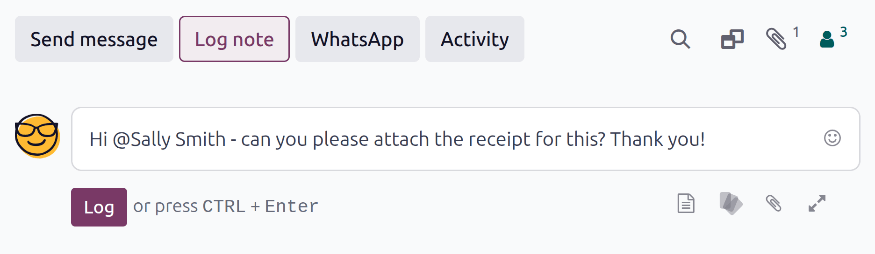
如果需要更多信息,例如缺少收据,请在费用记录的“chatter”中传达任何必要的信息请求。对于个人费用,单击 Send message 或 Log note 打开消息文本框。
输入消息,标记适当的人员,然后根据通信方式,单击 Send 或 Log 将其发布到 chatter。该消息发布在聊天中,并通过电子邮件通知被标记的人。
注解
消息中唯一可以标记的人是特定费用的“关注者”。要查看谁是关注者,请单击 (Show Followers) 图标以显示费用报告的关注者。单击 (Show Followers) 图标,然后单击 Add Followers 即可添加其他关注者。
要拒绝费用,请单击 Refuse,然后会加载“拒绝费用”弹出窗口。在 Reason 字段中输入拒绝的简要说明,然后点击 Refuse。
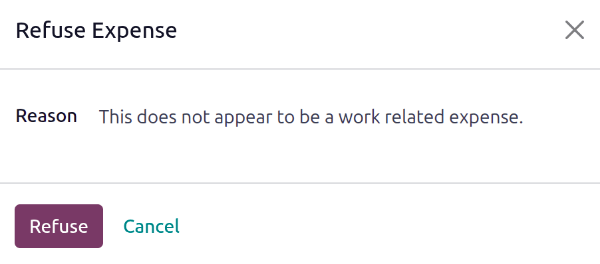
一旦费用被拒绝,状态将更改为 Refused,并且仅显示 Add Receipt 和 Reset 按钮。