


呼叫队列
呼叫队列在所有客服人员都忙碌时组织和路由来电,按呼叫顺序将呼叫者置于等待状态。该系统有助于更有效地管理大量呼叫,确保公平的工作负载分配,并为呼叫者和客服人员提供更可预测的体验。
本文档说明如何配置呼叫队列设置并从 Odoo 数据库登录到队列。
其他资料
添加队列
要在 Axivox 中添加呼叫队列,请导航到Axivox 管理控制台。在左侧菜单中,点击队列。接下来,点击添加队列。从这里开始设置呼叫队列。
名称:呼叫队列的名称。必填字段。
内部分机:客服人员可以将呼叫者转接到的分机。必填字段。
策略:呼叫路由方式。請選擇最符合公司此呼叫佇列需求的選項:
呼叫所有可用座席:呼叫將傳送給每位座席。
呼叫閒置時間最長的座席:呼叫將傳送給閒置時間最長的座席。
呼叫接聽呼叫次數最少的座席:呼叫將傳送給在時間視窗內處理呼叫次數最少的座席。
呼叫隨機座席:呼叫將傳送給隨機座席。
依序呼叫座席:呼叫將依指定順序傳送給下一位座席。此順序會被記住,且在每次呼叫後不會重設。
從清單中第一位開始依序呼叫座席:呼叫將依指定順序傳送給下一位座席。此順序會被記住,且在每次呼叫後會重設。
最長等候時間(秒):客戶在佇列中等候多久後會轉至語音信箱或特定座席。
座席振鈴的最長持續時間:個別座席的電話振鈴多久後,呼叫會移至撥號計畫的下一步。深入了解撥號計畫。
靜態座席:佇列中無需登入即可接聽呼叫的座席。
動態座席:必須登入佇列才能接聽呼叫的座席。
客服连接
座席有三種方式加入呼叫佇列:
靜態座席自動連線。
靜態座席始終登入呼叫佇列。
管理員透過`Axivox 管理控制台<https://manage.axivox.com>`_登入特定座席。
座席透過VoIP小工具在 Odoo 中連線至佇列。
透過 Axivox 連線至佇列
設定完呼叫佇列並套用變更後,管理員可登入`Axivox 管理控制台<https://manage.axivox.com>`_並手動將動態座席連線至佇列。
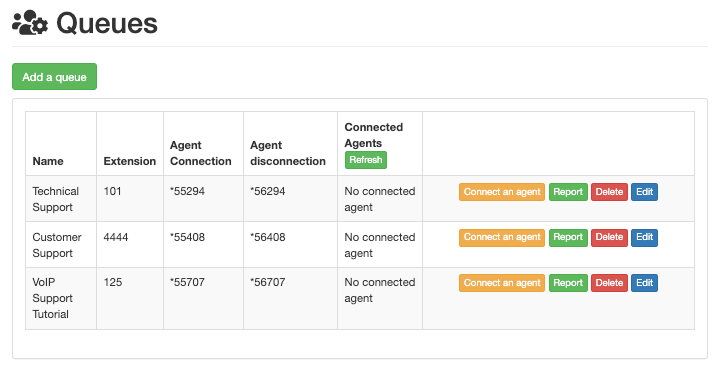
若要連線座席,請點擊左側選單中的佇列。這會開啟佇列儀表板,其中列出幾個不同的欄位:
名称:队列名称。
分机号:到达队列时要拨打的分机号。
座席連線:動態座席登入佇列所需撥打的號碼。
Agent disconnection:动态座席退出队列时拨打的号码。
Connected Agents:连接到队列的代理的名称。
下列按钮也可在 :guilabel:`队列`仪表板上使用:
客服代理:手动将客服连接到队列。
报告:运行队列报告。
删除:删除队列。
Edit:更改队列的设置。
当客服连接到队列或与客户进行实时通话时,他们会显示在 已连接客服 列下。
如果是静态客服,它们**总是**显示为已连接。
单击标有 Connect an agent 的橙色按钮连接代理。然后,从下拉菜单中选择所需代理的姓名,然后单击 Connect。
要手动将动态座席从呼叫队列中注销,请导航至 Axivox management console,然后从左侧菜单中单击 Queues。然后,单击 Connected agents 列顶部的绿色 Refresh 按钮。从这里,单击红色 Disconnect 按钮,它们会立即断开连接。这对于客服人员在一天结束时忘记注销的情况很有帮助。
报表
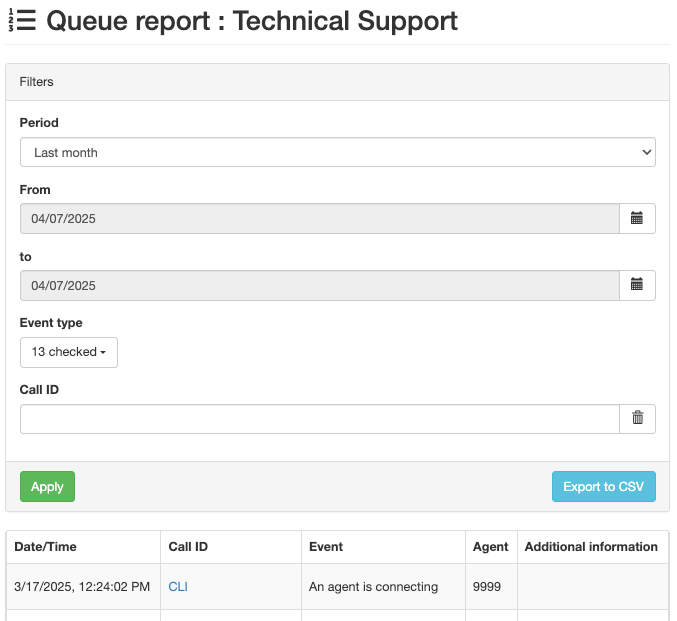
单击 Report 打开显示队列活动的 Queue report 页面。此报告包括连接者、连接时间以及队列处理的电话呼叫。f 此信息显示在单独的 Queue report 页面上。
在 Period 字段中设置报告日期。要选择特定日期范围,请使用 From 和 to 字段。该信息可以按 Event type`(如下所述)和 :guilabel:`Call ID 进行组织。
单击 Apply 生成报告。
可通过 导出为 CSV 按钮将每份报告导出为 :abbr:`CSV (逗号分隔值)`文件,以便进一步使用和分析。
单击 Event type 字段时,会出现一个下拉菜单,其中包含以下选项:
The caller quit
An agent is connecting
An agent is disconnecting
通话已终止(话务员挂断)
通话已终止(来电者挂断)
来电者已连通话务员。
有人正在进入队列
来电者退出队列(未接通话务员)
来电者退出队列(超时)
无人应答
无人接听,来电者挂断
转移
:guilabel:`Blind Transfer`(当呼叫者在不与座席交互的情况下转接时)
可以从 Event type 下拉菜单中选择十三个选项中的任何一个或全部。单击 Check all 将从下拉菜单中选择所有可用选项,单击 Uncheck all 将从下拉菜单中删除所有选择。
要选择单个 活动类型,请单击下拉菜单中的所需选项。
连接到 Odoo 上的队列
一旦在 Odoo 中为单个用户配置了 VoIP 应用程序,动态代理就可以从 Odoo VoIP 小部件手动连接到 Axivox 呼叫队列。
要访问 Odoo VoIP 小部件,请单击 Odoo 数据库中屏幕右上角的 (VoIP) 图标。
其他资料
要让座席连接到呼叫队列,请拨打 Agent connection 号码,然后按 VoIP 小组件中的绿色呼叫按钮 (phone) 图标。然后,座席会听到一条两秒钟的短消息,表明座席已登录。呼叫自动结束。
要查看呼叫队列中已连接的座席,请导航至 Axivox management console,然后单击左侧菜单中的 Queues。
然后,点击刷新列顶部的绿色按钮。当前连接到队列的任何坐席(静态或动态)将显示在其登录队列旁边的已连接坐席列中。
要退出队列,请打开 Odoo VoIP 小部件,拨打坐席断开连接号码,然后按绿色呼叫按钮(电话)图标。坐席在短暂的两秒钟消息后将断开与队列的连接。