过账开支
一旦费用为 approved,下一步就是将费用过帐到正确的会计日记帐。
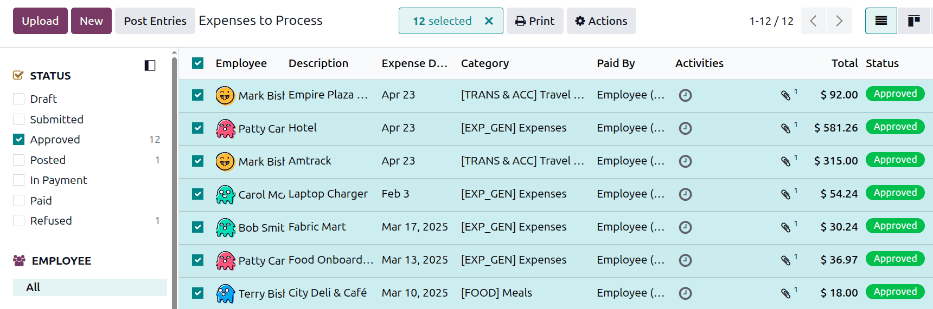
只有状态为“已批准”的费用才能过帐到日记帐。要查看准备过帐的所有费用,请导航至 。接下来,要仅查看需要过帐的批准费用,请调整左侧的过滤器,以便仅勾选 Approved 复选框。
费用可以通过两种方式过帐到会计日记帐:individually 或 in bulk。

注解
默认 Expenses to Process 仪表板显示状态为 Submitted 的所有费用。
过帐个人开支
要过帐个人费用,请导航至 ,然后单击个人费用以查看详细的费用表格。在此视图中,提供了几个选项:Post Journal Entries、Report In Next Payslip、Refuse、Reset、Split Expense 和 Attach Receipt。
单击 Post Journal Entries 并加载*过帐费用* 弹出窗口。费用类别的默认会计日记帐填充 Journal 字段,但可以根据需要进行修改。所有费用类别的默认日记帐是*采购*。此外,费用日期填充 Accounting Date 字段,指示费用发生的时间。
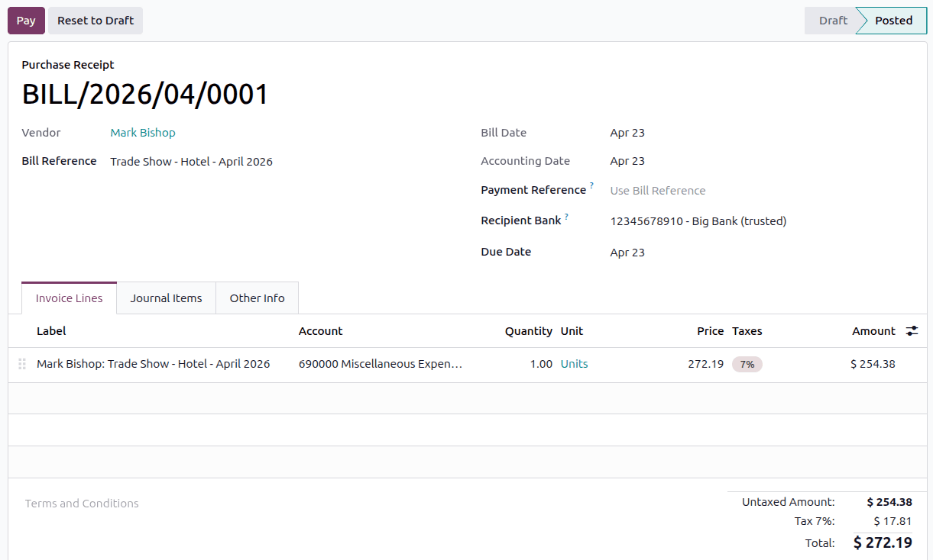
单击 Post Expenses 按钮,日记帐分录将加载,显示所有详细信息,状态为 Posted。
过帐多项费用
要一次过帐多项费用,请导航至 ,然后调整左侧的过滤器,以便仅勾选 Approved 复选框。接下来,通过勾选每个待批准费用旁边的复选框来选择要批准的费用。
接下来,单击 Post Entries 按钮。加载“过帐费用”弹出窗口,其中默认会计日记帐 Purchases 填充 Journal 字段,费用日期填充 Accounting date 字段。进行必要的修改,然后单击 Post Expenses。
过帐后,列表将发生变化并显示创建的所有各种会计日记帐分录。单击任意条目可查看会计日记帐详细信息。
注解
只有状态为 Approved 的费用才能过帐到会计日记帐。如果选择**无法**过帐的费用,例如未批准的费用,或者费用已过帐到日记帐,则 Post Entries 按钮**不**可见。