


产品
产品可以从后台或 POS 界面创建。要从后台管理产品,请转到。点击新建以创建产品,或打开现有产品进行编辑。根据需要更新字段,并确保在表单顶部启用POS复选框。
要从 POS 界面创建产品,请访问 POS 收银机,点击(汉堡菜单)图标,然后点击创建产品。在弹出窗口中输入产品详细信息,然后点击保存。产品将立即在收银机中可用。
要从 POS 收银机更新现有产品,请长按产品以打开信息弹出窗口,然后点击编辑。更改必要的产品详细信息,然后点击保存返回 POS 收银机。
POS 产品类别
POS 产品类别用于在 POS 收银机中组织产品。
要管理 POS 类别,请执行以下步骤:
转到。
点击新建创建类别,或点击现有类别进行更新。
对类别进行分类并建立层次结构:通过填写父类别字段,将类别与父类别关联。父类别可以包含一个或多个子类别(例如,使用”饮料”来归纳”热饮”和”软饮”)。
创建 POS 产品类别后,将它们分配给特定产品:
转到,然后打开产品表单。
转到POS标签页,在类别字段中填写一个或多个 POS 类别。
要限制 POS 收银机上显示的类别,请转到POS 设置,在产品与 POS 类别部分的限制类别字段中选择相关类别。
产品组合
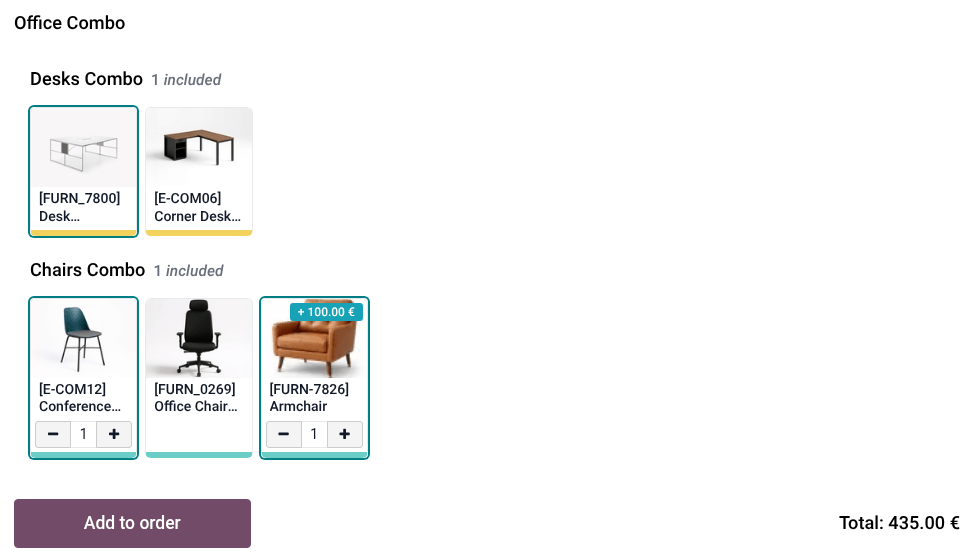
产品套餐是作为一个单元一起销售的多个产品的组合。每个产品套餐由多个类别组成,称为套餐选项,每个套餐选项包含多个项目。购买产品套餐时,客户可以从每个套餐选项中选择一个或多个项目。
Example
汉堡套餐作为产品套餐提供,包括三个套餐选项:一个汉堡、一杯饮料和一份薯条。对于每个套餐选项,客户从可用选项中选择一个项目(例如:芝士汉堡或鸡肉汉堡;苏打水或水;普通薯条或大份薯条)。
套餐选项创建
要创建将添加到产品套餐的套餐选项,请按照以下步骤操作:
前往,然后点击新建。
为套餐选项输入名称。
使用最大项目数字段设置套餐选项的最大可选项目数。
使用包含項目欄位設定組合選項中包含的項目數量。
在選項部分下點擊新增一行,以新增構成組合選項的產品。
如需要,點擊產品以新增額外價格。
組合價格與額外價格
組合價格欄位顯示應用於客戶可能選擇的任何額外產品的價格(即當最大項目數欄位設為
2或更高時)。此價格會根據組合選項中定義的最便宜產品的價格自動計算。額外價格欄位用於為組合選項中的特定產品設定額外費用,例如用於覆蓋更高成本或鼓勵追加銷售。每當客戶在組合選項中選擇該產品時,就會應用此額外價格。
產品組合建立
要建立包含組合選項的特定產品,請遵循以下步驟:
进入 并点击 新建。
輸入產品名稱。
將產品類型設為組合,並選擇相關的組合選項。
新增銷售價格。
(選用)點擊POS分頁以選擇偏好的類別。
其他资料
組合應用
要應用組合,請遵循以下步驟:
開啟POS 收銀機。
點擊所需的產品組合,並為每個組合選項選擇偏好的項目。
點擊加到訂單。
繼續訂單流程。
序列号和批次
使用批次和序列号可以跟踪产品在整个生命周期中的移动。启用可追溯性后,Odoo 根据产品的最后记录移动来识别其位置。
按批次或序列号跟踪产品:
销售已跟踪产品
从 POS 收银台向购物车添加已跟踪产品会自动导入其序列号或批次号。
当您加载包含已跟踪产品的报价单/销售订单时,会弹出一个窗口询问是否应导入链接到销售订单(Sales Order)的编号。点击确定继续。导入后,跟踪编号显示在购物车中相应产品下方,位于)图标旁边。
跟踪状态和手动更改
可以使用)图标监控和修改跟踪编号:
绿色)**图标**:跟踪编号已成功导入或分配。
红色)**图标**:跟踪编号缺失或不正确。
修改:如需变更追踪编号,请点击)图标,并从弹出窗口中选择不同的批次或序列号。
注解
无效或缺少的追踪编号不会阻止销售。但它会触发一个警告弹出窗口,必须确认后才能继续进入付款画面。