


积木
构建块(也称为片段)是用户设计和布局页面的方式。它们是设计中重要的 XML 元素。
构建块分为两种类型:
结构块:视觉上用作“整行”并分布到多个类别(Intro、Columns、Content、Images、People 等)
内部内容块:在其他构建块内部使用
在本章结束时,您将能够 create custom snippets 并将它们添加到专用类别中。
文件结构
视图模板位于 views/snippets/ 下:
views
└── snippets
    ├── snippets.xml
    └── s_snippet_name.xml
客户端资产位于 static/src/ 下,并按用途分组:
static
└── src
   ├── snippets
   │   └── s_snippet_name
   │       ├── snippet_name.js
   │       ├── snippet_name.edit.js
   │       ├── 000.scss
   │       └── 000.xml
   └── website_builder
       ├── snippet_name_option.js
       ├── snippet_name_option.xml
       └── snippet_name_option_plugin.js
小技巧
/snippets 下的 JS 文件是交互:example 与 s_floating_blocks 代码段和基本 Interaction 类。
演示页面
必须安装演示数据才能访问此页面:
https://your-database.com/website/demo/snippets
布局
用户可以使用网站生成器编辑片段。一些 Bootstrap 类很重要,因为**它们会触发一些网站生成器选项**。
包装纸
任何代码片段的标准主容器都是 section。任何部分元素都可以像可以移动或复制的内容块一样进行编辑。
<section class="s_snippet_name" data-name="..." data-snippet="...">
   <!-- Content -->
</section>
对于内部内容片段,可以使用任何其他 HTML 标签。
<div class="s_snippet_name" data-name="..." data-snippet="...">
   <!-- Content -->
</div>
属性 |
描述 |
|---|---|
班级 |
此片段的唯一类名 |
数据名称 |
在右侧面板中显示为片段的名称。如果没有找到,它将回退到*Block*。 |
数据片段 |
系统使用它来识别片段 |
系统在拖放过程中根据模板名称自动添加 data-name 和 data-snippet 属性。
警告
当在主题页面上声明代码片段时,应专门添加这些属性。
警告
避免在另一个 section 标签内添加 section 标签:这将触发网站构建器选项的两倍。您可以使用内部内容片段来代替。
小技巧
要使用标准片段编写静态页面的内容,有两种可能的方法:
- 使用网站生成器预构建自定义静态页面: 拖放片段,然后
将代码复制/粘贴到您的文件中并清理它。
- 直接对所有内容进行编码: 但要注意与网站生成器的兼容性。它
需要某些类、名称、id、数据等才能正常工作。一个好的做法是在 Odoo 源文件中查找以标准代码创建的片段代码。请注意,网站生成器有时会在放入页面后向片段添加类。
元素
我们可以使用特定的 CSS 类来启用/禁用一系列“功能”。
浆纱
任何直接从 .row 元素(尊重 Bootstrap 结构)下降的大型 Bootstrap 列都将由网站生成器触发,以使其可调整大小。
.row > .col-lg-*
在列和 <section> 上添加填充。
class="pt80 pb80"
注解
pb* 和 pt* 是用于控制处理程序的 Odoo 类。它们的值增加**8的倍数**,直到**最大值为256**(0、8、16、24、32、40、48,…)。
启用列选择器。
<div class="container s_allow_columns">
禁用列数量选项。
<div class="row s_nb_column_fixed">
禁用所有子列的大小选项。
<div class="row s_col_no_resize">
禁用某一特定列的大小选项。
<div class="col-lg-* s_col_no_resize">
颜色
根据列和 <section> 的调色板添加背景。
class="o_cc o_cc*"
禁用所有列的背景颜色选项。
<div class="row s_col_no_bgcolor">
禁用某一特定列的背景颜色选项。
<div class="col-lg-* s_col_no_bgcolor">
添加不透明度为 50% 的黑色滤镜。
<section>
   <div class="o_we_bg_filter bg-black-50" />
   <div class="container">
      <!-- Content -->
   </div>
</section>
添加不透明度为 85% 的白色滤色镜。
<section>
   <div class="o_we_bg_filter bg-white-85" />
   <div class="container">
      <!-- Content -->
   </div>
</section>
添加自定义滤色镜。
<section>
   <div class="o_we_bg_filter" style="background-color: rgba(39, 110, 114, 0.54) !important;" />
   <div class="container">
      <!-- Content -->
   </div>
</section>
添加自定义渐变滤镜。
<section>
   <div class="o_we_bg_filter" style="background-image: linear-gradient(135deg, rgba(255, 204, 51, 0.5) 0%, rgba(226, 51, 255, 0.5) 100%) !important;" />
   <div class="container">
      <!-- Content -->
   </div>
</section>
特征
不可编辑区域
使元素不可编辑。
<div class="o_not_editable">
使元素不可移动。
<div class="oe_unremovable">
背景
添加背景图像并将其居中。
<div class="oe_img_bg o_bg_img_center" style="background-image: url('...')">
添加视差效果。
<section
   class="parallax s_parallax_is_fixed s_parallax_no_overflow_hidden"
   data-scroll-background-ratio="1">
   <span
      class="s_parallax_bg oe_img_bg o_bg_img_center"
      style="background-image: url('...'); background-position: 50% 75%;" />
   <div class="container">
      <!-- Content -->
   </div>
</section>
注解
可以在某个部分上设置视频背景。请参阅本文档的 Media 章节。
文字亮点
文本突出显示是 SVG 文件,可以将其合并到特定单词或短语中以对其进行强调。文本突出显示提供可自定义的颜色和厚度选项。

<h2>
   Title with
   <span
      class="o_text_highlight o_text_highlight_fill"
      style="--text-highlight-width: 10px !important; --text-highlight-color: #FFFF00;">
      <span class="o_text_highlight_item">
         highlighted text
         <svg fill="none" class="o_text_highlight_svg o_content_no_merge position-absolute overflow-visible top-0 start-0 w-100 h-100 pe-none">
            <!-- SVG path -->
         </svg>
      </span>
   </span>
</h2>
CSS 自定义属性 |
描述 |
|---|---|
|
SVG 边框的厚度 |
|
SVG 对象的颜色 |
网格布局
网格布局是 CSS 中强大而灵活的布局系统,使用户能够轻松设计复杂的构建块布局。
使用
通过在 row 上添加 o_grid_mode CSS 类来启用网格布局。网格中的行数由 data-row-count 属性定义。网格始终包含 12 列。在 style 属性中指定的网格间隙确定行和列之间的间隙(或间距)。
<div class="row o_grid_mode" data-row-count="13" style="gap: 20px 10px">
   <!-- Content -->
</div>
网格中的项目
使用 o_grid_item 类在网格中添加项目。如果网格项包含图像,请使用 o_grid_item_image 类。
<div class="row o_grid_mode" data-row-count="13">
   <div class="o_grid_item g-height-* g-col-lg-*" style="grid-area: 2 / 1 / 7 / 8; z-index: 3;">
      <!-- Content -->
   </div>
   <div class="o_grid_item o_grid_item_image g-height-* g-col-lg-*" style="grid-area: 1 / 6 / 9 / 13; z-index: 2;">
      <img src="..." alt="..." >
   </div>
</div>
网格项的尺寸和位置由网格区域定义,网格区域可以与 z 索引一起在 style 属性中显式设置。
g-height-* 和 g-col-lg-* 类由网站生成器生成用于编辑目的。
网格项目填充
<div class="row o_grid_mode" data-row-count="13" style="gap: 20px 10px;">
   <div class="o_grid_item g-height-* g-col-lg-*" style="--grid-item-padding-y: 20px; --grid-item-padding-x: 15px; grid-area: 2 / 1 / 7 / 8; z-index: 3;">
      <!-- Content -->
   </div>
</div>
CSS 自定义属性 |
描述 |
|---|---|
|
垂直内边距(Y 轴) |
|
水平填充(X 轴) |
兼容系统
- 当代码片段具有
data-vcss、data-vjs和/或data-vxml属性时,意味着它是更新的 版本,不是原来的版本。
<section class="s_snippet_name" data-vcss="001" data-vxml="001" data-vjs="001">
   <!-- Content -->
</section>
这些数据属性向系统指示要为该片段加载哪个文件版本(例如 001.js、002.scss)。
自定义片段
一些更具体的需求将需要创建自定义片段。以下是如何创建自定义片段/
模板
首先创建片段模板。然后,将其添加到列表中并通过网站生成器使其可用。
1. 声明
首先,创建自定义代码片段的模板:
/website_airproof/views/snippets/s_airproof_snippet.xml¶<?xml version="1.0" encoding="utf-8"?>
<odoo>
<template id="s_airproof_snippet" name="...">
<section class="s_airproof_snippet">
<!-- Content -->
</section>
</template>
</odoo>
警告
在主题页面上声明代码片段时,必须指定 data-name 和 data-snippet 属性。否则,网站生成器将无法识别该代码段,并且每当完成数据库升级时都可能会出现问题。此外,请记住,名称属性在选项面板的 Blocks 部分中显示为自定义代码段的名称。
小技巧
尽可能使用 Bootstrap 本机类。
为所有自定义类添加前缀。
使用下划线小写表示法来命名类,例如
.x_nav、.x_nav_item。避免在
section中使用 ID 属性,因为整个页面中可能会出现多个代码片段实例(ID 属性在页面上必须是唯一的)。
将自定义代码段添加到标准代码段列表中,以便用户可以直接从编辑面板将其拖放到页面上。
2. 群组创建
在列表顶部添加一个组(随意将其放置在此列表中需要的位置)。
/website_airproof/views/snippets/snippets.xml¶<template id="snippets" inherit_id="website.snippets" name="Airproof - Snippets">
<!-- Create the group -->
<xpath expr="//snippets[@id='snippet_groups']/*[1]" position="before">
<t snippet-group="airproof"
t-snippet="website.s_snippet_group"
string="Airproof"
t-thumbnail="/website_airproof/static/src/img/wbuilder/s_airproof_group_thumbnail.svg" />
</xpath>
</template>
属性 |
描述 |
|---|---|
片段组 |
群组ID |
T 片段 |
继承的模板ID |
细绳 |
显示给用户的组名称 |
T 缩略图 |
组缩略图的路径 |
1. 片段添加
然后将自定义代码段添加到 <snippets id="snippet_structure"> 中,其中包含同一级别上的所有现有代码段。网站生成器将通过读取 <t t-snippet=""> 上的 group 属性自动将它们分为几类
/website_airproof/views/snippets/snippets.xml¶<template id="snippets" inherit_id="website.snippets" name="Airproof - Snippets">
<!-- Create the group -->
<xpath expr="//snippets[@id='snippet_groups']/*[1]" position="before">
<t snippet-group="airproof"
t-snippet="website.s_snippet_group"
string="Airproof" t-thumbnail="/website_airproof/static/src/img/wbuilder/s_airproof_group_thumbnail.svg" />
</xpath>
<!-- Add the custom snippet to the group -->
<xpath expr="//snippets[@id='snippet_structure']/*[1]" position="before">
<t t-snippet="website_airproof.s_airproof_snippet" string="Custom snippet" group="airproof">
<keywords>Snippet</keywords>
</t>
</xpath>
</template>
属性 |
描述 |
|---|---|
T 片段 |
要使用的片段模板 |
团体 |
添加代码片段的组。 |
<关键字> |
用户在“片段”面板的搜索字段中输入的关键字 |
内部内容片段
要使自定义代码段出现在 Inner content 列表中,请将其添加到 snippet_content 中:
/website_airproof/views/snippets/snippets.xml¶<template id="snippets" inherit_id="website.snippets" name="Airproof - Snippets">
<!-- Add the custom snippet to the group -->
<xpath expr="//snippets[@id='snippet_content']/*[1]" position="before">
<t t-snippet="website_airproof.s_airproof_snippet"
string="Custom snippet"
t-thumbnail="/website_airproof/static/src/img/wbuilder/s_airproof_snippet.svg" />
</xpath>
</template>
内部内容选择器
要制作自定义代码段“内部内容”(可放入另一个构建块中),请将其选择器添加到 so_content_addition_selector 资源,其中包含现有内部内容构建块的所有选择器。
/website_airproof/static/src/website_builder/airproof_snippet_option_plugin.js¶export class AirproofSnippetOptionPlugin extends Plugin {
static id = "airproofSnippetOption";
resources = {
so_content_addition_selector: [".s_airproof_snippet"],
};
}
重要
不要忘记添加
t-thumbnail并删除group属性,因为这种构建块可直接在网站生成器的右侧选项面板中使用。不要忘记 add the snippet to the list of all available “Inner content” snippets。
选项
选项允许用户使用网站生成器编辑代码片段的外观和行为。选项是用 JavaScript 定义并使用 XML 模板呈现的 OWL 组件。每个选项都通过构建器插件注册并加载到编辑器资产中。
注解
将 JavaScript 和 XML 文件添加到模块中的 website.website_builder_assets 包中。
组件和模板
定义选项组件并将其注册到构建器插件中。
/website_airproof/static/src/website_builder/airproof_snippet_option_plugin.js¶import { BaseOptionComponent } from "@html_builder/core/utils";
import { Plugin } from "@html_editor/plugin";
import { registry } from "@web/core/registry";
export class AirproofSnippetOption extends BaseOptionComponent {
static template = "website_airproof.AirproofSnippetOption";
static selector = ".s_airproof_snippet";
static applyTo = ":scope > .row";
}
export class AirproofSnippetOptionPlugin extends Plugin {
static id = "airproofSnippetOption";
resources = {
builder_options: [AirproofSnippetOption],
};
}
registry.category("website-plugins").add(
AirproofSnippetOptionPlugin.id,
AirproofSnippetOptionPlugin
);
然后定义在选项面板中呈现的 XML 模板。
/website_airproof/static/src/website_builder/airproof_snippet_option.xml¶<templates xml:space="preserve">
<t t-name="website_airproof.AirproofSnippetOption">
<BuilderRow label.translate="Layout">
<BuilderSelect>
<BuilderSelectItem classAction="''">Default</BuilderSelectItem>
<BuilderSelectItem classAction="'s_airproof_snippet_portrait'">Portrait</BuilderSelectItem>
<BuilderSelectItem classAction="'s_airproof_snippet_square'">Square</BuilderSelectItem>
<BuilderSelectItem classAction="'s_airproof_snippet_landscape'">Landscape</BuilderSelectItem>
</BuilderSelect>
</BuilderRow>
<BuilderRow label.translate="Space">
<BuilderButtonGroup>
<BuilderButton classAction="'mt-0'">1</BuilderButton>
<BuilderButton classAction="'mt-3'">2</BuilderButton>
<BuilderButton classAction="'mt-5'">3</BuilderButton>
</BuilderButtonGroup>
</BuilderRow>
</t>
</templates>
选项逻辑
在 JavaScript 中定义 BaseOptionComponent 类的选项行为,并在构建器插件资源中注册模板使用的任何 BuilderAction。
插件API
构建器插件通过 resources 对象注册选项组件、操作和编辑器挂钩。它们被添加到 website-plugins 注册表类别中,以便编辑器可以访问。插件实例在编辑器启动时创建,在编辑器关闭时销毁,它们在整个编辑器会话中都存在。
财产 |
目的 |
|---|---|
|
在安装程序运行之前声明所需的插件。 |
|
将共享方法公开给其他插件。 |
|
初始化插件状态。 |
资源 |
目的 |
|---|---|
|
为选项面板注册 |
|
注册选项模板引用的 |
|
定义代码片段删除规则( |
|
扩展内部内容选择器的列表。 |
处理程序 |
在插件上注册的编辑器生命周期挂钩。 |
|
在将代码片段拖放到 DOM 中并将其插入后调用。 |
|
在克隆元素并将其插入 DOM 后调用。 |
|
在删除元素之前调用。 |
|
删除元素后调用。 |
|
在保存之前调用 DOM 的清理克隆。 |
|
在保存过程开始时调用。 |
|
保存过程完成后调用。 |
基本选项组件 API
选项组件继承自 BaseOptionComponent 并定义静态元数据和可选组件行为。当当前选择与其选择器匹配时,它们会被实例化,当选择更改且不再匹配时,它们会被销毁,从而导致生命周期较短。
财产 |
描述 |
|---|---|
|
OWL 模板名称呈现在选项面板中。 |
|
将选项绑定到元素的 CSS 选择器。 |
|
要从匹配中排除的元素的 CSS 选择器。 |
|
针对匹配片段的子元素的 CSS 选择器。 |
|
模板中使用的子构建器组件。 |
|
初始化组件状态。 |
装订
选择器
选项组件声明一个选择器属性来控制它们何时出现。
selector 将选项组件绑定到与 CSS 选择器(类、ID 等)匹配的元素。当选择匹配元素时会出现该选项。
export class AirproofSnippetOption extends BaseOptionComponent {
   static selector = "section, h1, .custom_class, #custom_id";
}
它可以与 exclude 或 applyTo 结合使用。
适用于
applyTo 允许选项应用于匹配选择器的子元素。
export class AirproofSnippetOption extends BaseOptionComponent {
   static selector = ".s_airproof_snippet";
   static applyTo = ".row";
}
排除
exclude 从匹配中删除特定选择器。
<ul> 标签(没有 .navbar-nav 类),则会出现该选项¶export class AirproofSnippetOption extends BaseOptionComponent {
static selector = "ul";
static exclude = ".navbar-nav";
}
dropzone_selector(dropIn)
dropIn 定义了代码片段可以放入的元素。
export class AirproofSnippetOptionPlugin extends Plugin {
   static id = "airproofSnippetOption";
   resources = {
      dropzone_selector: {
         selector: ".s_airproof_snippet",
         dropIn: ".x_custom_location",
      },
   };
}
dropzone_selector(dropNear)
dropNear 定义片段可以放置在其旁边的元素。
export class AirproofSnippetOptionPlugin extends Plugin {
   static id = "airproofSnippetOption";
   resources = {
      dropzone_selector: {
         selector: ".s_airproof_snippet_card",
         dropNear: ".card",
      },
   };
}
布局和字段
使用构建器组件来组成选项面板 UI。
<BuilderRow>
创建一个带标签的行来对选项字段进行分组。使用 label.translate 作为行标题,使用 level 缩进嵌套行。
<BuilderRow label.translate="My option">
   <BuilderSelect>...</BuilderSelect>
   <BuilderButtonGroup>...</BuilderButtonGroup>
</BuilderRow>
这种情况的完美示例是 Animation 行:

<BuilderButton>
该标签在 <BuilderButtonGroup> 内部使用或单独使用。
<BuilderButtonGroup>
   <BuilderButton classAction="'mt-0'">1</BuilderButton>
   <BuilderButton classAction="'mt-3'">2</BuilderButton>
   <BuilderButton classAction="'mt-5'">3</BuilderButton>
</BuilderButtonGroup>
添加 classAction 以指示选择此选项时哪个类应用于目标元素。与任何 XML 节点一样,添加其他属性以改进样式和/或用户体验。
<BuilderButton
   icon="'fa-align-right'"
   title.translate="Align right"
   classAction="'ms-auto'" />

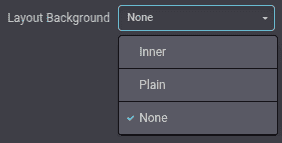
<BuilderSelect>
将选项格式设置为下拉列表。
<BuilderSelect>
   <BuilderSelectItem classAction="''">Default</BuilderSelectItem>
   <BuilderSelectItem classAction="'s_layout_variant'">Variant</BuilderSelectItem>
</BuilderSelect>
<BuilderButtonGroup>
将选项格式设置为彼此相邻的按钮并处理选择状态。
<BuilderButtonGroup>...</BuilderButtonGroup>

<BuilderCheckbox>
将选项格式化为切换开关。
<BuilderCheckbox
   classAction="'s_airproof_snippet_tooltip'" />

<BuilderRange>
将选项格式设置为滑块。
<BuilderRange> 可用于设置数值:
<BuilderRange
   action="'setSpeed'"
   min="0"
   max="10"
   step="1"
   displayRangeValue="true" />
它还可用于将每个步骤映射到 actionParam 中的条目:
<BuilderRange
   action="'setClassRange'"
   actionParam="['o_spc-none', 'o_spc-small', 'o_spc-medium', 'o_spc-big']"
   max="3" />

<BuilderNumberInput> 和 <BuilderTextInput>
将选项格式设置为数字或文本字段。
unit、saveUnit 和 step 是可选的¶<BuilderNumberInput
styleAction="'animation-duration'"
unit="'s'"
saveUnit="'ms'"
step="0.1" />

<BuilderNumberInput> 带有可选道具:
属性 |
描述 |
|---|---|
|
显示预期的计量单位。 |
|
设置用户输入的值转换并保存的测量单位。 |
|
设置字段可以递增的数值。 |
<BuilderList>
在选项面板中渲染和编辑项目列表(添加、删除、重新排序)。对于预填充值、自定义选项或映射到对象列表的设置很有用。
<BuilderList
   action="'setPrefilledOptions'"
   addItemTitle.translate="Add"
   itemShape="{ value: 'number', description: 'text' }"
   default="{ value: '50', description: 'Add a description here' }"
   columnWidth="{ value: 'w-25' }"
   sortable="true" />
支柱 |
描述 |
|---|---|
|
每列的字段类型。支持的类型: |
|
新项目的默认值。键必须匹配 |
|
可选的可用记录列表(JSON 列表)。设置后,添加按钮将变为下拉菜单。 |
|
创建新项目时注入的额外值(例如记录 ID)。 |
|
允许拖放重新排序(默认值:true)。 |
|
按名称隐藏特定列。 |
|
每列应用的 CSS 类(例如 |
|
防止移除最后剩余的项目。 |
<BuilderColorPicker>
将选项格式设置为可供选择的颜色/渐变。
<BuilderColorPicker
   action="'selectFilterColor'"
   defaultOpacity="50"
   enabledTabs="['custom', 'gradient']" />

属性 |
描述 |
|---|---|
|
限制可用的选择器选项卡(例如 |
|
未应用任何选择时显示的默认颜色。 |
|
选择器的默认 alpha 值。 |
行动
构建器组件触发 BuilderAction 类。使用速记操作道具或声明自定义操作并通过模板中的 action id 引用它们。
核心行动
核心操作可用作构建器组件上的简写 props。
动作/道具 |
描述 |
|---|---|
|
添加/删除目标元素上的 CSS 类。 |
|
在目标元素上设置内联样式属性。 |
|
设置或删除 DOM 属性。 |
|
设置或删除数据集键(不带 |
|
根据所选范围值应用预定义列表中的一个类。 |
|
调用在构建器插件中注册的自定义操作。 |
动作生命周期
BuilderAction 类可以实现构建器根据小部件调用的生命周期:
方法 |
描述 |
|---|---|
|
在使用组件之前准备异步数据。 |
|
预览操作时在 |
|
将操作应用于目标元素。 |
|
当新选择取代操作时重置操作。 |
|
返回输入小部件的当前值。 |
|
返回该操作对于可选择的小部件是否处于活动状态。 |
|
当多个选项有效时,决定哪个可选项目获胜。 |
自定义操作
要创建自定义行为,请定义 BuilderAction 并将其注册到您的构建器插件中。
/website_airproof/static/src/website_builder/airproof_snippet_option_plugin.js¶import { BuilderAction } from "@html_builder/core/builder_action";
import { Plugin } from "@html_editor/plugin";
import { registry } from "@web/core/registry";
export class AirproofLayoutAction extends BuilderAction {
static id = "airproofLayout";
apply({ editingElement, params: { mainParam } }) {
editingElement.classList.toggle("s_airproof_snippet_portrait", mainParam === "portrait");
editingElement.classList.toggle("s_airproof_snippet_square", mainParam === "square");
}
isApplied({ editingElement, params: { mainParam } }) {
return editingElement.classList.contains(`s_airproof_snippet_${mainParam}`);
}
}
export class AirproofSnippetOptionPlugin extends Plugin {
static id = "airproofSnippetOption";
resources = {
builder_actions: { AirproofLayoutAction },
};
}
registry.category("website-plugins").add(
AirproofSnippetOptionPlugin.id,
AirproofSnippetOptionPlugin
);
最后,可以从 XML 模板调用自定义操作。
<t t-name="website_airproof.AirproofSnippetOption">
   <BuilderRow label.translate="Layout">
      <BuilderButtonGroup action="'airproofLayout'">
         <BuilderButton actionParam="'portrait'">Portrait</BuilderButton>
         <BuilderButton actionParam="'square'">Square</BuilderButton>
      </BuilderButtonGroup>
   </BuilderRow>
</t>
其他资料
动态内容模板
默认情况下,动态内容块具有网站生成器中可用的一系列模板选择。通过对模板 id 属性使用相同的命名约定,还可以将自定义模板自动添加到列表中。
调用模板
所选动态代码段将 <div class="dynamic_snippet_template"/> 占位符替换为基于 data-template-key 和自定义 CSS 类的正确模板:
<section
   data-snippet="s_blog_posts"
   data-name="Blog Posts"
   class="s_blog_post_airproof s_dynamic_snippet_blog_posts s_blog_posts_post_picture_size_default s_dynamic pt64 pb64 s_blog_post_card o_colored_level o_dynamic_snippet_loading"
   data-template-key="website_airproof.dynamic_filter_template_blog_post_airproof"
   data-custom-template-data="{
      blog_posts_post_author_active:true,
      blog_posts_post_teaser_active:true,
      blog_posts_post_date_active:true,
      blog_posts_post_category_active:true,
      blog_posts_post_new_active:true
   }"
   data-number-of-records="16"
   data-filter-by-blog-id="-1"
   data-filter-id="1"
   data-extra-classes="g-3"
   data-column-classes="col-12 col-sm-6 col-lg-4 col-xxl-3">
   <div class="s_dynamic_snippet_container container">
      <div class="row s_nb_column_fixed">
            <section class="s_dynamic_snippet_holder d-none px-4 placeholder-glow o_colored_level">
               <div class="row">
                  <span class="placeholder col-3 rounded" />
                  <span class="placeholder col-2 offset-7 rounded" />
                  <span class="placeholder mt-3 col-6 rounded" />
               </div>
               <div class="row mt-4">
                  <span class="placeholder col-12 rounded" style="height: 250px;" />
               </div>
            </section>
            <section class="s_dynamic_snippet_title oe_unremovable oe_unmovable flex-column flex-md-row mb-lg-0 pb-3 pb-md-0 s_col_no_resize o_colored_level d-flex justify-content-between">
               <div>
                  <h2 class="h3">Our latest content</h2>
                  <p class="lead">Check out what's new in our company!</p>
               </div>
               <div>
                  <a title="See All" href="/blog">
                     See all<span class="fa fa-long-arrow-right ms-2" />
                  </a>
               </div>
            </section>
            <section class="s_dynamic_snippet_content oe_unremovable oe_unmovable o_not_editable col s_col_no_resize o_colored_level">
               <div class="css_non_editable_mode_hidden">
                  <div class="missing_option_warning alert alert-info fade show d-none d-print-none rounded-0">
                        Your Dynamic Snippet will be displayed here... This message is displayed because you did not provide enough options to retrieve its content.<br/>
                  </div>
               </div>
               <div class="dynamic_snippet_template" />
            </section>
      </div>
   </div>
</section>
data-custom-template-data 可以接收模板渲染所需的任何自定义数据作为 JSON 字符串。它允许设置模板中使用的一些变量来显示/隐藏元素(作者、发布日期等)或传递内容呈现所需的任何特定信息。
示例
/website_airproof/views/snippets/s_snippet_name.xml¶<template id="dynamic_filter_template_blog_post_airproof" name="...">
<div t-foreach="records"
t-as="data"
class="s_blog_posts_post"
data-extra-classes="g-3"
data-column-classes="col-12 col-sm-6 col-lg-4 col-xxl-3">
<t t-set="record" t-value="data['_record']" />
<!-- Content -->
</div>
</template>
属性 |
描述 |
|---|---|
ID |
模板的 ID。必须以 |
姓名 |
人类可读的模板名称 |
数据额外类 |
在博客文章列的父级 |
数据列类 |
CSS 类添加到博客明信片的父列上。 |
/website_airproof/views/snippets/s_snippet_name.xml¶<template id="dynamic_filter_template_product_product_airproof" name="...">
<t t-foreach="records"
t-as="data"
data-number-of-elements="4"
data-number-of-elements-small-devices="1"
data-number-of-records="8">
<t t-set="record" t-value="data['_record']" />
<!-- Content -->
</t>
</template>
属性 |
描述 |
|---|---|
ID |
模板的 ID。必须以 |
姓名 |
人类可读的模板名称 |
数据元素数量 |
桌面上每张幻灯片的产品数量 |
小型设备数据元素数量 |
移动设备上每张幻灯片的产品数量 |
数据记录数 |
获取的产品总量 |
/website_airproof/views/snippets/s_snippet_name.xml¶<template id="dynamic_filter_template_event_event_airproof" name="...">
<t t-foreach="records"
t-as="data"
data-extra-classes="g-3"
data-column-classes="col-12 col-sm-6 col-lg-4 col-xxl-3"
data-number-of-records="16">
<t t-set="record" t-value="data['_record']._set_tz_context()" />
<!-- Content -->
</t>
</template>
属性 |
描述 |
|---|---|
ID |
模板的 ID。必须以 |
姓名 |
人类可读的模板名称 |
数据额外类 |
在事件列的父级 |
数据列类 |
CSS 类添加到事件卡的父列上。 |
数据记录数 |
获取的事件总数 |
动态产品
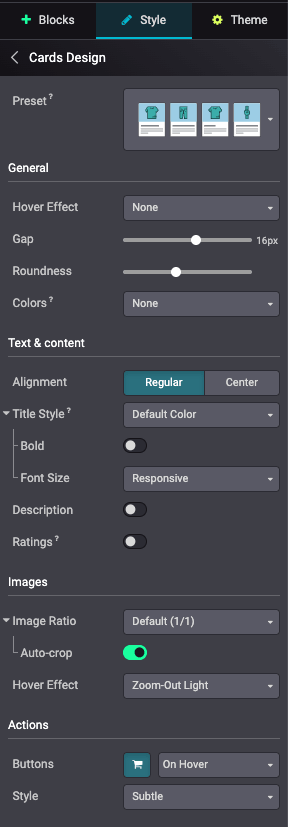
动态产品片段在 Cards Design 下引入了一堆微样式选项。要设置这些选项之一,请将相关 CSS 类插入到 section 中。除了一些依赖 CSS 变量的异常之外,添加类会将选项设置为正确的值。
卡选项
以下是这些可用选项的非详尽列表:
选项 |
描述 |
CSS 类/值 |
|---|---|---|
Hover Effect |
悬停时的 Background 颜色 |
|
悬停时 Background Zoom |
|
|
Gap |
产品卡之间的间距(从 0 到 28 像素) |
例如: |
Roundness |
产品卡的边框半径 |
|
|
||
|
||
|
||
|
||
|
||
Colors |
应用 Theme 选项卡中定义的颜色组合 |
|
|
||
|
||
|
||
|
选项 |
描述 |
CSS 类 |
|---|---|---|
Alignement |
Regular:左对齐 |
无需上课 |
Center:居中 |
|
|
Title Style |
产品标题使用 Link Color |
无需上课 |
产品标题使用 Default Color |
|
|
Bold |
产品标题使用 Bold 字体粗细 |
|
Font Size |
产品标题使用 Responsive 字体大小 |
无需上课 |
产品标题使用 Theme Default 字体大小 |
|
|
Description |
显示产品描述 |
|
Ratings |
显示产品评级 |
|
选项 |
描述 |
CSS 类 |
|---|---|---|
Image Ratio |
Default (1/1) |
无需上课 |
Landscape (4/3) |
|
|
Horizontal (6/5) |
|
|
WideScreen (16/9) |
|
|
Portrait (4/5) |
|
|
Vertical (2/3) |
|
|
Auto-crop |
自动裁剪图像 |
|
Hover Effect |
None |
无需上课 |
Zoom-In |
|
|
Zoom-In Light |
|
|
Zoom-Out |
|
|
Zoom-Out Light |
|
|
Image Shadow |
|
选项 |
描述 |
CSS 类 |
|---|---|---|
Buttons |
:显示*添加到购物车*按钮 |
|
始终显示 Inline 操作按钮 |
|
|
显示操作按钮 On Hover |
|
|
Style |
Subtle |
|
Promote :图标: |
|
|
Theme colors |
|
卡预设
也可以选择 Preset,而不是单独设置。它有一个布局类(目录或列表)、一个特定的样式类和所有类选项(见上文)。此动态代码段被强制目录显示 (o_wsale_products_opt_layout_catalog) 和以下预设之一:
预设 |
CSS类 |
|---|---|
缩略图 |
|
薯片 |
|
牌 |
|
网格 |
|