


付款
在 Odoo 中,付款既可自动链接到发票或账单,也可作为独立记录供日后使用:
如果付款 与发票或账单 链接,则会减少/结算发票上的应付金额。可对同一张发票进行多次付款。
如果付款**未链接到发票或帐单**,则客户对公司有未结贷项,或者公司对供应商有未结借项。这些未清金额减少/结算未支付的发票/账单。
支付方式
Odoo提供多种支付方式,可针对不同类型的付款进行灵活配置。支付方式包括:手动支付(如现金)、支票支付、批量付款文件(如 NACHA 和 SEPA)。配置路径:银行或现金日记账的 收款 和 :guilabel:`付款`选项卡。
其他资料
支付方式 适用于销售点
首选支付方式
可为联系人设置首选支付方式,当为该联系人创建付款时,系统将默认自动选择该支付方式。发票和账单可按 支付方式 筛选,以简化 分组付款。
要为客户或供应商设置首选 支付方式,请前往 或 并选择相应客户或供应商。在联系表单的 销售与采购 选项卡中,发票付款请在 销售 部分选择首选 支付方式,供应商账单付款请在 采购 部分选择。
小技巧
通过移除 客户 或 供应商 筛选器,从 客户 或 供应商 列表视图访问所有联系人的完整列表。或者,通过联系人应用程序访问完整的联系人列表。
检查
供应商账单可通过支票 使用专用的外发付款方法支付,该方法允许追踪支票号码,并可直接从 Odoo 打印支票。
对于收到的客户支票付款,您可以使用默认的 手动付款 付款方式,也可以创建专门用于支票的付款方式,以帮助快速识别此类付款。要创建 支票 付款方式,请按以下步骤操作:
进入 并选择 银行 日记账。
在 收款 选项卡中,点击 添加一行。
在 付款方式 中,选择 手动,然后在 名称 字段中输入`支票`。
当 基于发票 或 与发票无关 登记客户付款时,使用新的 支票 付款方式。
小技巧
作为最佳实践,在登记客户支票付款时,请在 备忘录 中填写支票号码。
:doc:`批量付款 <payments/batch>`可以简化包含多张支票的存款核销流程。
登记开票或账单付款
要为发票或账单登记付款,请按以下步骤操作:
在客户发票或供应商账单上点击 付款。在 付款 窗口中,选择 日记账 和 付款日期。
若已设置,系统将默认自动选择联系人的首选 支付方式,但必要时可手动修改。
若使用 付款条件,金额 将根据付款条件定义的分期金额自动设置。如需支付全额,请点击 全额支付。
必要时可编辑 备注。
点击 创建付款。
付款登记后,客户发票或供应商账单将标记为 付款中。
如果未配置 待处理科目,则不会创建日记账分录。要查看有关付款的更多信息,请点击 付款 智能按钮。
当发票或供应商账单与银行交易完成 对账 后,其状态将更新为 已支付。
注解
若银行交易以不同币种完成对账,系统将自动生成会计分录,以记录汇兑损益金额。
当现金收付制下的发票与银行交易对账时,系统会自动生成会计分录,以记录现金制税额。
默认情况下,Odoo 中的付款不会创建日记账分录,但可以通过配置 待处理科目 轻松实现此功能。
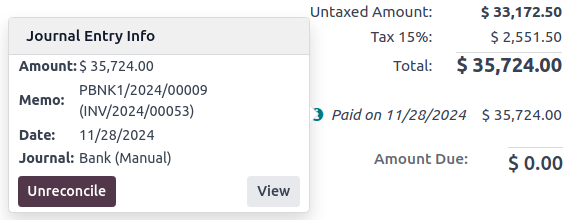
在客户发票或供应商账单上登记付款时,系统会生成新的日记账分录,并根据付款金额减少 待付金额。对应的金额将反映在 待处理 收款 或**付款**科目中。此时,客户发票或供应商账单的状态将标记为 付款中。随后,当付款与银行交易进行 核销 后,发票或供应商账单的状态将变为 已支付。
付款行旁边的 信息图标可显示付款的详细信息。如需查看更多信息(如关联的会计分录),请点击 查看。
注解
取消付款对账会解除其与发票或账单的关联,但不会删除该付款记录。
如果付款以不同币种(取消)对账,系统会自动生成会计分录以记录汇兑损益(或冲销)金额。
如果付款在启用现金收付制税务的发票上(取消)对账,系统会自动生成会计分录以记录现金制税额(或冲销)。
小技巧
若银行日记账的付款方式将主银行账户设为未清账户,则在发票或账单上登记全额付款时,系统会直接将其状态变更为 已支付,而无需进行银行对账。
登记不与开票或账单关联的付款
通过 登记的新付款不会直接关联至具体发票或账单。
付款匹配
注解
在 银行对账 过程中,若系统记录的借记总额与银行交易不一致,将识别出未清余额。该余额必须后续完成对账或立即核销。
针对单张发票或账单
默认情况下,Odoo 中的付款不会生成会计分录,因此不存在可匹配的付款记录。
当验证新发票/账单时,若该客户或供应商存在未清付款,系统会显示蓝色提示横幅。点击 未清贷项 或 未清借项 下方的 添加 按钮,即可将其与当前单据关联。
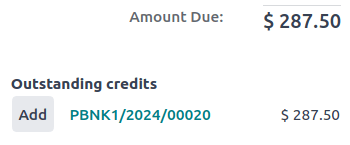
然后,发票或账单被标记为 付款中,直到付款与相应的 银行交易 对账。
针对多张发票或账单
默认情况下,Odoo 付款不生成会计分录,因此无直接付款记录可匹配,但仍可通过此功能关联其他日记账项目。
通过 付款匹配 或 自动核销 工具,可单独或批量核销日记账项目(如付款与客户发票/供应商账单)。进入 :guilabel:会计控制面板,点击 客户发票 或 供应商账单 日记账的 (省略号) 按钮,选择 付款匹配;或通过 访问。
如需手动 核销 日记账项目,在列表视图中勾选目标项目后点击 核销 即可。
自动对账功能
要使用 自动对账 功能,请按照以下步骤操作:
在 待对账日记账项目 列表视图中,点击应收或应付账款(或该账户中特定联系人的日记账项目组)旁边的 自动对账。
在 自动对账 窗口中,点击 对账。
要使用 自动对账 功能,请按照以下步骤操作:
在 待对账日记账项目 列表视图中,点击应收或应付账款(或该账户中特定联系人的日记账项目组)旁边的 自动对账。
在 自动对账 窗口,根据匹配日记账项目的方式设置 对账 字段:
完美匹配:每个借记日记账项目都将与相同价值的相应贷记日记账项目匹配。
清理账户:所有核对过的日记账项目都会有相同的匹配编号,因为它们是从同一个账户中选择的。
点击 核销。
发票和账单自动与相应的付款匹配,并标记为 付款中 直到它们与相应的 银行交易 对账。
为多张发票/贷记单或账单/退款登记付款(批量付款)
要登记多张发票/贷记单或账单/退款的付款,请按以下步骤操作:
转到 或 。
在列表视图中,点击搜索栏,按 付款方式 分组,选择相关发票/贷记单或账单/退款,然后点击 付款。
在 付款 窗口中,选择 日记账 和 付款日期。
若已设置,系统将默认自动选择联系人的首选 支付方式,但必要时可手动修改。
若使用 付款条件,金额 将根据付款条件定义的分期金额自动设置。如需支付全额,请点击 全额支付。
要将同一联系人的所有付款合并为单笔付款,请启用 批量付款 选项,或不选中该选项以创建单独付款。
点击 创建付款。
为多个客户或供应商注册单笔付款(批量付款)
批量付款功能允许将来自多个客户的付款进行分组,以简化 核销 流程。该功能在向银行存入 支票 或现金付款时同样实用,也可用于生成银行付款文件,例如 SEPA 或 NACHA 格式的文件。
其他资料
付款匹配
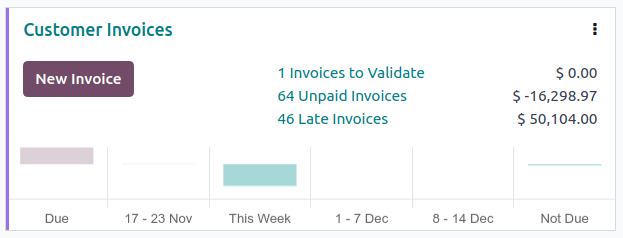
使用 支付匹配 工具打开所有未对账的日记账项目,并允许对它们进行单独处理,使所有付款和日记账项目相匹配。进入 会计仪表板,到 或点击 客户发票 或 供应商账单 日志中的 )按钮,并选择 支付匹配。
注解
在 对账 期间,如果借方和贷方的总和不一致,就会有余额。这部分余额需要在稍后进行调节,或者直接冲销。
登记部分付款
要登记部分付款,请点击相关发票或账单上的 付款。
在部分支付的情况下(支付的 金额 小于发票或账单上的剩余总金额),请在 支付 窗口中填写 金额。
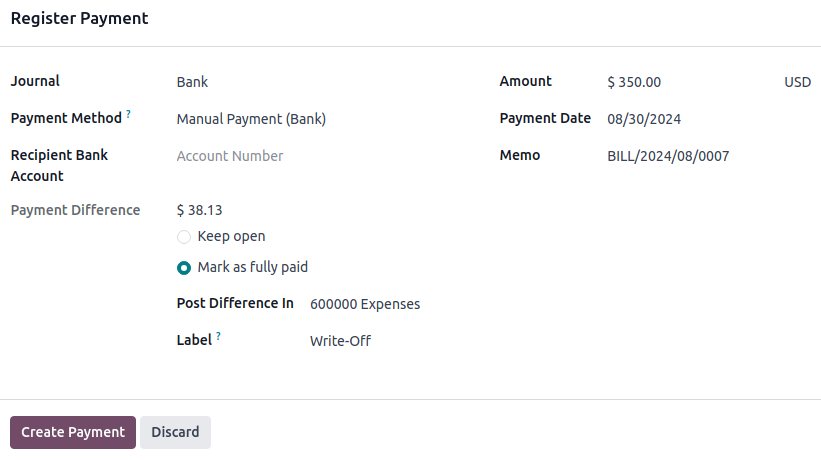
在部分付款的情况下(当支付的 金额 小于发票或账单的剩余总金额时),付款差额 字段将显示未付余额。有两个选项:
保持打开:保持发票或账单打开,并用 部分 标记;
标记为已完全支付:在 差额过账至 字段中选择一个账户,并根据需要更改 标签。将创建日记账分录,以平衡与所选账户的应付或应收账款。
核对付款与银行交易
登记付款后,发票或账单的状态为 付款中。下一步是 :doc:` 将相关的 银行交易 行与发票或账单重新对账 <bank/reconciliation>`,以完成付款工作流程,并将发票或账单标记为 已付款。
登记付款后,发票或账单的状态为 付款中。下一步是 :doc:` 将付款与相关的 银行交易 行对账,以完成付款工作流程,并将发票或账单标记为 已付款。