


文档
本介绍性指南将帮助您获得编写文档所需的工具和知识。
如果您不熟悉,请阅读 introduction to the reStructuredText language。然后,有两个行动方案可以开始为文档做出贡献:
重构文本 (RST)
该文档以 reStructuredText (RST) 编写,这是一种 lightweight markup language,由带有标记的常规文本组成,允许包含标题、图像、注释等。 RST 很容易使用,即使您不熟悉它。
环境设置
以下说明可帮助您准备环境以对文档进行本地更改,然后将其推送到 GitHub。如果您已完成此步骤或想要从 GitHub 界面进行更改,请跳过此部分并转到 为文档做出贡献。
首先,create a GitHub account。 Odoo 使用 GitHub 来管理其产品的源代码,您可以在此处提交更改。
Generate a new SSH key and register it on your GitHub account。
转到 github.com/odoo/documentation 并单击右上角的 Fork 按钮,在您的帐户上创建存储库的分叉 (your own copy)。这将创建代码库的副本,您可以对其进行更改,而不会影响主代码库。如果您在 Odoo 工作,请跳过此步骤。
Install Git。它是一个命令行 (a text interface) 工具,允许跟踪文件更改的历史记录,更重要的是,可以同时处理该文件的不同版本。这意味着您在进行更改时无需担心覆盖其他人的待处理工作。
验证 Git 的安装目录是否包含在系统的
PATH变量中。guide to update the PATH variable on Linux and macOS 后面是 Git 的安装路径(默认为
/usr/bin/git)。guide to update the PATH variable on Windows 后面是 Git 的安装路径(默认为
C:\Program Files\Git)。配置 Git 以将您自己标识为未来贡献的作者。输入您在 GitHub 上注册时使用的同一电子邮件地址。
$ git config --global user.name "Your Name"
$ git config --global user.email "youremail@example.com"
使用 Git 克隆源并导航到本地存储库。
$ git clone git@github.com:odoo/documentation.git
$ cd documentation
配置 Git 将更改推送到您的分支而不是主代码库。在下面的命令中,将
<your_github_account>替换为您创建分支的 GitHub 帐户的名称。如果您在 Odoo 工作,请跳过此步骤。$ git remote add dev git@github.com:<your_github_account>/documentation.git配置 Git 以简化来自不同系统的编写者之间的协作。
$ git config --global core.autocrlf input
$ git config commit.template `pwd`/commit_template.txt
$ git config --global core.autocrlf true
$ git config commit.template %CD%\commit_template.txt
使用 pip 安装文档的 Python 依赖项。
$ pip install -r requirements.txt验证 Python 依赖项的安装目录是否包含在系统的
PATH变量中。guide to update the PATH variable on Linux and macOS 后面是 Python 依赖项的安装路径(默认为
~/.local/bin)。guide to update the PATH variable on Windows 后面是 Python 依赖项的安装路径。
安装制作。
您现在已准备好使用 Git make your first contribution。
为文档做出贡献
首先,create a GitHub account。 Odoo 使用 GitHub 来管理其产品的源代码,您可以在此处提交更改。
确认您正在浏览要更改的版本中的文档。可以从顶部菜单的下拉列表中选择版本。
前往您要更改的页面,然后单击页面右上角的 Edit on GitHub 按钮。
单击 Fork this repository 按钮在您的帐户上创建存储库的分叉 (your own copy)。这将创建代码库的副本,您可以对其进行更改,而不会影响主代码库。如果您在 Odoo 工作,请跳过此步骤。
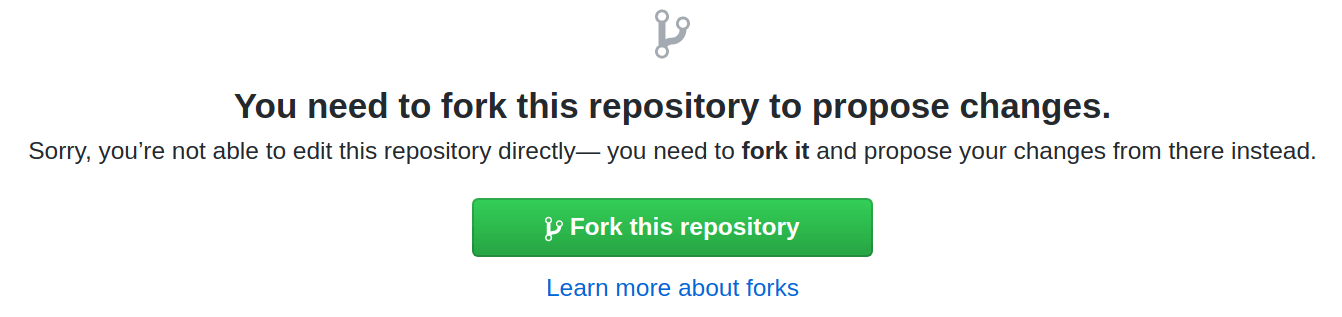
进行所需的更改,同时遵循 content 和 RST 准则。
小技巧
单击 Preview changes 按钮以更易于阅读的格式查看您的贡献。请注意,预览无法正确处理所有标记。例如,注释和提示以纯文本形式显示。
滚动到页面底部并填写小表格以提出您的更改。在第一个文本框中,写下您的更改的简短摘要。例如,“修复拼写错误”或“添加销售订单开票文档”。在第二个文本框中,解释*为什么*您提出这些更改。然后,单击 Propose changes 按钮。
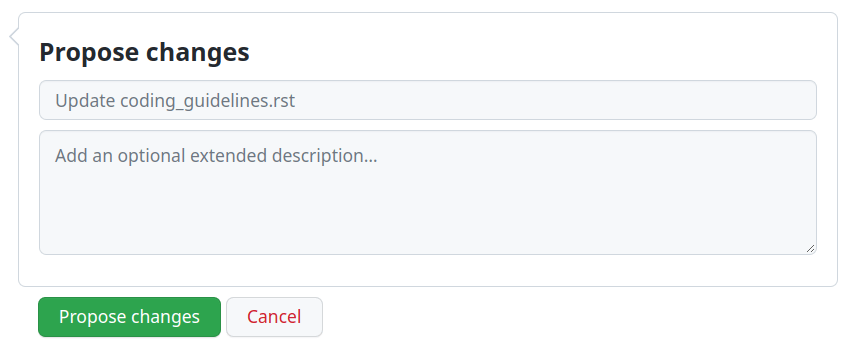
检查您的更改并单击 Create pull request 按钮。
勾选 Allow edits from maintainer 复选框。如果您在 Odoo 工作,请跳过此步骤。
查看您编写的有关更改的摘要,然后再次单击 Create pull request 按钮。
在页面底部,检查可合并性状态并解决任何问题。
一旦您的 PR 准备好合并,Odoo 团队的成员就会自动分配进行审核。如果审稿人有问题或意见,他们会将其作为评论发布,并且您将收到电子邮件通知。这些意见必须得到解决,贡献才能继续进行。
一旦您的更改获得批准,审阅者就会将其合并,并在第二天在线显示。
重要
本指南的某些步骤需要熟悉 Git。如果您在某个时刻遇到困难,这里有一些 tutorials 和 interactive training。
现在您的环境已经设置完毕,您可以开始为文档做出贡献了。在终端中,导航到克隆源的目录并按照以下指南进行操作。
选择您要更改的文档版本。请记住,不接受针对 unsupported version of Odoo 的贡献。本指南假设更改针对 Odoo 19 的文档,该文档对应于分支
19.0。从分支 19.0 开始创建一个新分支。在分支名称前加上基本分支的前缀:
19.0-...。如果您在 Odoo 工作,请在分支名称后加上您的 Odoo 句柄:19.0-...-xyz。Example
$ git switch -c 19.0-explain-pricelists
$ git switch -c 19.0-explain-pricelists-xyz
压缩所有添加或修改的 PNG 图像。
$ pngquant path/to/image.png
$ mv path/to/image-fs8.png path/to/image.png
为每个重命名的 RST 文件写入 redirect rule。
使用 make 构建文档。然后,在 Web 浏览器中打开
_build/index.html以浏览包含更改的文档。小技巧
使用 make help 了解其他有用的命令。
提交您的更改。按照 Git guidelines 中的指示编写清晰的提交消息。
$ git add .
$ git commit
将您的更改推送到您的分支,我们为此添加了远程别名
dev。Example
$ git push -u dev 19.0-explain-pricelists
如果您在 Odoo 工作,请将更改直接推送到远程别名为
origin的主代码库。Example
$ git push -u origin 19.0-explain-pricelists-xyz
在 GitHub 上打开 PR 以提交您的更改以供审核。
选择 19.0 作为基数。
单击:guilabel:
compare across forks。选择 <your_github_account>/odoo 作为头存储库。将
<your_github_account>替换为您创建分支的 GitHub 帐户的名称。如果您在 Odoo 工作,请跳过此步骤。检查您的更改并单击 Create pull request 按钮。
勾选 Allow edits from maintainer 复选框。如果您在 Odoo 工作,请跳过此步骤。
完成描述并再次单击 Create pull request 按钮。
在页面底部,检查可合并性状态并解决任何问题。
一旦您的 PR 准备好合并,Odoo 团队的成员就会自动分配进行审核。如果审稿人有问题或意见,他们会将其作为评论发布,并且您将收到电子邮件通知。这些意见必须得到解决,贡献才能继续进行。
一旦您的更改获得批准,审阅者就会将其合并,并在第二天在线显示。