


马来西亚
配置
模块安装
安装 下列模块以获得马来西亚本地化的所有功能:
名称 |
技术名称 |
描述 |
|---|---|---|
马来西亚 - 会计 |
|
该模块包含默认 财务本地化套装。 |
马来西亚 - 会计报告 |
|
该模块包括马来西亚的会计报告。 |
马来西亚 - UBL PINT |
|
该模块包括以 PINT 格式导出发票所需的功能。 |
马来西亚 - 电子发票 |
|
该模块包括在 IRBM 下与 MyInvois 整合所需的功能。 |
Malaysia - E-invoicing (POS) |
|
该模块包括使用 POS 应用程序时将发票和合并发票发送到 MyInvois 系统所需的功能。 |
公司信息
要配置公司信息,请进入 联系人 应用程序,搜索您的公司并选择它。然后配置以下字段:
名称
地址 包括 城市、州/省、邮政编码 和 国家/地区。
在 街道 字段中,输入街道名称、编号和其他地址信息。
在 街道 2 字段中,输入街区信息。
税号:税务标识号
SST:马来西亚销售与服务税号(如适用)
TTx:马来西亚旅游税号(如适用)
电话
销售和服务税 (SST)
销售及服务税 (SST) 是马来西亚的单一阶段税制。当 Malaysia - Accounting (l10n_my) 和 Malaysia - Accounting Reports (l10n_my_reports) 模块为 installed 时,会自动创建默认税费。这些 taxes 用于生成 tax report。
税
以下类别的 taxes 已安装并链接到相关帐户:
Sales and Purchase Goods:5% 和 10%
Sales and Purchase Services:6% 和 8%
Exempt:免税销售(例如出口或特定时间表)
Not Applicable:0% 不适用
注解
销售和采购服务 税费可以为 Cash Basis 配置。
0% NA 适用于不适用税收(超出范围)的交易,与法律上免税的交易不同,但仍需要电子发票。
产品
SST-02 report (Section B1) 使用马来西亚关税或服务代码对交易进行分组。确保正确配置产品:
对于 Goods:在 General Information 选项卡中,在 Malaysian Customs Tariff Code 字段中输入相关的 HS 代码。
对于 Services:在 General Information 选项卡中,在 Malaysian Service Type Code 字段中输入与服务类型相对应的代码。
税务报表
以下税务报告可在马来西亚本地化下使用:
SST-02(B1);
SST-02(B2、C、D、E);
SST-02A。
要访问它们,请导航至 。
电子发票与 MyInvois 整合
MyInvois 门户是 IRBM 提供的平台,旨在促进马来西亚纳税人实施电子发票。 Odoo 支持与 MyInvois 集成以提交 Odoo 中生成的发票。
注解
必须安装 Malaysia - E-invoicing module (
l10n_my_edi) 才能将发票提交到 MyInvois。数据库中的每个公司都需要使用自己的 TIN 单独连接到 MyInvois 门户。
设置
MyInvois 注册
要向MyInvois发送电子发票,您需要先在MyInvois门户网站注册并登录,授权Odoo作为贵公司的中间方代开发票。
注解
如果这是您第一次登录 MyInvois 门户,请点击 MyTax 上的 用户手册 了解有关注册流程的更多信息。支持**预正式运行**(测试环境,用于在使用实际(正式运行)环境前试用功能),和**正式运行**(实际环境,用于提交信息准确的电子发票)环境。
登录 MyTax。选择用于注册数字证书的 ID 类型 和相应的 识别码。
在仪表板上点击右上角的 (angle-down)`图标,然后选择 :guilabel:`查看纳税人资料。
在 代表`部分,点击右上角的 :guilabel:`添加中间方。

使用以下信息将
ODOO S.A.添加为中间方:TIN:
C57800417080BRN:
BE0477472701名称:
正式运行:
ODOO S.A.预生产:
OXXX_XXXXA.
点击 (toggle-on) 图标,授予以下权限:
代理自
单据 - 提交
单据 - 取消
单据 - 请求驳回
注解
未来如需撤销,可随时取消此访问权限。
Odoo 作为中介,不会在代理服务器上存储代表客户发送的发票。
点击 保存。随后,ODOO S.A. 的状态将变为 已激活。

Odoo 中的配置
公司
打开“设置”应用,前往 公司 部分,然后点击 更新信息。确保已填写 税务编号,并在 电子发票 部分完成以下字段:
标识:选择 证件类型 并输入用于注册数字证书的对应 证件号码。
行业分类:输入代表企业性质和活动的 5 位数字代码。
电子发票
进入 。在 马来西亚电子发票 部分,根据公司 MyInvois 注册所使用的环境,选择相应的 MyInvois 模式。
请务必勾选复选框以允许 Odoo 处理电子发票,然后点击 注册。
注解
若需更改 TIN(税务识别号) 信息,请点击 取消注册,修改公司信息并确保其与 MyInvois 上注册的号码一致,然后再次点击 注册。
重要
对于 TIN(税务识别号) 以 “IG” 开头且拥有 ROB(商业注册号) 的纳税人,请在 税务编号 字段中按照 TIN:ROB 格式组合 TIN 和 ROB 号码。
要完成注册,请进入 ,在 马来西亚电子发票 部分点击 注册。注册完成后,即可从 税务编号 中移除 :ROB 部分。
此外,请记得登录 MyTax 账户,并将 角色类型 设置为 企业所有者。
联系人
打开联系人的表单并填写以下字段:
国家/地区
州/省
电话
税务编号
标识:该联系人在 MyTax 上注册的 证件类型 及相应的 证件号码。
注解
对于特定用例(例如与没有 TIN 的买家或外国客户的交易),请参阅 e-Invoice Specific Guideline 的 附录 中提供的一般 TIN 列表。
产品
电子发票中包含的所有产品都需要马来西亚分类代码。要添加该代码,请访问 产品 表格,并在 一般信息 选项卡中填写 马来西亚分类编码 字段。
马来西亚税务类型
要配置某项税金的 马来西亚税务类型 字段,请进入 ,并在 税金 列表视图中打开相关税项。
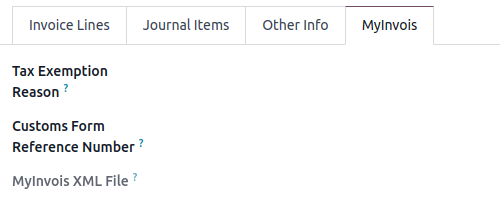
当发票或账单中包含 马来西亚税务类型 设置为 免税 的税金时,必须在发送文档前于 MyInvois 标签页中指定 免税原因。
工作流
向 MyInvois 发送发票
发票确认后即可发送至 MyInvois。操作方法是点击 发送至 MyInvois。
注解
对于外币发票,发票适用的汇率将发送至 MyInvois。
向 MyInvois 发送账单
在代表供应商开具电子发票时,需要向 MyInvois 发送账单。账单确认后,请点击 发送至 MyInvois。
注解
在 MyInvois 中,这些供应商账单被归类为 自开账单。
如果 账单参考`字段为空,系统将使用 Odoo 的供应商账单编号作为 MyInvois 号码。如果在 :guilabel:`账单参考 字段中输入了参考信息,则将使用该参考信息。
MyInvois 状态
发票或账单当前的 MyInvois 状态显示在 MyInvois 标签页内的 MyInvois 状态 字段中。
验证中:MyInvois 正在处理验证。同时会显示蓝色的 处理中 横幅。
有效:已通过 MyInvois 验证。系统将使用来自 MyInvois 的信息自动更新 提交UID、MyInvois 和 验证时间。
注解
Odoo 每小时自动检查并更新状态。要随时手动更新,请单击 Update MyInvois Status。
开票取消
已发送的发票可在 验证时间 起 72 小时内取消。在这种情况下,打开发票并点击 请求取消。在 取消文件 窗口中,输入取消的 原因,然后点击 更新发票。MyInvois 状态 将更新为 已取消。
向 MyInvois 发送货项通知单
发送货项通知单前,原始发票必须已成功提交至 MyInvois。否则,货项通知单的:guilabel:MyInvois 状态 将更新为 无效。
Odoo 使用单一的 货项通知单 文档类型,但 MyInvois 根据对账方式将其分为两种类型:货项通知单 和 退款通知单。
MyInvois 货项通知单:当 Odoo 货项通知单与原始发票进行对账时创建。
MyInvois 退款通知单:当 Odoo 货项通知单与全额付款(而非原始发票)进行对账时创建。
注解
如果货项通知单在发送前仅与部分付款进行了对账,它在 MyInvois 中仍被归类为 货项通知单。
小技巧
- 要为同一张原始发票同时开具货项通知单和退款通知单,请执行以下操作:
在 Odoo 中,基于该原始发票分别创建两张独立的货项通知单。
若要生成 MyInvois 的 退款通知单:请在发送前完成付款登记。
若要生成 MyInvois 的 货项通知单:请在发送前不要进行付款登记。
注解
此逻辑同样适用于从账单创建的货项通知单:若与全额付款对账,则成为 自开退款通知单;否则,将成为 自开货项通知单。
向 MyInvois 发送借记通知单
从现有账单或发票开具借记通知单,然后点击 发送至 MyInvois。在 MyInvois 中,若从发票开具,则显示为 借记通知单;若从供应商账单开具,则显示为 自开借记通知单。
POS 工作流程
有两个工作流程可用于在 Point of Sale 中开具电子发票:
Individual e-invoice:使用客户的详细信息立即为特定订单开具电子发票。
Consolidated e-invoice:照常创建订单,然后定期将它们汇总到一张合并电子发票中。
个人电子发票
开具个人电子发票并将其发送至 MyInvois,create an invoice,并确保所选客户具有有效的 TIN 或 身份号码。
注解
如果发票上没有出现二维码,则 MyInvois 验证仍在进行中。 Odoo 在后台自动检索状态。只需稍后重新打开发票即可通过二维码检索经过验证的版本。
合并电子发票
未单独开具电子发票的订单可以汇总为合并电子发票。
导航至 。
单击 Consolidate Orders 并设置 Date From 和 Date To。
单击:guilabel:
Submit to MyInvois。
Odoo 会自动获取该时间范围内所有符合条件的 POS 订单,这些订单并非单独 invoiced 或 refunded。
注解
属于 open POS register 的订单不包含在合并中。 Close the register 将它们包括在内。
要提交合并,请单击表单视图上的 Submit to MyInvois。对于多个记录,单击 Consolidated Invoices 返回列表视图,然后选择相关的合并发票。然后,单击 Submit to MyInvois。合并电子发票将发送给预先配置的 General Public 联系人。
退款
要向客户退款,process a return。
单独或通过合并电子发票的订单退款必须以电子发票形式开具(退款单)。为此,请在处理退款之前点击 Invoice。
通过二维码访问发票
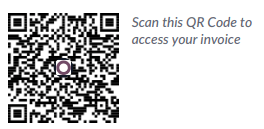
当文档成功提交至 MyInvois 后,其 PDF 版本将添加一个二维码。扫描此码可直接链接至 MyInvois 中已验证的文档。
从发票或账单下载 PDF 的步骤:
点击 :guilabel:`(齿轮)`图标
选择 下载
选择 PDF 或 不含付款信息的 PDF
就业英雄工资单
如果您的企业已在运行 就业英雄 系统,您可以使用我们的集成连接器作为替代的工资单解决方案。
重要
要 :ref:` 配置 马来西亚 就业英雄 API <employment_hero/configuration>`,请使用以下值作为 工资单 URL:https://apimy.yourpayroll.io/。