分享会、提案和议程
通过 Odoo 活动,访问者可以使用活动网站查看曲目、提出演讲并查看活动的详细议程。
重要
为了访问会谈、提案和议程,内部用户必须启用并设置事件跟踪。请参阅 活动专题 文档以了解有关启用和创建轨道的更多信息。
活动网站
当内部用户 creates an event 时,Odoo Events 会在用户的 Odoo 构建的网站上为其生成一个单独的网站。
访问者可以通过两种方式访问该活动网站:
打开 活动 应用程序,导航到特定活动,然后单击 Go to Website 智能按钮。
或者,在 Odoo 构建的网站上,单击 Events 标题选项,然后选择所需的事件。
在活动网站上,有一个包含不同页面的子标题菜单,包括以下内容:
Talks:为活动安排的所有曲目的 View a schedule,按日期列出。
Talk Proposals:Submit a proposal 在活动期间作为演讲者参加。
Agenda:活动所有预定曲目的 View a calendar,显示每个日期的详细时间。
注解
如果子标题菜单未出现,则必须由内部用户手动启用。
为此,请单击顶部的 Edit 按钮。在编辑器面板中,单击顶部的 Customize 选项卡,然后启用 Sub-menu (Specific) 设置。最后,单击 Save 应用更改。
查看演讲
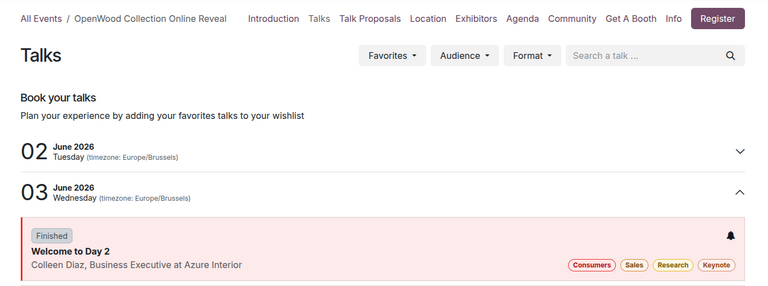
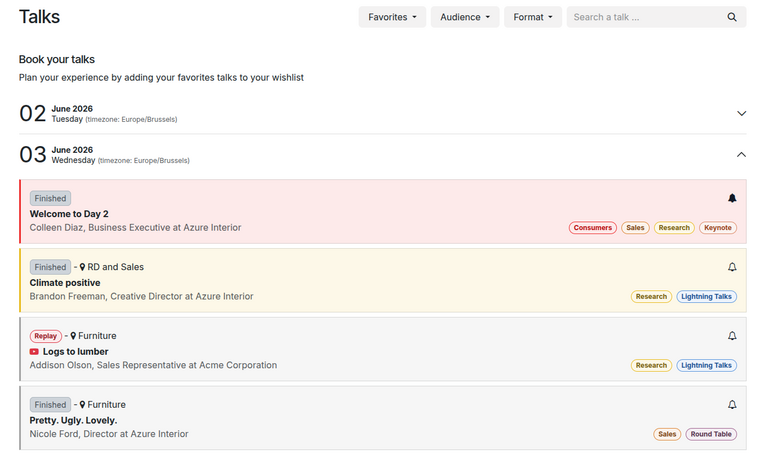
*演讲*页面显示活动计划曲目的时间表,按日期排序。
访问者可以通过单击曲目标题右侧的 (empty bell) 图标将曲目标记为*收藏夹*。标记为*收藏夹*的曲目将显示并带有 (filled bell) 图标。然后访客可以:ref:filter tracks by favorites <events/talks-proposals-agenda/filter-favorites>。
此外,访问者还可以:ref:`filter tracks by their tags <events/talks-proposals-agenda/filter-tags>`(根据每个轨道的表单进行自定义)。
按收藏夹过滤
要按标记为*收藏夹*的任何曲目过滤*演讲*页面,请单击 Favorites 下拉菜单。
然后,访问者可以选择以下两个选项之一:
Favorites:**仅**标记为*收藏夹*的曲目。
All Talks:显示**所有**曲目。
注解
如果访问者应用 Favorites 选项而没有将任何曲目标记为*收藏夹*,则将显示所有事件曲目。
按标签过滤
如果任何曲目在 track creation 期间在数据库中配置了标签和标签类别,则页面顶部 Favorites 下拉菜单旁边将出现额外的下拉筛选菜单,允许用户按标签类别筛选曲目。
小技巧
要添加标签和标签类别来跟踪表单,请导航到**事件**应用程序并打开所需的事件。单击:icon:fa-microphone Tracks 智能按钮并打开所需的事件轨迹。
在轨道表单上,在 Tags 字段中输入新标签。然后,从出现的下拉菜单中单击 Create and edit…。
这样做会显示一个 Create Tags 弹出表单,其中包含以下字段:
Tag Name:标签的名称。该字段已填充。
Color Index:与此标签关联的曲目的颜色,显示在网站上。
Category:标签的类别。此类别显示为*演讲*页面上的下拉过滤菜单。

提议会谈
*演讲提案*页面允许访问者通过自定义在线表格提交演讲提案。
小技巧
默认情况下,Talk Proposals 页面由 Odoo 自动生成。如果需要,内部用户可以 edit 页面的任何部分,包括提案表单。
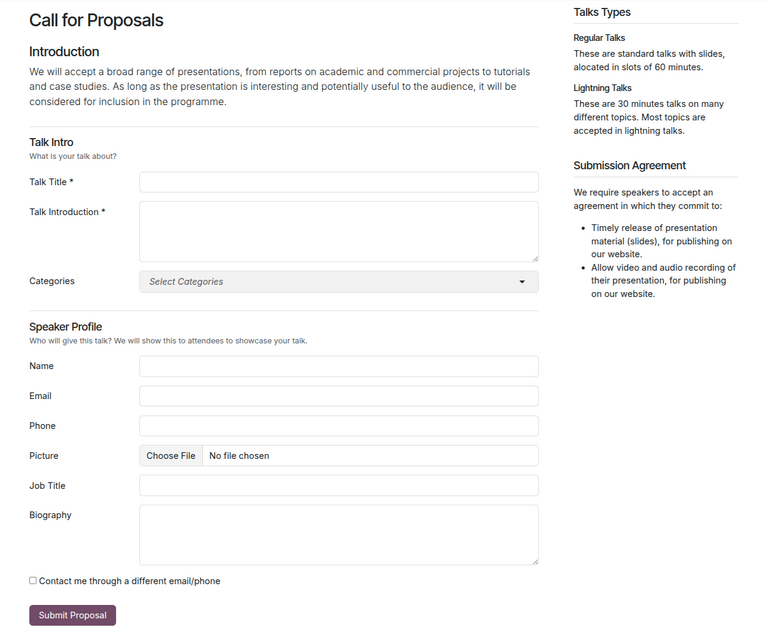
要提交提案,访问者需要填写表格,然后单击 Submit Proposal 按钮。
这样做会在数据库中创建一个新的跟踪表单。内部用户可以通过导航到 Events 应用程序、单击相关事件并选择 Tracks 智能按钮来访问它。新提议的演讲现在作为 Proposal 阶段的新曲目出现。
此时,内部用户可以通过将轨道移动到管道中的适当阶段来查看提议的谈话并接受或拒绝该提议。
如果接受,内部用户可以通过单击 Go to Website 智能按钮并将顶部的 Unpublished 开关切换到 Published,在活动网站上发布曲目。
然后,访问者可以在*演讲*页面上看到该曲目。
查看议程
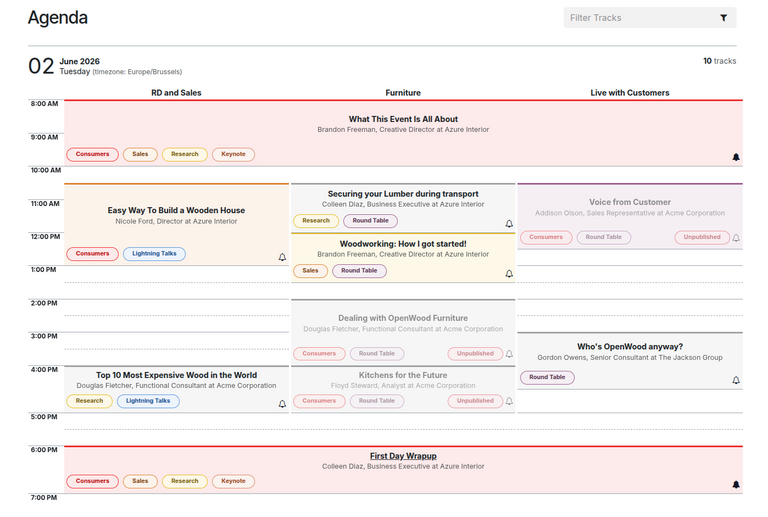
*议程*页面显示一个事件日历,按列显示每个演讲的指定地点,按行显示其预定时间。
访问者可以单击日历上的任何曲目以打开该曲目在网站上的特定页面。
小技巧
演讲的位置可以在其轨道表中找到。要找到它,请导航到 Events 应用程序,单击相关事件,单击 Tracks 智能按钮,然后选择所需的曲目。在跟踪表单中,查看或修改 Location 字段。