


美国
Odoo 为美国提供的财务本地化套装遵循由美国公认会计准则(GAAP)。这些准则和规则是由财务会计准则委员会(FASB)制定,并被证券交易委员会(SEC)采用,用于编制财务报表。
此外,Odoo 电子学习平台还提供一系列有关会计主题的视频。这些视频涵盖了如何从零开始、设置配置、完成常用工作流程,并深入介绍了一些特定的使用案例。
配置
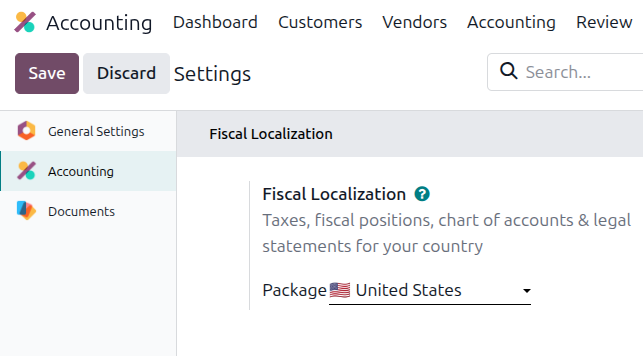
美国财政本地化的核心模块包含在数据库初始化期间安装的默认包中。通过导航到 验证美国包是否正在使用。在 Fiscal Localization 部分下,Package 字段应设置为 United States。此软件包包含 Odoo 会计 应用程序美国本地化的必要设置。
可选模块
以下模块可能是 installed,用于特定于美国财政本地化的附加功能:
名称 |
技术名称 |
描述 |
|---|---|---|
美国 - 会计 |
|
美国本地化的基础会计模块。 |
|
添加美国会计报告。 |
|
美国支票布局 |
|
允许在预先打印的支票纸上打印付款。支持三种最常见的支票格式,并且可以与 checkdepot.net 中的链接支票一起使用。 |
|
将付款作为 NACHA 文件导出,供在美国使用。 |
|
|
导出 1099 数据以供第三方电子归档。 |
|
|
用于 AvaTax 整合 与 Odoo 的模块。 |
|
|
包括美国工资单的必要规则,包括:
|
|
|
包含美国工资规则所需的会计数据。 |
|
|
将工作条目导出至 ADP 薪酬管理软件。 |
科目表
在 Odoo 中,美国本地化的 会计科目表(COA) 遵循标准的 GAAP 结构,将账户分为七大类,并以相应的数值作为单个日记账分录的前缀:
应收账款:指企业已交付或使用商品或服务,但客户尚未支付的应收余额(或信用点)。AR 由标有(或以:guilabel:
1开头)的日记账编号表示。应付账款:企业欠付其债权人或供应商的短期债务,尚未支付。以:guilabel:
2标注(或以:guilabel:2开头)的日记账代码表示。股本:如果公司的所有资产都被清算并且公司的所有债务都被清偿,则返还给公司股东的金额。权益由标记为(或开头)为 3 或 9 的日记账代码表示。
资产:资产负债表中列出的含有经济价值或有能力在未来产生现金流的项目,如一台机器、一份金融证券或一项专利。资产由标有(或以:guilabel:`1`开头)的日记账代码表示。
负债:指公司在业务运营过程中产生的财务债务或义务。负债由标有(或以:guilabel:`2`开头)的日记账代码表示。
收入:与*净收入*同义,是公司用销售收入支付所有相关费用后保留的利润。收入由标有(或以:guilabel:`4`或:guilabel:`6`开头)的日记账代码表示。
费用:公司为创收而产生的运营成本。费用由标有(或以:guilabel:`6`开头)的日记账代码表示。
小技巧
Odoo 中包含预定义帐户,作为随美国本地化包安装的 CoA 的一部分。下面列出的帐户已预先配置为在 Odoo 中执行某些操作。建议**不要**删除这些帐户;但是,如果需要更改,请重命名帐户。
类型 |
账户名称 |
|---|---|
流动资产 |
银行暂记账户
未结收据
未付款项
Liquidity Transfer
Stock Valuation
Stock Interim (Received)
Stock Interim (Delivered)
Cost of Production
|
Income |
Foreign Exchange Gain
Cash Difference Gain
Cash Discount Gain
|
费用 |
Cash Discount Loss
Foreign Exchange Loss
Cash Difference Loss
|
Current Year Earnings |
Accumulated Retained Earnings
Profit or Loss Appropriation
|
Receivable |
Account Receivable |
Payable |
Account Payable |
查看、编辑和分类账户
通过导航至 :menuselection:`会计应用程序 –> 配置 –> 会计:会计科目表,访问 Odoo 中的 科目表 仪表板。
在:guilabel:科目表`仪表板上,点击仪表板左上角的 :guilabel:`新建 按钮,然后:ref:填写相应的 <chart-of-account/create> 表格,即可创建新账户。使用搜索下拉菜单中的 筛选器 和 分组方式 标准搜索现有账户并进行排序。
要按类别过滤帐户,请单击 (dropdown) 图标访问下拉菜单并在 Filters 列下查看各个选项。单击特定类别将仅显示与该特定过滤器匹配的帐户。
要查看所有可用的帐户类型,请删除搜索栏中的所有过滤器,然后单击 (dropdown) 图标以访问下拉菜单。从那里,选择 Group By 列标题下的 Account Type 以列出表中的所有帐户类型。
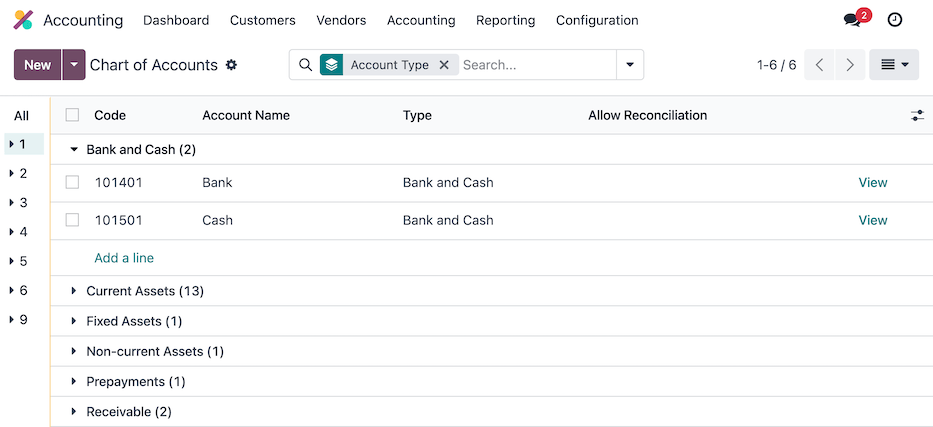
除了结构之外,与其他国家/地区相比,美国的会计科目表还存在其他主要差异:
特殊性:与其他一些国家相比,美国《公认会计原则》通常要求更详细的账目。这可能包括各类收入、支出和资产的单独账户,从而在财务报告中提供更细化的信息。
监管要求:在美国,SEC 等机构为上市公司制定了具体的监管要求。这些要求可能会影响 CoA 的结构和内容,以确保符合报告标准。
行业惯例: 美国某些行业可能有独特的会计要求或专门的 CoA 结构。例如,金融机构通常有与贷款、投资和利息收入相关的特定账户。
税务考虑因素:CoA 也可能反映税务方面的考虑,如可扣除费用、递延税款资产和负债的账户,以确保遵守税法并方便报税。
这些差异最终应反映在 CoA 结构本身,并根据需要增加新的账户,以满足美国会计报告的要求。
其他资料
税
在美国,税率和应税内容因司法管辖区而异。安装 Odoo 会计 应用程序时,会自动创建默认的*销售*和*采购*税。要管理现有税费或配置附加税费,请导航至 。
AvaTax
Avalara AvaTax 是一款基于云计算的税务计算和合规软件,可与 Odoo 整合,实现多种本地化。将 AvaTax 与 Odoo 整合后,当数据库中的项目销售、采购和开票时,AvaTax 可提供实时和特定地区的税款计算。
重要
AvaTax 可与位于美国和加拿大的数据库/公司集成。有关更多信息,请参阅 会计所在国家/地区 文档。
报表
在 下拉菜单中,有许多 报告选择 可用于美国本地化:
Balance Sheet:公司在特定时间点的财务状况的“快照”,其中包含公司资产、负债和权益的概览。
Profit and Loss (P&L):提供公司在给定时间段内的收入、支出和利润/亏损的摘要。也称为*损益表*或*损益表*。
Cash Flow Statement:显示公司在给定期间收到和支出的现金和现金等价物数量。
Executive Summary:概述报告,涵盖公司财务状况的关键绩效指标,例如收入、利润和债务。
Tax Report:向税务机关提交的正式表格,报告收入、支出和其他相关税务信息。税务报告允许纳税人计算其纳税义务、安排纳税或要求退还多缴的税款。在 Odoo 中,可以每月、每两个月、每季度、每 4 个月、半年和每年制作税务报告。
Check Register:显示现金交易(无论日记帐)及其交易后的运行余额的报表。仅在安装了 US - 会计报告 (
l10n_us_reports) 模块时可见。1099 Report:一段时间内向非员工支付的付款的 CSV 下载,以便在第三方服务中以电子方式归档。仅在安装了 1099 报告 (
l10n_us_1099) 模块时可见。
根据报告类型的不同,仪表板顶部会提供某些筛选器:
日期 过滤器,由 MM/DD/YYYY 格式的日期前面的 (calendar) 图标指示。使用此选项可以选择报告的特定日期或日期范围。
Comparison 过滤器,用于比较报告期间
日记 过滤器,由 (book) 图标和默认设置 All Journals 指示。使用此过滤器指定报告中应包含哪些期刊。
*条目类型*过滤器,如 (filter) 图标所示,默认设置为 Posted Entries Only, Accrual Basis。使用此过滤器确定报告中应包含哪种类型的日记帐分录(例如过帐或草稿)以及会计方法的类型(例如权责发生制或收付实现制)。
该筛选器中还有视图选项,其中一个是 隐藏 0 处的行 选项,用于查看更相关的内容,还有一个 水平分割 选项,用于将报告保持在屏幕折叠上方,无需滚动。
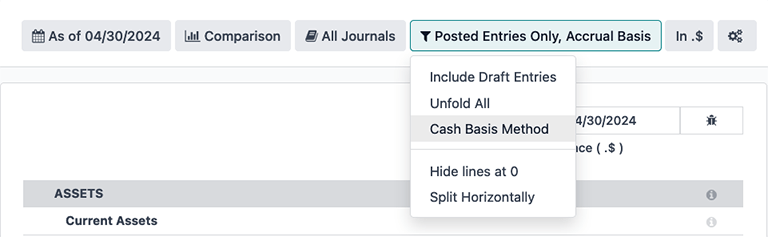
*十进制*过滤器,默认情况下包括带分的数字,如 In .$ 设置所示。使用下拉菜单中的其他选项将报告中的数字更改为整数 (In $)、千 (In K$) 或百万 (In M$) 格式。
报告*自定义*过滤器,由 (gears) 图标指示。使用此过滤器可以根据需要自定义当前报告的部分和行项目,或构建新报告。
其他资料
1099 报告
1099 报告可通过 安装 1099 报告 (l10n_us_1099) 模块获得,其中包括在给定报告期内支付给非雇员的款项。使用 Odoo 中报告的可用 CSV 下载,通过第三方服务以电子方式提交 1099 付款。
要生成 1099 报告,请导航至 ,打开 1099 报告 向导。
首先,在 开始日期 和 结束日期 字段中输入要报告的交易日期范围。
然后,编辑向导中出现的日记账项目。点击 添加一行 添加缺少的项目。点击行上的 (删除),删除报告中不应包含的项目。
最后,在 1099 报告中包含所有必要项目后,点击 生成 按钮。这样做会下载一个 CSV 文件,按收到付款的合作伙伴对交易进行分组。
现金流量表
通过转到 导航到 现金流量表 (CFS) 仪表板。从这里开始,CFS 可以使用仪表板顶部提供的各种筛选器 <l10n_us/report-filters>` 生成报告。
Odoo 使用 直接 现金流量法编制现金流量表,该方法衡量公司运营中的实际现金流入和流出,例如从客户收到现金或向供应商支付现金。
默认情况下,报告中会包含在 Chart of Accounts 仪表板上标有三个默认 Tags 中任意一个的帐户,其中包括:Operating Activities、Financing Activities 和 Investing & Extraordinary Activities。
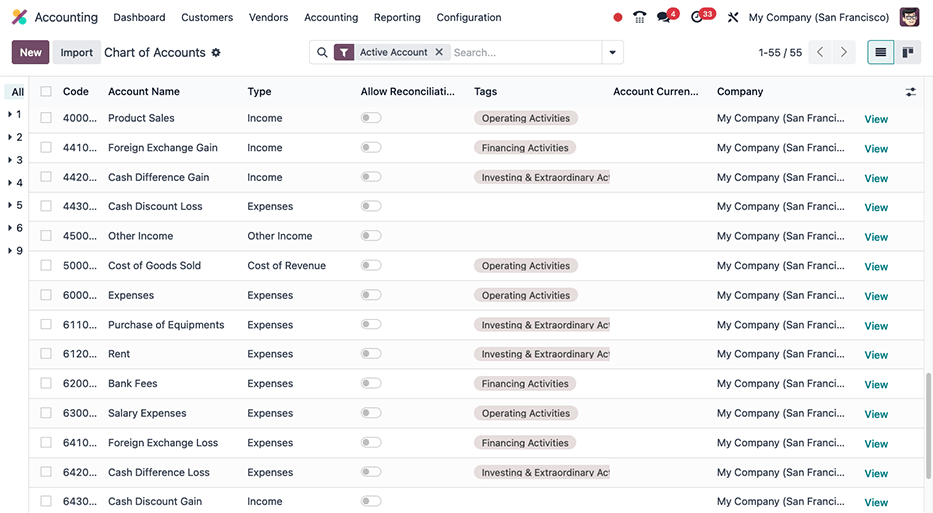
此外,Odoo 中的现金流量表:
仅限于 银行 和 现金 日记账,以反映资金进出;以及
还包含 费用 账户,用于显示与 银行 或 现金 分录相对应的交易,同时不包括 AR 和 AP 活动。
Example
创建一张 $100 的供应商账单,作为运营费用(非 AP)。这样做将**不会**在现金流量表上反映交易。但是,登记相应的 $100 付款,交易将在现金流量表上反映为 运营活动支付的现金。

损益表
查看|损益表|语句,导航至 。为了符合 GAAP 标准并便于从其他美国会计软件迁移,通用 P&L 的标签声明针对美国本地化进行了修改。此 custom report 中的结构和公式与通用报告相同。
要查看报告中使用的标签,请输入 developer mode,导航至 |P&L|语句,然后单击 (cogs) 智能按钮。美国 |损益表|报表行项目对应于通用 |P&L|报表行项目如下:
通用损益表 |
美国损益表 |
|---|---|
收入 |
收入 |
减少收入成本 |
销售成本 |
毛利 |
毛利 |
减少运营费用 |
费用 |
营业收入(或亏损) |
净营业收入 |
加上其他收入 |
其他收入 |
减去其他费用 |
其他费用 |
– |
其他净收入 |
纯利 |
净利 |
减少分配并增加提款 |
– |
分配和提款后剩余的净利润 |
– |
现金折扣
可以从:menuselection:会计应用程序 --> 付款条款 中配置现金折扣。每个付款期限都可以设置现金折扣和减税。
其他资料
开具支票
在美国,使用支票仍然是一种常见的支付方式。请确保用于美国本地化的 美国支票布局 (l10n_us_check_printing)模块 已安装。
要从 Odoo 启用支票打印,请导航至 并找到 供应商付款 部分。在此处,勾选 支票 复选框,以显示用于支票配置的多个字段。
从下拉菜单中选择预先打印或空白的 支票布局:
打印支票(顶部) - 美国
打印支票(中间) - 美国
打印支票(底部) - 美国
打印空白支票(顶部) - 美国
打印空白支票(中间) - 美国
打印空白支票(底部) - 美国
接下来,选择是否启用 Multi-Pages Check Stub 复选框。
如果需要,可选择设置 支票上边距 和 支票左边距。
完成所有检查配置后,Save 设置。
小技巧
预打印支票格式(非空白支票)需要使用第三方供应商提供的预打印纸张。推荐使用 来自 checkdepot.net的预打印支票。
重要
在需要时使用其中一种空白支票格式临时打印支票信息。这需要使用符合支票打印标准的 :MICR(磁性墨水字符识别)`墨水或墨粉,以及 `支票质量纸。其他信息,如公司名称、银行帐户和支票号码,将在创建空白支票时打印。
其他资料
工资
工资**应用程序负责计算员工的工资,考虑所有工作、假期和病假、福利和扣除。 **薪资**应用程序从**出勤、时间表、休假、**员工**和**费用**应用程序中提取信息,以计算每位员工的工作时间和薪酬。
在使用外部工资单提供商(如 ADP)时,有必要导出各种与工资单相关的数据,如工作分录、费用偿还、税款、佣金和任何其他相关数据,以便将数据上传到薪酬管理提供商,然后由其发放实际的工资单,或直接将资金存入员工的银行账户。
要导出工资单数据,必须首先验证工作分录的正确性。有关验证工作条目的详细信息,请参阅 工作条目 文档。
工作条目一经验证,信息就可以 导出到 ADP。
在向员工付款后,可将工资单分批处理、验证并过账至相应的会计分录,以保持 Odoo 中所有财务记录的时效性。
必须提供的信息
安装**员工**应用程序并填充所有员工信息非常重要。 employee records 和 employee contracts 中的多个字段对于正确处理员工的工资是必需的。确保在各自的位置填写以下字段。
员工记录
在每个员工记录中,都有 薪资 应用程序正确处理工资单所需的各种信息,包括各种银行、税务和工作信息。
导航至 ,选择员工记录,查看员工表单中直接影响 薪酬管理 的部分:
工作信息 选项卡:
工作地址:指明员工的工作地点,包括省/州,这会影响税款计算。
工作时间:决定薪酬的计算方式,并决定员工是否获得加班费。
私人信息 选项卡:
SSN 编号:员工社会安全号码 (SSN) 的最后四位数字出现在工资单上。
银行帐号:与 NACHA 支付文件相关联的银行帐号。
HR 设置 选项卡:
联邦报税状态:员工在计算薪资税时使用的报税状态,可能不同于其所在州/省的报税状态。
州/省报税状态:员工在计算薪资税时州政府部分使用的报税状态。
W-2表:一种美国税表,表明在一个纳税期内(通常为一年)支付给员工的工资、税金和福利的汇总情况。
W-4表格:美国国税局的一种表格,用于列出应为雇员预扣的联邦税额,由公司支付给国税局。
员工合同
此外,员工合同中的信息也会影响 薪资 应用程序。
导航至 并选择合同记录,查看合同中直接影响 薪酬管理 的部分:
一般信息:
薪资结构类型:美国:雇员:定义雇员的工资支付时间、工作时间表和工作条目类型。
工作条目来源:决定如何计算工作条目。
薪资信息 选项卡:
SSN 编号:员工社会安全号码 (SSN) 的最后四位数字出现在工资单上。
工资类型:决定如何支付员工工资,是固定工资(薪水)还是小时工资。
付款计划:定义员工的工资支付频率,可以是 年薪、半年薪、季薪、双月薪、月薪、半月薪、双周薪、周薪 或:guilabel:
日薪。在美国,最常见的是半月付(一年支付 24 次)或双周付(一年支付 26 次)。工资、年成本和月成本:用于显示雇员的总成本。建议先填充 年度 工资,因为它会自动填充其他字段。
税前福利:根据雇员的选择填充此部分。税前福利会减少工资总额,从而降低征税基数。这些福利显示在工资单的开头。
税后福利:这些福利是在计算税款*后*扣除的。在显示净额之前,它们会出现在工资单的末尾。
其他资料
将工作条目导出至 ADP
要求
要创建可上载到 ADP 的报告,必须先完成一些初始配置步骤。
首先,确保 美国 - 工资单 - 导出至 ADP (l10n_us_hr_payroll_adp) 模块已 安装。
然后,公司**必须**在公司设置中输入*ADP 代码*。要执行此操作,请导航至 。在 美国本地化 部分输入 ADP 代码 。
接下来,工作条目类型 必须 在 外部代码 字段中为所引用的每个工作条目类型列出正确的 ADP 代码。
最后,每位员工 必须 在其员工表中输入*ADP 代码*。为此,请导航至 ,选择员工记录,并打开 人力资源设置 选项卡。在 ADP 信息 部分输入 ADP 代码。
ADP 代码 是 ADP 识别特定员工的方式,通常是一个六位数字。
导出数据
验证 工作条目 后,可将信息导出为 CSV 文件,然后上载到 ADP。
要导出数据,请导航至 ,然后点击 新建。然后,使用弹出式日历输入工作条目的 开始日期 和 结束日期。
然后,在相应字段中输入 批次 ID。建议在该字段中输入 年-月-日 格式的日期,然后输入任何其他字符以区分特定批次,如部门名称或批次的任何其他定义特征。
在相应字段中输入 批量描述 描述应简短且具有描述性,但要与 批次名称 有所区别。
确保填入 公司 字段的公司正确无误。如有需要,使用下拉菜单更改所选公司。
最后,将员工的工作录入信息添加到列表中。单击 Add a line 并加载 Add: Employee 弹出窗口。该列表可以是 filtered 来查找要添加到列表中的员工。
小技巧
分多个组而不是包含所有员工的一个大组处理数据导出。这有助于对批次进行有意义的区分,并从整体上提高处理的可行性。最常见的员工分组方式是按部门或工资类型(按小时或按薪资)分组。
勾选要添加到列表中的员工姓名左侧的方框。选定所有所需员工后,点击左下角的 选择 按钮,员工就会出现在列表中。
要创建 CSV 文件,请点击左上角的 生成 按钮。
ACH - 电子转账
自动结算所(ACH)支付是一种在银行账户之间进行电子转账的现代方式,取代了传统的纸质方式。ACH 支付通常用于直接存款、账单支付和商业交易。
接收 ACH 付款:支付提供商整合
Odoo 中的 Authorize.net 和 Stripe 支付整合支持 ACH 支付。
发送付款:NACHA 文件
Odoo 可以生成与美国国家自动清算所协会(NACHA)兼容的 ACH 文件,发送给公司的银行。对于公司希望向供应商付款的每个*银行*日记账,都需要在 Odoo 数据库中填写 NACHA 配置部分。
配置
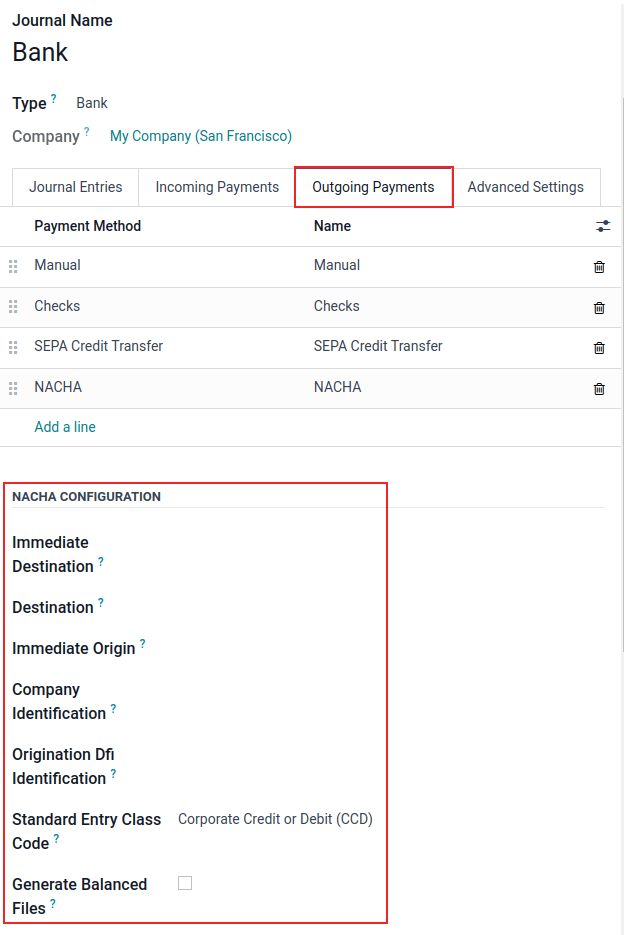
首先,导航至 。打开银行日记账,点击进入 支出付款 选项卡。
注解
公司的金融机构一旦获准通过其账户发送付款,通常会提供以下 NACHA 配置信息。
在标有 NACHA 配置 的部分下,是生成兼容 NACHA 的 ACH 文件以发送给公司银行所需的字段。首先,在标有:guilabel:直接目的地 的字段中输入金融机构的路由号码。该信息可在互联网上广泛获取,一般因银行所在地而异。该号码通常在初始账户设置时提供。
接下来,在名为 Destination 的字段中输入金融机构的注册名称。该信息由银行或信用合作社提供。
在 目的地 字段之后是 即时发起方 字段。在此字段中输入 9 位公司 ID 或雇主识别码(EIN)。此信息由金融机构提供。
接着输入 :guilabel:` 公司识别码` ,这是一个 10 位数号码,由 9 位数公司 ID/雇主识别号(EIN)开头加上前置数字组成(通常为1)。若首位数字不同,请向金融机构确认准确性,该号码仅适用于 ACH 认证账户。
随后输入金融机构分配的 8 位数 发起方金融机构识别码。
重要
请严格按公司金融机构(如银行或信用合作社)提供的数值*如实*填写本部分信息,否则可能导致 Odoo 中 NACHA 配置失败。
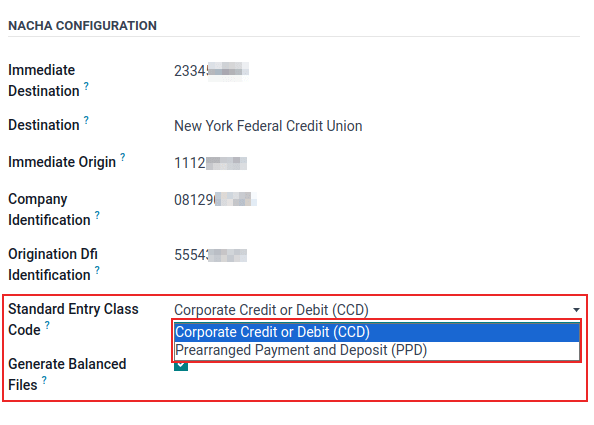
下一个字段有两个选项可用:Standard Entry Class Code。选择字段右侧的下拉菜单,然后选择 Corporate Credit or Debit (CCD) 或 Prearranged Payment and Deposit (PPD)。同样,该信息由金融机构提供。默认情况下选择 Corporate Credit or Debit (CCD)。
最后,最后一个选项适用于 Generated Balanced Files。勾选该字段右侧的复选框以启用 Generated Balanced Files。咨询公司的会计师或财务顾问,以便在该领域做出明智的决定。
点击 (云上传) 图标手动保存配置,或离开此屏幕自动保存。至此,配置完成。
创建批量支付
配置完成后,请使用 NACHA 支付方式在 Odoo 中记录每笔付款。
其他资料
重要
注意当天付款的截止时间。如果文件中包含的日期与今天的日期一致,则文件需要有一个与每笔付款相关的未来日期,或者文件需要在截止时间之前发送。请咨询金融机构处理当天付款的确切截止时间。
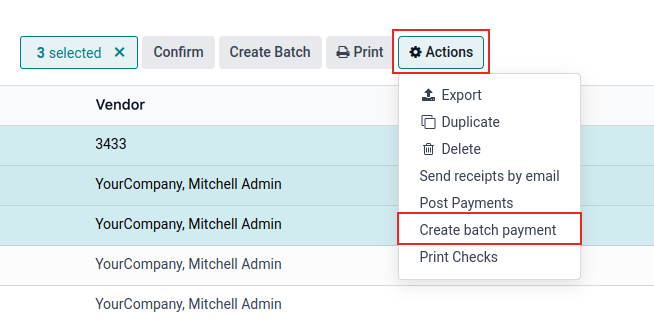
一旦所有要包含在 NACHA ACH 文件中的付款都已完成,就需要从 操作 菜单中进行批量付款。
要创建批量付款,请导航至 访问付款页面。通过勾选行最左侧的复选框,选择应包含在 NACHA ACH 文件中的所有付款。
重要
批次中的所有付款**必须**共享相同的 NACHA 付款方式。
接下来,导航至批量付款 ()。单击最近创建的付款,然后单击 Exported File 选项卡。生成的文件以 Generation Date 列出。单击:icon:fa-download (download) 按钮下载文件。
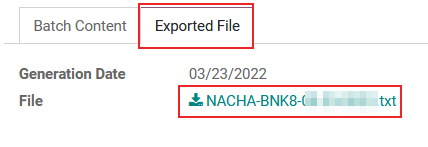
如果需要进行任何调整,请单击 Re-generate Export File 按钮重新创建新的 NACHA ACH 文件。
通过直接存款支付
直接存款是一种主要在美国使用的电子资金转账,其中资金直接汇入银行账户,无需使用实体支票或手动存款。 Odoo 通过名为 Wise.com 的国际汇款服务提供直接存款。
Wise 提供 API、发票工具和企业帐户。企业可以使用 Wise 的跨境支付技术发送和接收付款,而无需从头开始构建一切。
此功能可用于支付供应商账单。
配置
明智的配置
Wise 配置涉及三个主要步骤:创建 Wise 账户、将银行账户链接到 Wise 账户以及从 Wise 账户生成 API 代币。这些步骤详述如下:
导航至 Wise.com 并点击 Sign-Up 创建帐户。
选择 Business Account 并提供公司和个人用户详细信息以完成注册过程。
根据业务类型和国家/地区,Wise 可能需要额外的验证文件。此过程可能需要 1-3 个工作日。
单击仪表板右上角的 Company Name 导航至帐户设置。
选择 并单击 Connect Your Bank Account。
搜索银行并添加银行账户信息。该银行帐户也将在 Odoo 中配置。
单击仪表板右上角的 Company Name 转到帐户设置。
选择 并单击 Add new token。
添加说明并选择 Full Access,然后点击 Create Token。
找到 API tokens 下的令牌并单击 Reveal key。
将令牌复制到剪贴板。
Odoo 配置
Odoo 配置涉及四个主要步骤:安装 Wise 模块、添加 Wise API 凭据、添加公司银行帐户和添加供应商银行帐户。这些步骤详述如下:
在 Odoo 数据库中,install United States - Direct Deposit 模块。
小技巧
要在搜索结果中查看该模块,请从搜索栏中删除 Apps filter。
转到 并向下滚动到 Vendor Payments 部分。
在 U.S. Direct Deposit (via Wise) 的设置中,输入 Wise 中生成的 Wise API token。
单击:icon:
fa-plugConnect to Wise 确保 Odoo 数据库和 Wise 帐户之间建立连接。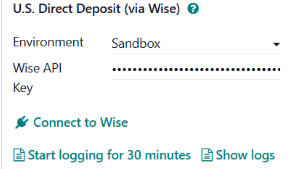
创建公司和供应商银行帐户:
转到 Contacts 应用程序并选择公司/供应商的联系卡。
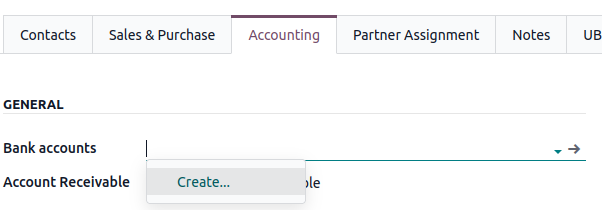
切换到 Accounting 选项卡并单击 Bank accounts 字段,然后单击 Create。
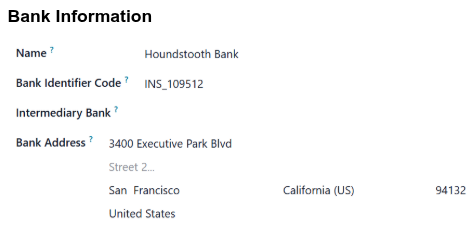
单击 Bank 字段,然后从列表中选择银行,或者单击 Search more`(如果不可见)。如果银行未列出,请点击 :guilabel:`Create new 填写银行详细信息,然后点击 Save。
最后,输入公司银行帐户信息(在 Wise 中链接)或供应商银行帐户信息,然后单击 Save。
Accounting 选项卡中的 Bank accounts 字段现在应显示新添加的银行帐户。
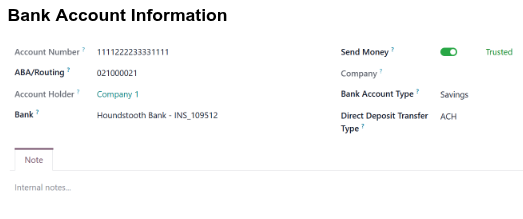
对**供应商**银行帐户重复这些步骤。
重要
为了避免在向供应商付款时出现错误,请确保满足以下条件:
与供应商验证目标银行帐户,然后将其标记为 Trusted。
选择正确的 :guilabel:`Bank Account Type`(支票或储蓄)。
为供应商/目标帐户选择首选 Direct Deposit Transfer Type。定价可以直接在 Wise 中验证。
请参阅 Wise US pricing 按功能和交易金额计算价格;对于其他国家/地区的定价,请选择页面顶部的国家/地区。
通过直接存款支付供应商账单
在 Wise 和 Odoo 中配置直接存款后,可以在 Odoo 数据库中单独创建供应商付款,批量转账,然后在 Wise 中付款。
Pay the vendor bills 使用 U.S. Direct Deposit 作为交易的 Payment Method。
Create a batch payment。批量付款可以包括来自多个供应商的付款。
确认 Batch Type 为 Outbound,然后单击 Initiate payment。 Odoo 将重定向至 Wise。
如果需要,请登录 Wise 帐户,并查看所有待处理的交易。
检查详细信息并确认 Odoo 和 Wise 中的批次号相同。
点击 Pay for this batch 或 I’ve now paid 支付整批费用。
注解
如果浏览器设置中阻止弹出窗口,Odoo 无法重定向到 Wise。相反,Odoo 显示一条消息:
"A popup window has been blocked. You may need to change your browser settings to allow popup
windows for this page."
付款记录仍然在 Wise 中创建,可以通过点击批量付款上的 View Batch 来访问。
取消批量付款
如需取消批量付款,请按以下步骤操作:
导航至 。
选择要取消的批量付款,然后点击:guilabel:
View Batch。 Odoo 将重定向到 Wise 中的批次。如果需要,请登录 Wise 帐户。单击 Wise 中的 Cancel batch。
ISO 20022
ISO 20022 是使用 XML 文件在银行和支付系统之间发送金融信息的全球标准。它可以被认为是金钱信息的通用语言。
该标准帮助世界各地的银行以相同的方式或“语言”相互交谈,从而正确传输信息,使发送和接收资金更快、更清晰、更安全。
在 Odoo 中,ISO 20022 文件是从 batch payments 生成的。
配置
在创建 ISO 20022 记录之前,必须进行多项配置,包括 general settings、company 的联系信息以及所有 recipients 的联系信息和银行信息。
设置
首先,导航到 ,滚动到 Customer Payment 部分,然后启用 Batch Payments 选项。
然后滚动到 Vendor Payments 部分并启用 SEPA Credit Transfer / ISO20022 选项。启用后,会出现三个字段:Your Company、Name Identification 和 Issuer。输入这些字段的信息。银行需要输入的信息来识别帐户,并将其添加到 XML 文件中。
进行更改后单击 Save。
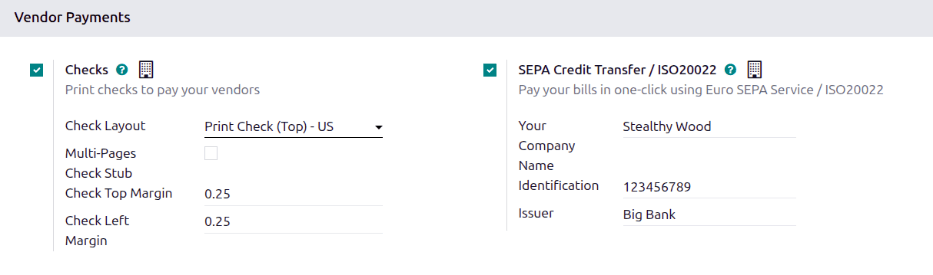
注解
Name Identification 和 Issuer 信息通常由银行提供。
公司信息
确保公司地址信息正确,因为生成的 XML 文件包含公司地址。导航至 ,然后单击所需的公司以打开公司表单。确保 Address 字段已在 General Information 选项卡中完全配置。
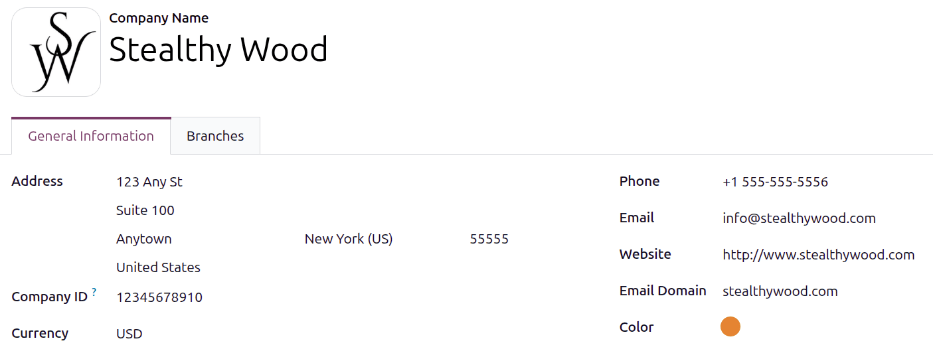
收件人信息
生成的 XML 文件包含*所有*收件人的地址和银行信息。打开 联系人 应用程序,并确保收到付款的每条联系人记录(无论是个人还是公司)都在联系表单的上半部分包含完整的 Address 信息。
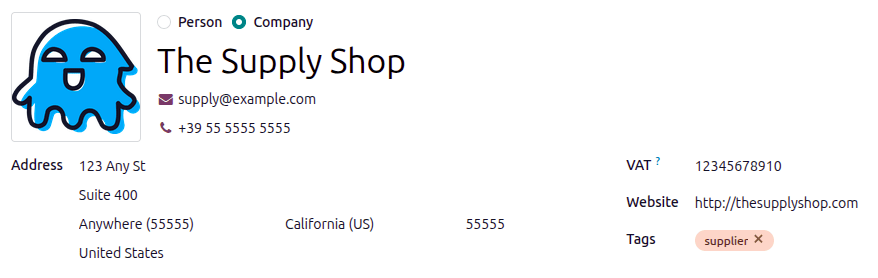
接下来,单击进入 Accounting 选项卡,并确保至少有一个受信任的银行帐户填充 Banks 字段。如果未列出银行,请添加 new bank account。
添加银行账户
要在联系人记录中添加银行帐户,请打开 联系人 应用程序并单击联系人记录,然后单击进入 Accounting 选项卡。单击 Banks 旁边的空白字段,单击 Create…,然后加载 Create Banks 弹出窗口。填写表单上的以下字段,然后点击 Save:
Account Number:输入银行帐号。
ABA/Routing Number:输入账户的 ABA 或路由号码。
Account Holder:使用下拉菜单选择银行帐户的所有者。默认情况下,联系人姓名(个人或公司)填充此字段。
Bank:使用下拉菜单选择帐户的银行。如果该银行未出现在列表中,请单击 Search more… 添加新银行,然后单击 New,并填写 Create Bank 表格。
Send Money:确保此滑块设置为 Trusted。如果银行帐户受信任,滑块和文本将显示为绿色。如果未将其设置为可信,则在尝试向联系人付款时会出现错误。
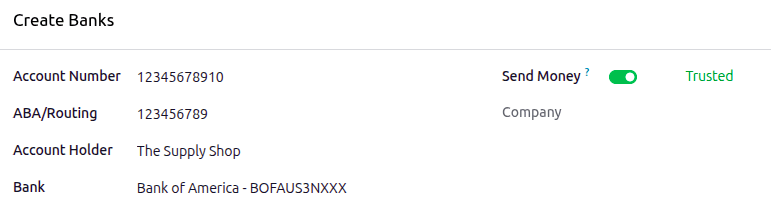
注解
受信任的银行账户在 Accounting 选项卡中显示为绿色。
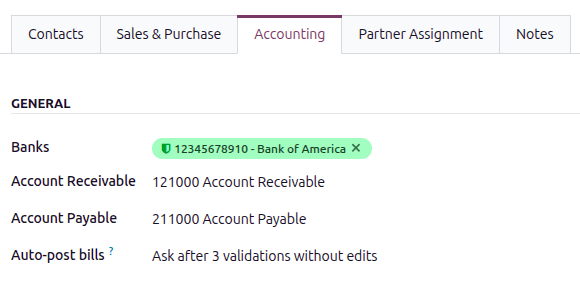
银行日记帐设置
确保 ISO 付款方式出现在银行日记帐中,并且配置正确。导航至 并单击期刊 Bank。单击进入 Outgoing Payments 选项卡,并确保 Payment Method 列中同时出现 ISO20022 和 U.S. ISO20022。
接下来,确保列出的所有条目都在 Outstanding Payments accounts 列中选择了 101404 Outstanding Payments 帐户。这允许 Odoo 创建付款日记帐分录。
ISO20022 与美国 ISO20022
美国 ISO20022 与 ISO 标准类似,具有一些美国特定的规则和格式。
Example
美国 ISO20022 使用美国特定的 ABA 路由号码,而通用 ISO20022 使用 IBAN 号码。
功能 |
全球 ISO 20022 |
美国 ISO 20022 |
|---|---|---|
开发者 |
ISO(全球组织) |
美国支付系统运营商(Fed、TCH、NACHA) |
用于 |
全球及跨境支付 |
美国国内付款 |
格式 |
基于 XML 的标准 |
XML(相同基础)与美国数据规则 |
例子 |
SEPA 信用转账(欧洲)、SWIFT MX 报文 |
Fedwire ISO 20022、CHIPS ISO 20022 |
差异 |
全局字段和格式 |
进行修剪或修改以满足美国的需求(例如,使用 ABA 路由号码而不是 IBAN) |
小技巧
建议对“国际”传输使用通用 ISO20022,对“国内”传输使用美国 ISO20022。
工作流
首先,create 和 confirm 是供应商账单。然后,单击 Pay 按钮,将加载 Pay 弹出窗口。使用下拉菜单,在 Payment Method 字段中选择 ISO20022,然后单击 Create Payment。
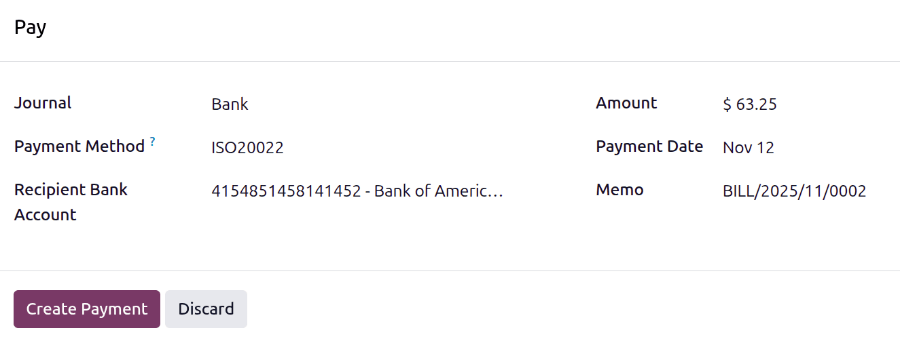
绿色的 In Payment 横幅现在出现在供应商账单上。接下来,导航至 ,然后勾选使用 ISO20022 文件支付的付款旁边的复选框以将其选中。单击 Create Batch,然后单击批处理表单上的 Validate。验证后,批量付款将进入 Sent 阶段,并创建美国 ISO20022 XML 文件并将其添加到聊天中。可以下载 XML 文件并用于发起银行付款。
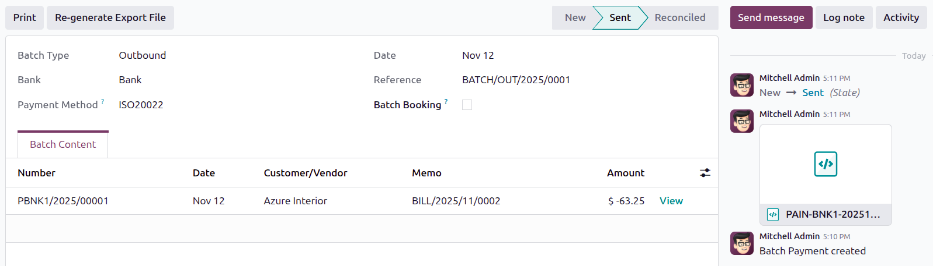
创建 XML 文件后,以下步骤将在 Odoo 数据库的**外部**发生。
登录银行的在线门户或支付系统。大多数支持 ISO 20022 的银行都有专门的 file uploads 或 import payments 部分。上传由 Odoo 创建的 XML ISO 20022 文件(以 .xml 结尾)并将其上传到银行系统。
银行通过读取文件并确保所有详细信息(帐户、金额等)有效来检查 XML 文件。付款列表出现在文件内。查看并确认信息,然后点击 Approve 或 Submit。
银行处理文件中的每笔付款并将资金转移给收款人。