详解 Odoo 18 PLM 工程变更单(ECO):BOM 与产品版本管理流程
在 Odoo 18 中,产品生命周期管理(PLM)模块为产品和物料清单(Bill of Materials,简称 BOM)提供了强大的版本控制功能。通过在产品生命周期内有效管理变更与迭代,企业可确保文件的准确性和变更的可视化。借助 PLM 模块简化的版本控制功能,企业能清晰掌握产品变更情况、促进协作,并提升产品管理效率。
本文将详细介绍 PLM 模块如何助力版本控制流程,重点说明如何通过工程变更单(Engineering Change Order,简称 ECO) 处理物料清单与产品的版本变更。
一、PLM 模块中 ECO 的基础配置
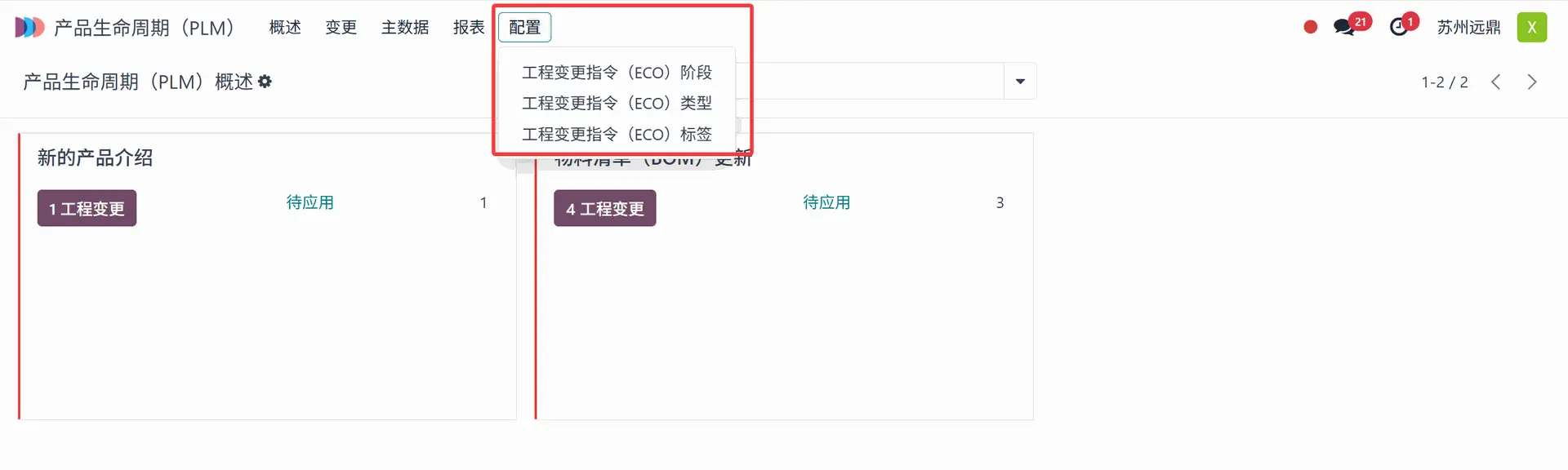
在 PLM 模块的“配置”(Configuration)标签页中,可预先配置 ECO 相关的核心要素,包括:
- ECO 阶段(ECO Stages):如 “新建”“进行中”“已验证”“实际” 等,定义变更流程的节点;
- ECO 类型(ECO Types):区分变更的类别(如产品设计变更、BOM 组件变更等);
- ECO 标签(ECO Tags):用于对变更单进行分类标记(如 “产品相关”“BOM 相关”)。
配置完成后,即可启动物料清单或产品的 ECO 流程。
二、物料清单(BOM)的 ECO 处理流程
首先,我们来更新物料清单的版本。
步骤 1:创建或打开目标 BOM
为此过程创建一个新的 BOM。从"主数据"菜单中,选择"物料清单"选项。用户可选择打开现有 BOM 或通过点击"新建"选项开始一个新的。
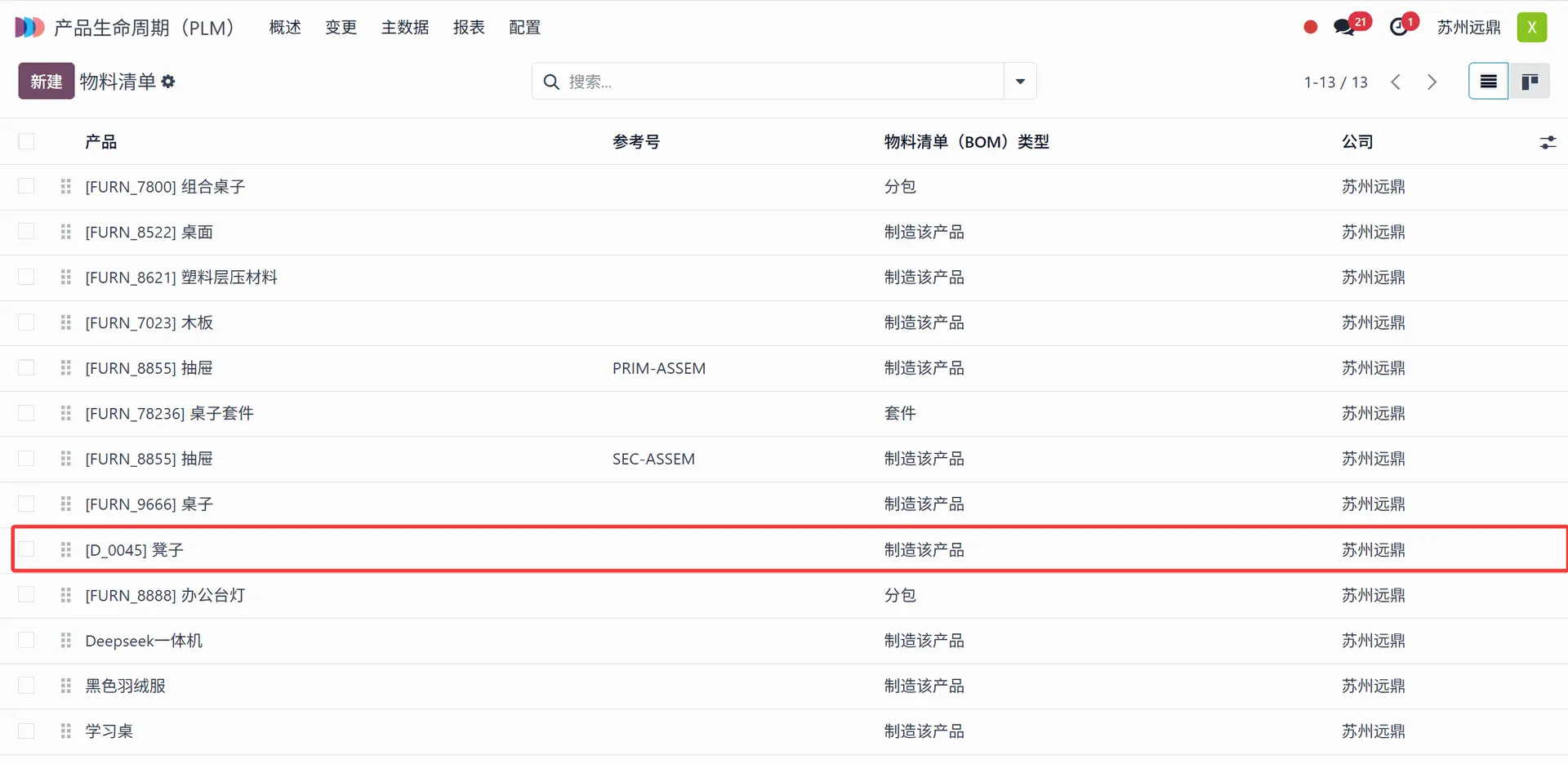
步骤 2:填写 BOM 基础信息与组件
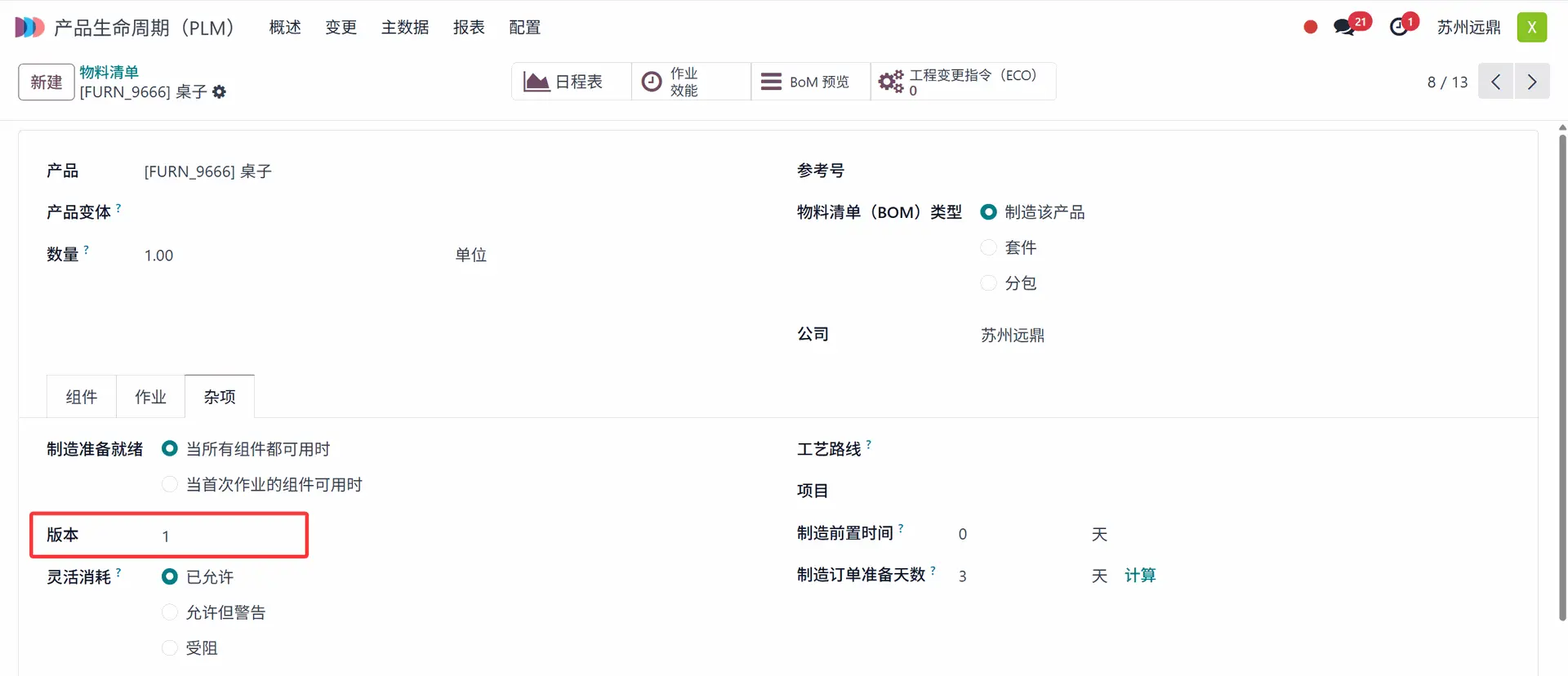
打开为产品"桌子"创建的 BOM。页面将显示 BOM 的“参考号(Reference)”“物料清单类型(BOM Type)”及“公司(Company)”。打开该物料清单。
选择数量、产品变体和被制造的产品。此实例中的产品是桌子。选择“制造该产品(Manufacturing BOM)”类型,系统将自动生成生产专用 BOM。在"组件"选项卡中添加与产品制造相关的组件。
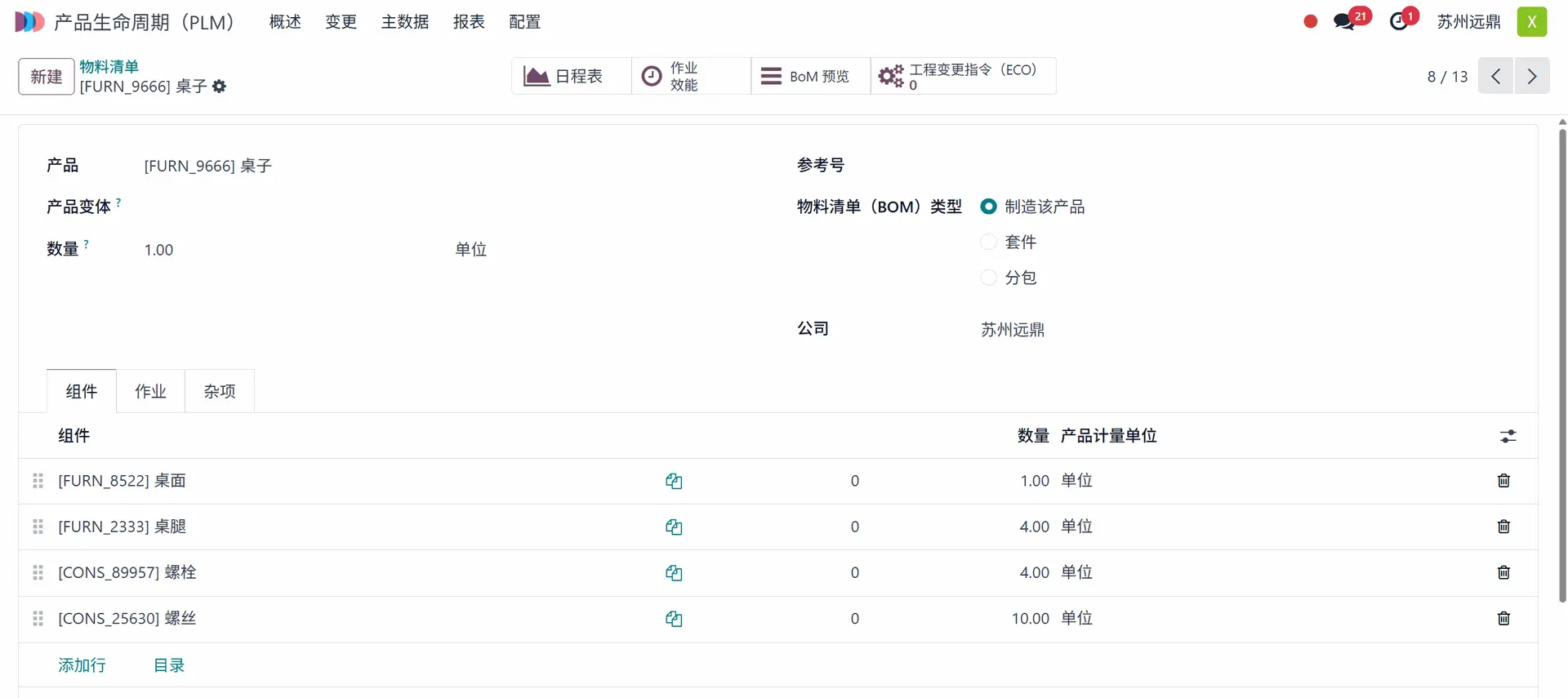
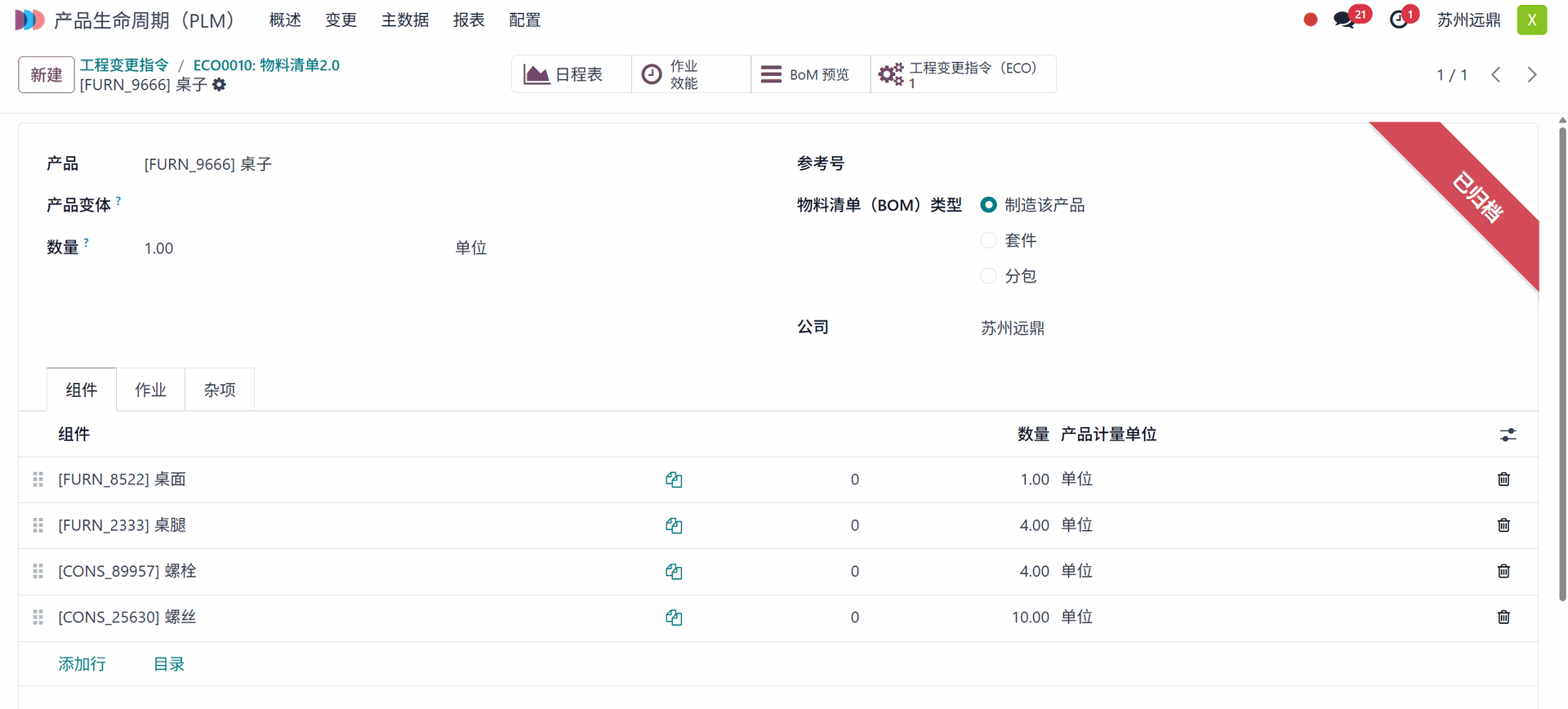
"组件"选项卡显示了生产"桌子"所需的原材料。这里添加的组件是桌面、桌腿、螺栓和螺丝。
下一个选项卡是"作业",添加生产过程中的操作步骤(初始仅添加 1 个基础工序)。
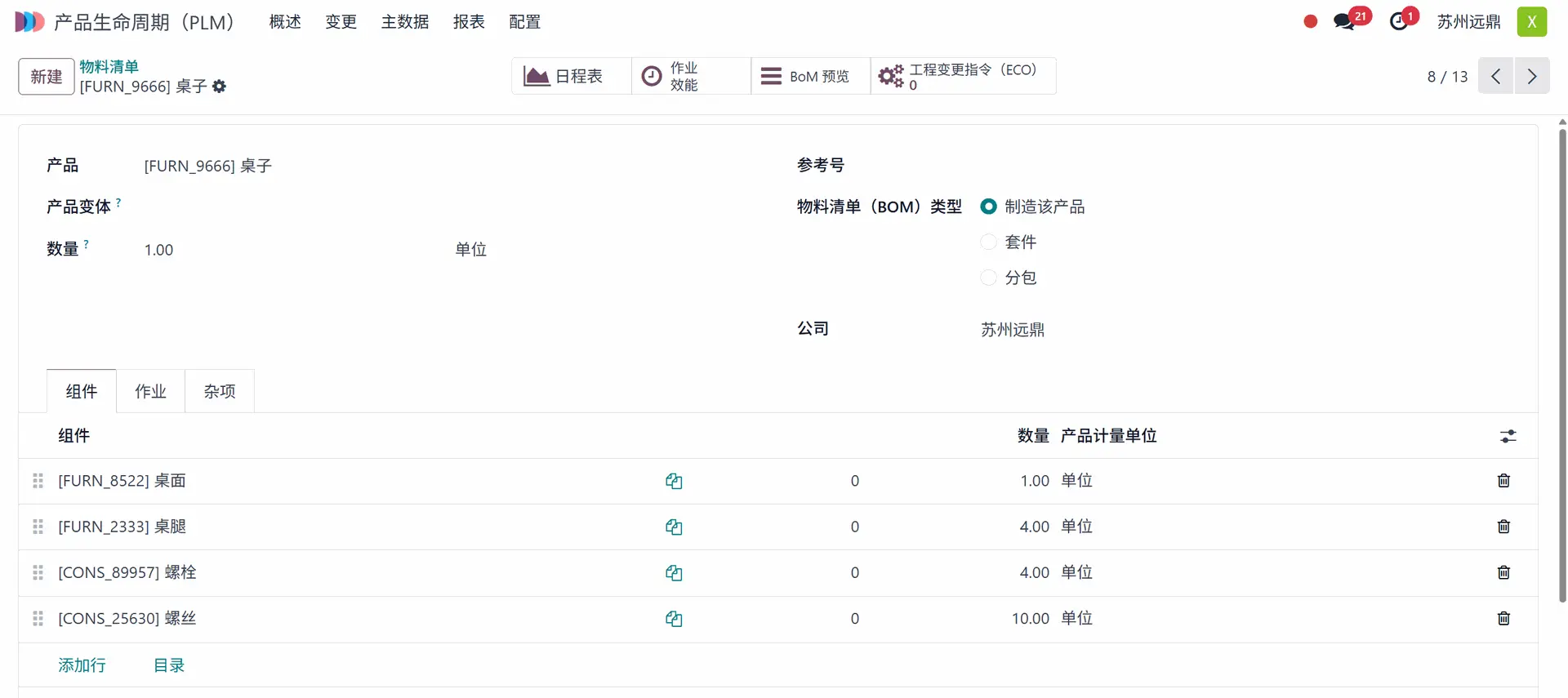
BOM 的"杂项"选项卡显示了所创建物料清单的版本。此处 BOM 的当前版本是版本 1。
步骤 3:发起 BOM 的 ECO 修订
选择"变更"菜单,点击相关选项发起 ECO 变更。
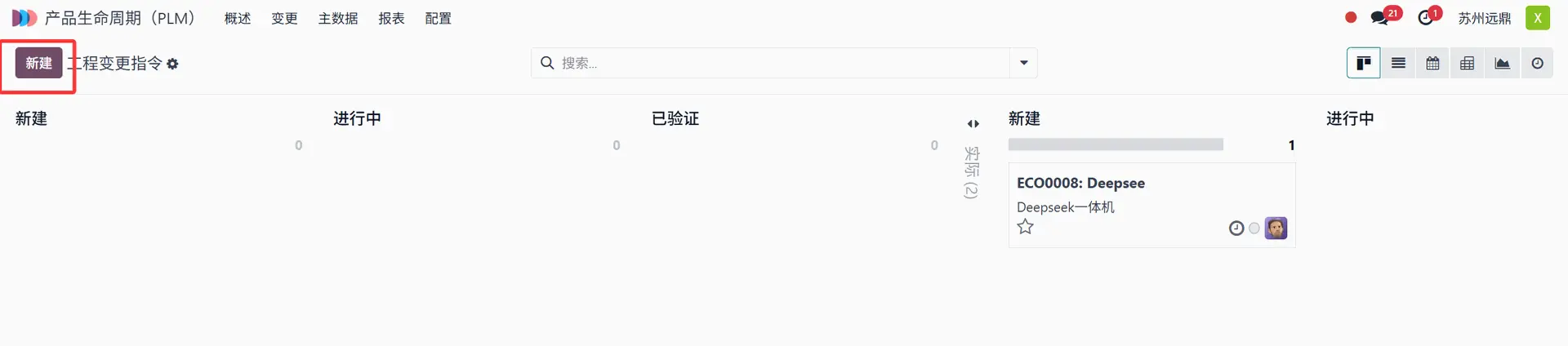
在描述字段中进行描述。选择适当的类型、负责人。当前,选择"物料清单"作为"应用于"选项。当从产品选项卡中选择制造产品时,相关的物料清单将立即添加到 BOM 字段中。点击“开始修订(Start Revision)”按钮,启动 ECO 流程。
步骤 4:ECO 流程的阶段流转与审批
Odoo 18 的 ECO 流程默认包含 4 个核心阶段,需按顺序完成操作与审批:
- 阶段 1:新建(NEW)—— 添加意见
ECO 变更单的流程当前处于"新建"阶段。此时,远鼎xhg 希望添加评论。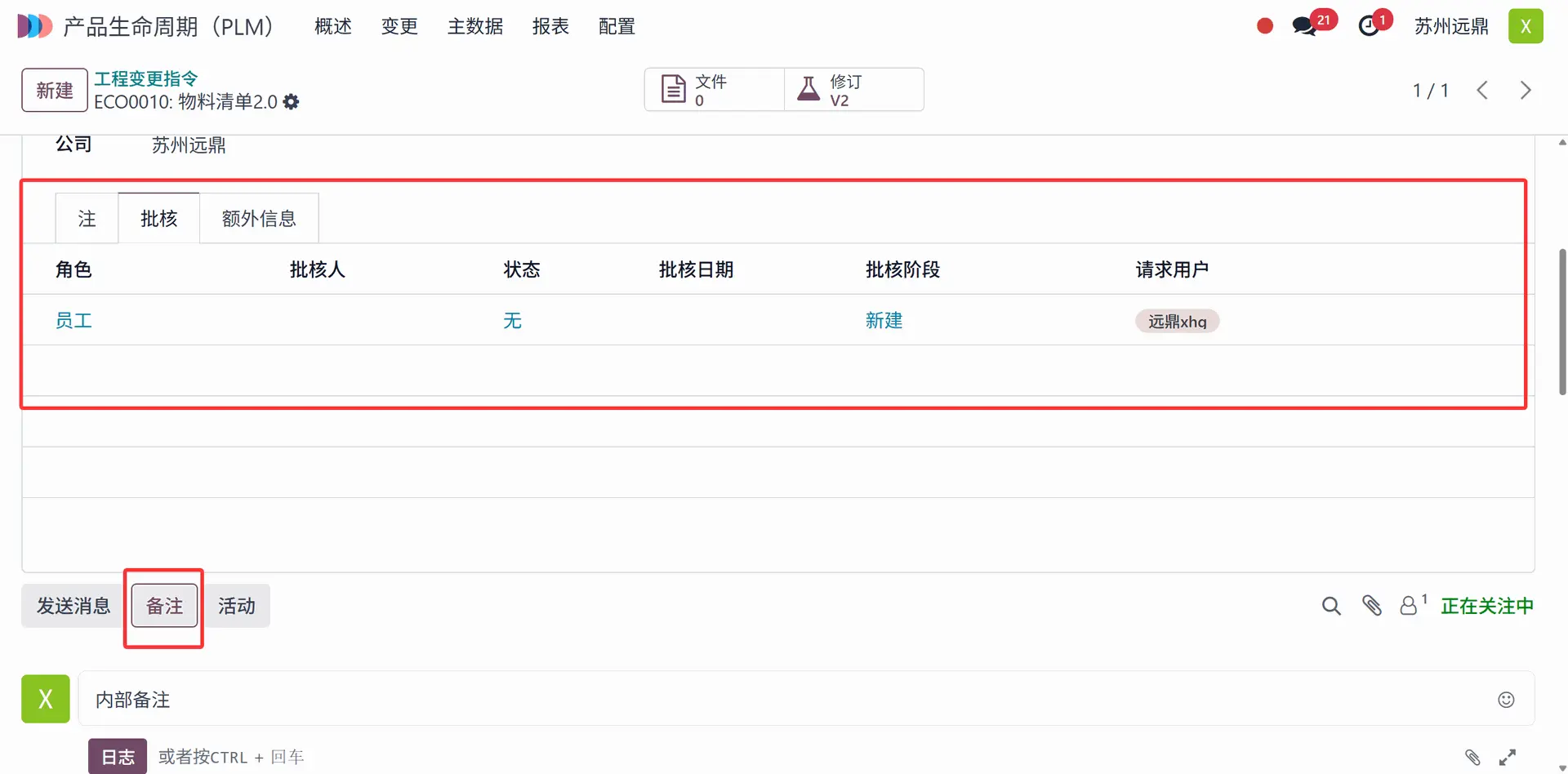
如上图所示,添加一条"日志备注"。点击它并添加评论。
然后点击"日志"按钮,“批核"选项卡中的审批状态显示为"已评论”。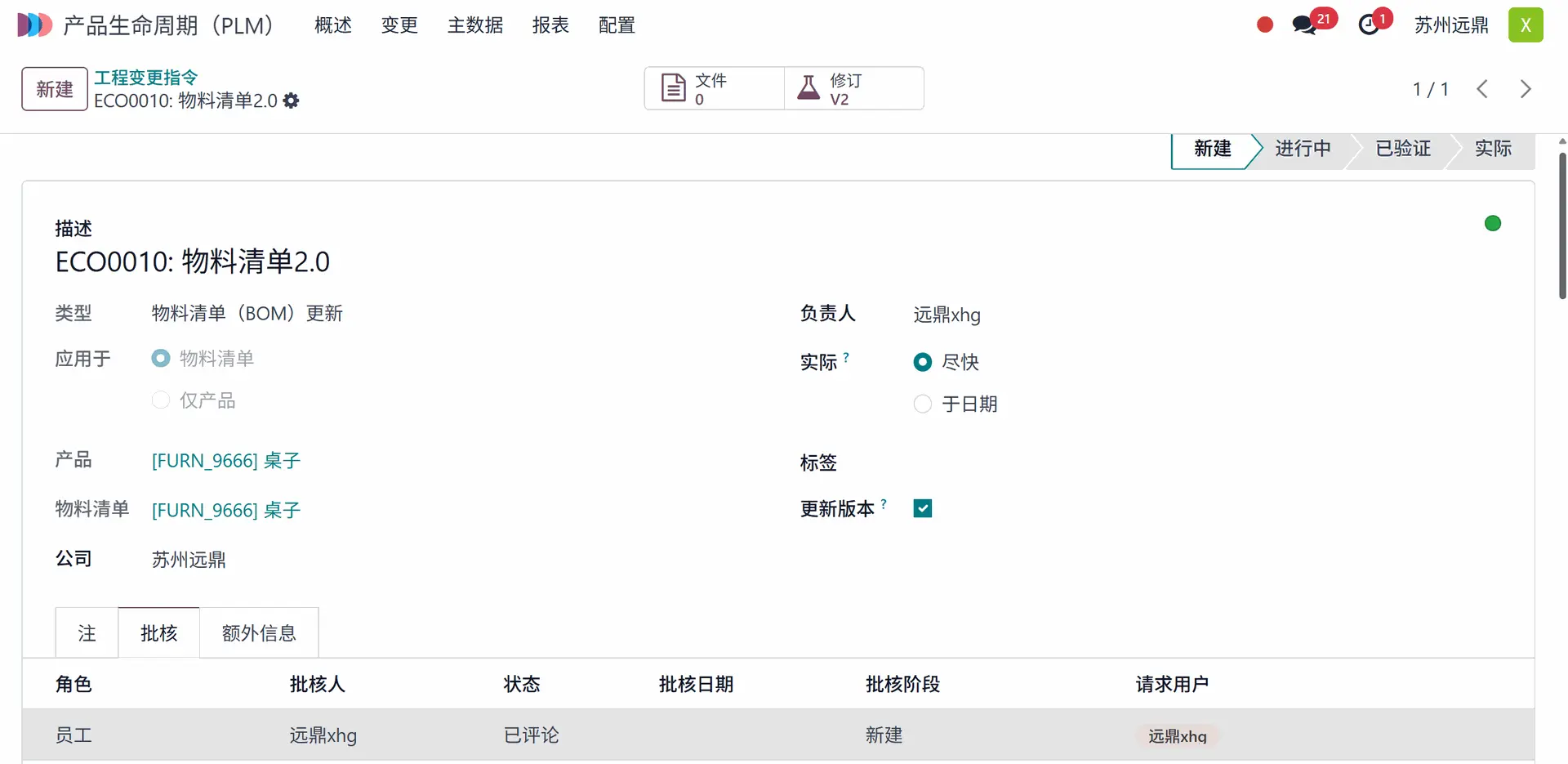
- 阶段 2:进行中(In Progress)—— 提交审批
将 ECO 阶段切换为“进行中(In Progress)”,此阶段需用户审批。点击“批核(Approve)”按钮,完成该阶段审批。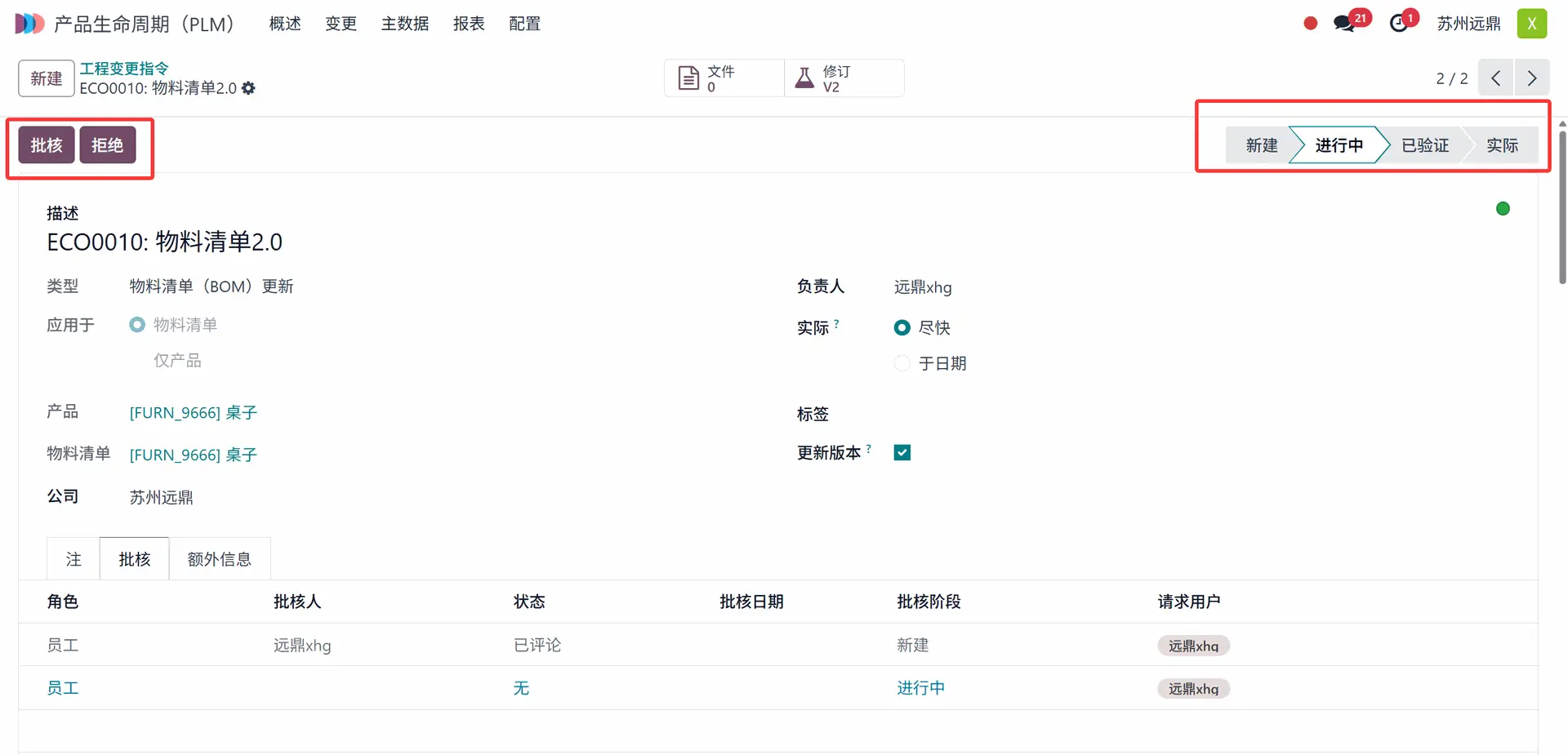
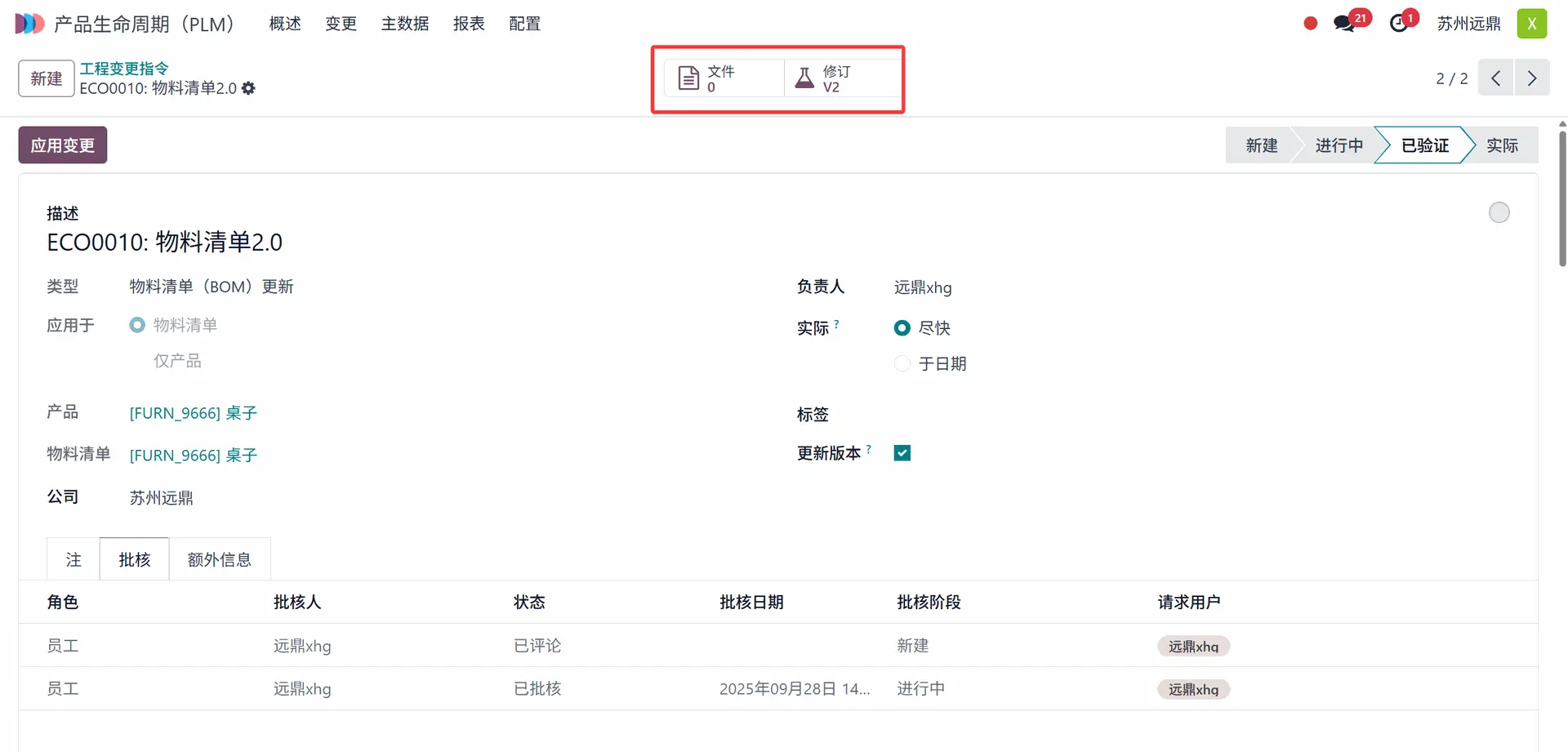
- 阶段 3:已验证(Validated)—— 编辑 BOM 变更
阶段切换为“已验证(Validated)”后,页面将显示“文件(Documents)”和“修订版 2(Revision V2)”两个智能标签页:- “文件”:可上传与变更相关的附件(如更新后的生产图纸);
- “修订版 2”:点击进入后,将打开处于“已归档(Archived)”阶段的旧版 BOM,可添加 / 删除组件或工序;
- 阶段 4:已验证(Effective)—— 确认变更并完成流程
这里,让我们再添加一个名为"包装"的工序。将其添加到工序选项卡并保存。然后返回到创建的工程变更单。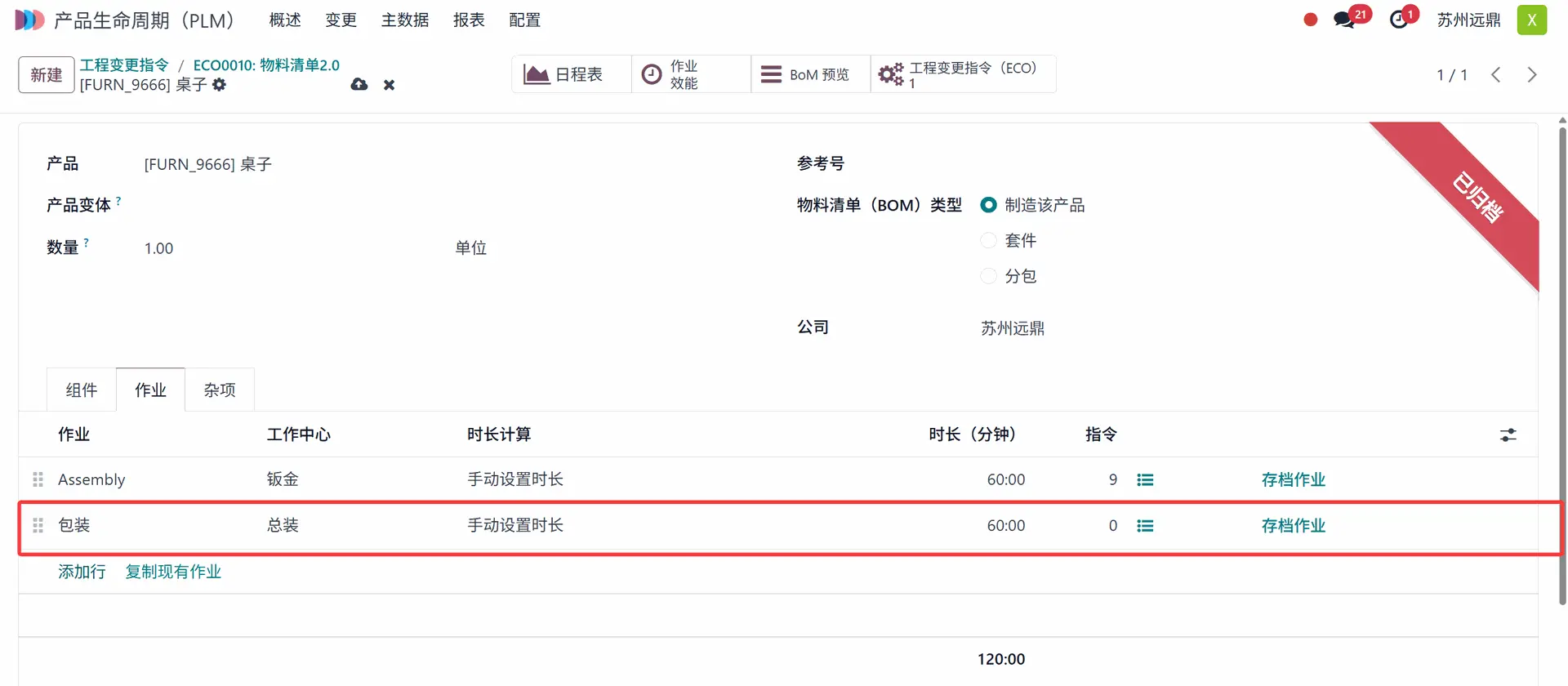
向 BOM 添加变更后,点击"应用变更"按钮将添加的变更应用到 BOM。然后阶段将自动变为"实际"。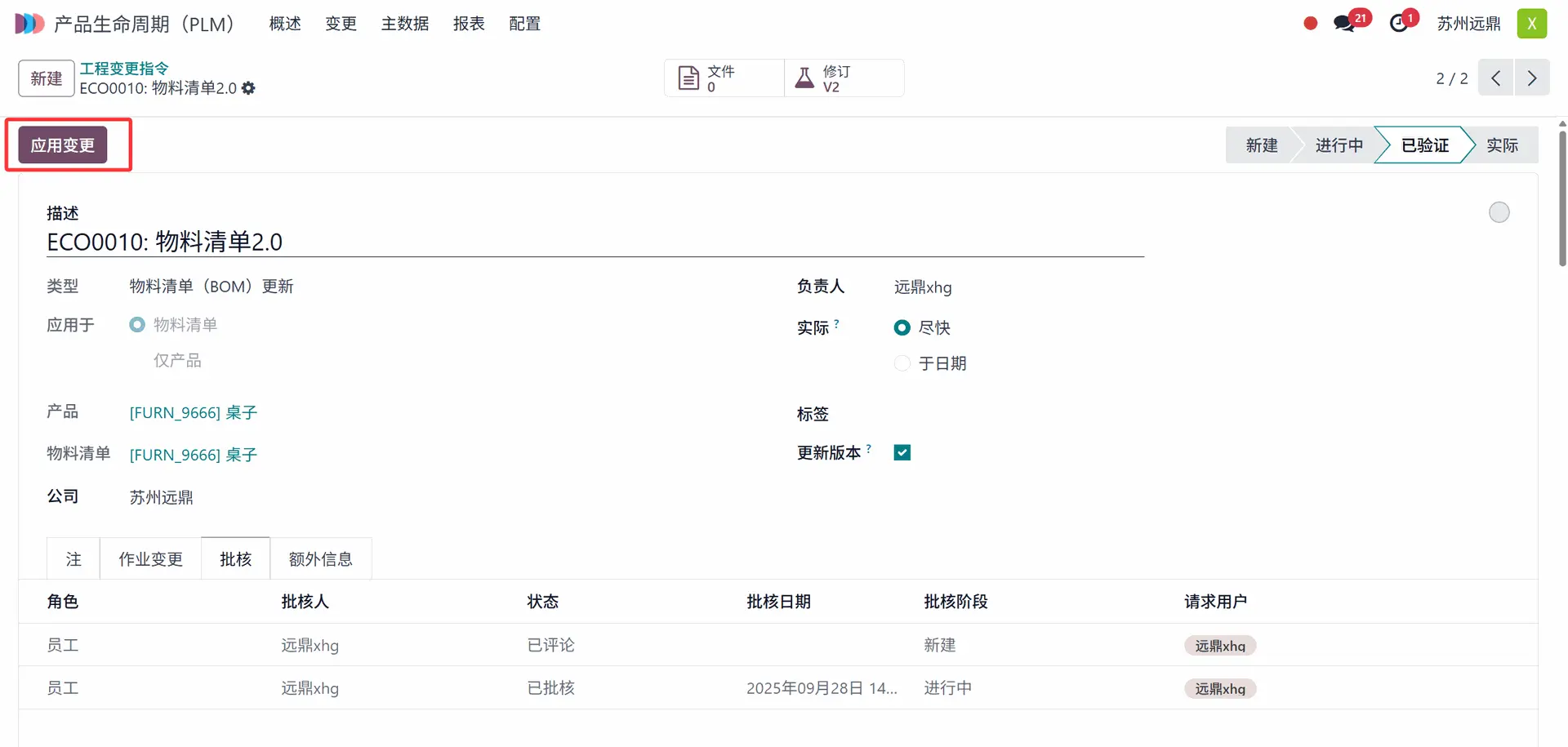
最后阶段是"实际"。此阶段需最终审批,点击“批核(Approve)”按钮,完成整个 ECO 流程。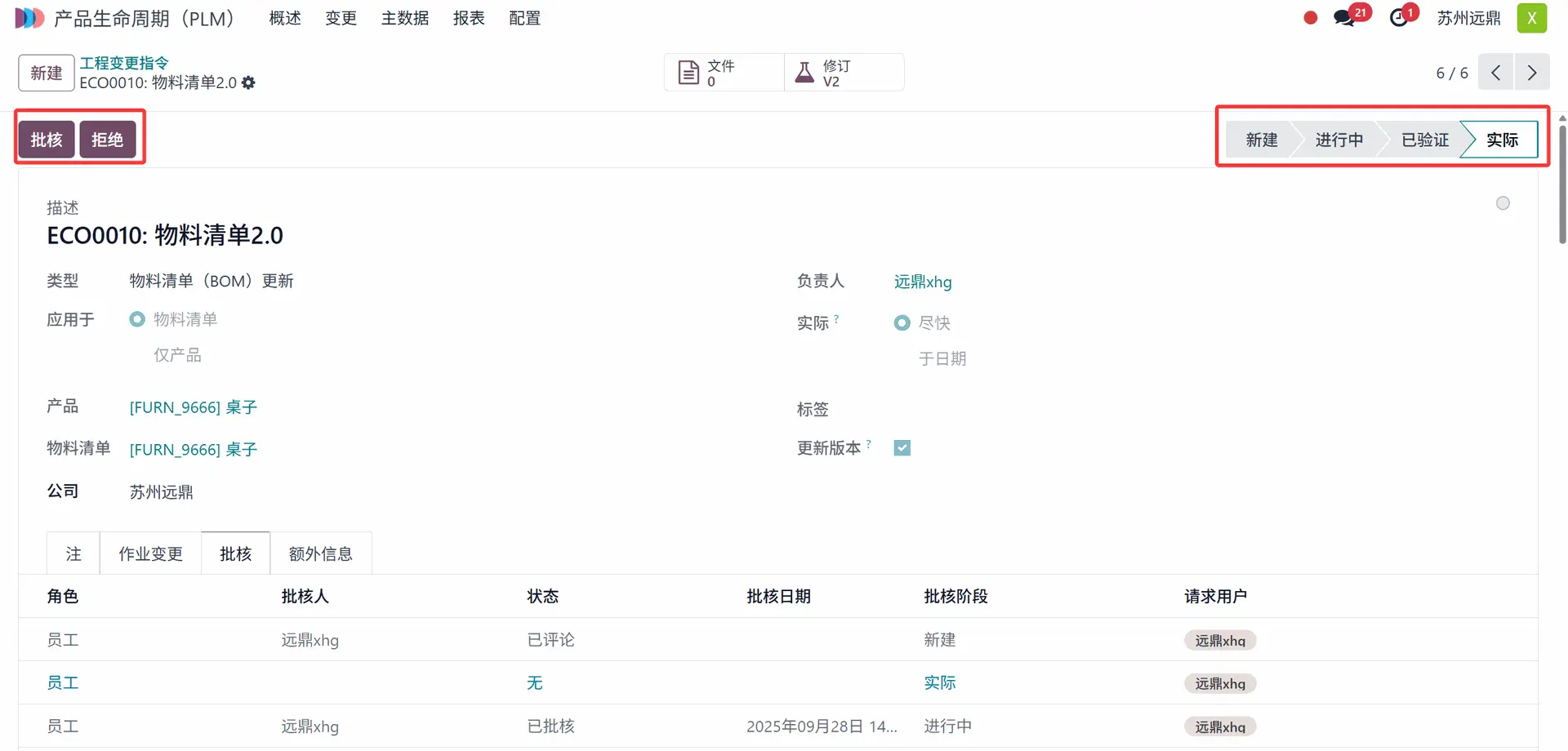
步骤 5:验证 BOM 版本更新
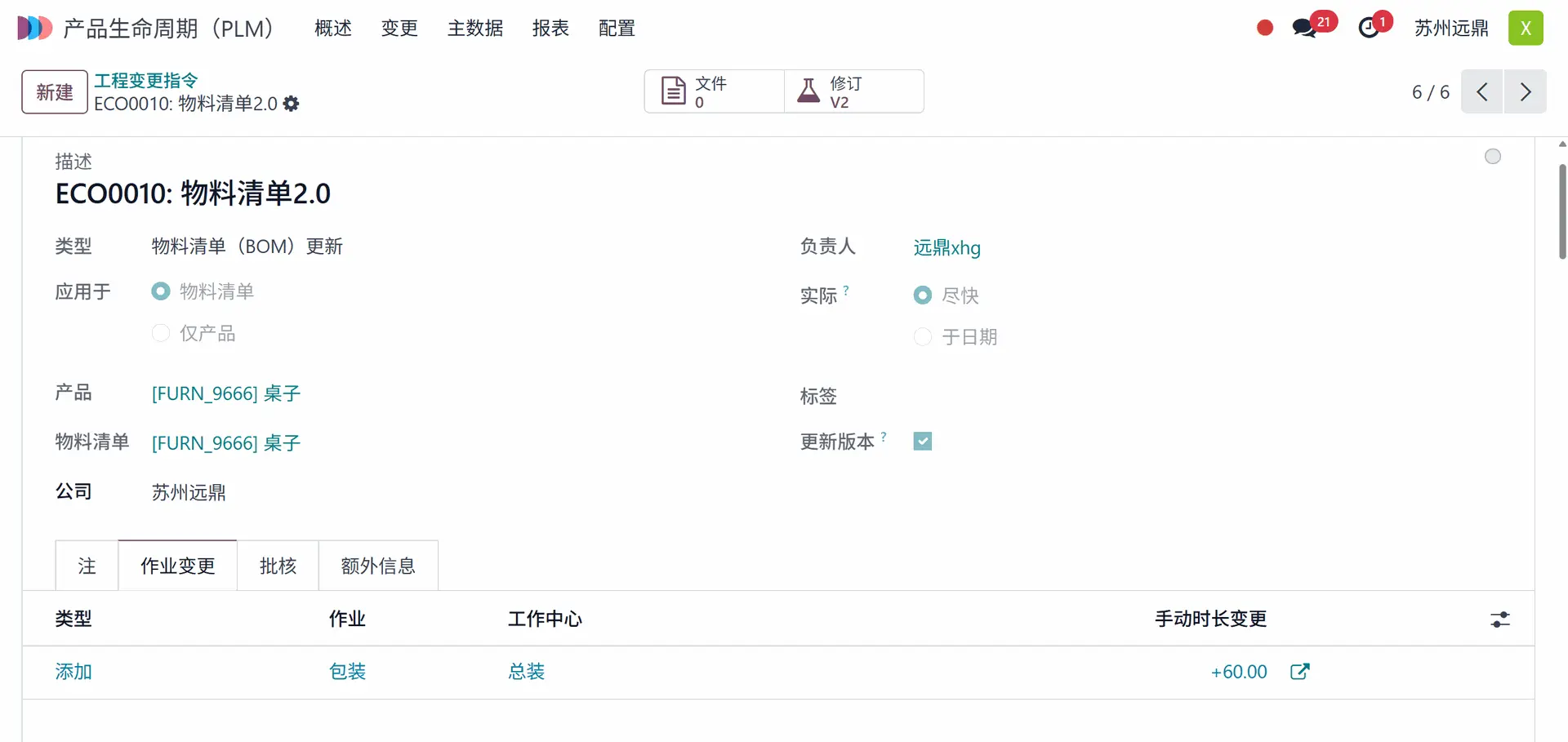
然后添加了一个新选项卡,名为"作业变更"。如图所示,添加到 BOM 工序的变更可以在那里查看。因此用户添加了一个名为"包装"的新工序,这在那里可见。
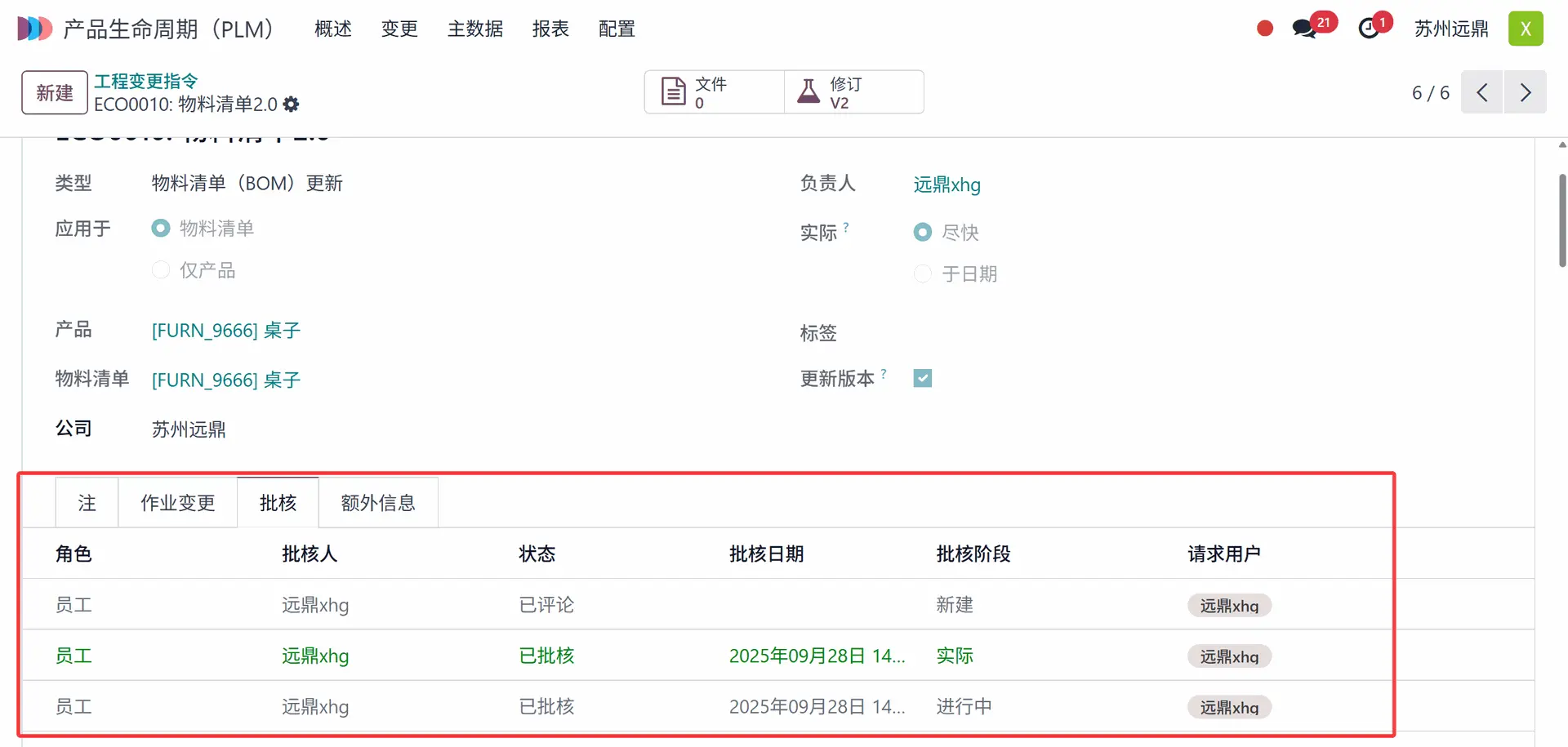
"批核"选项卡显示了添加的审批,包含角色、批核人、状态、批核日期、批核阶段和请求用户。
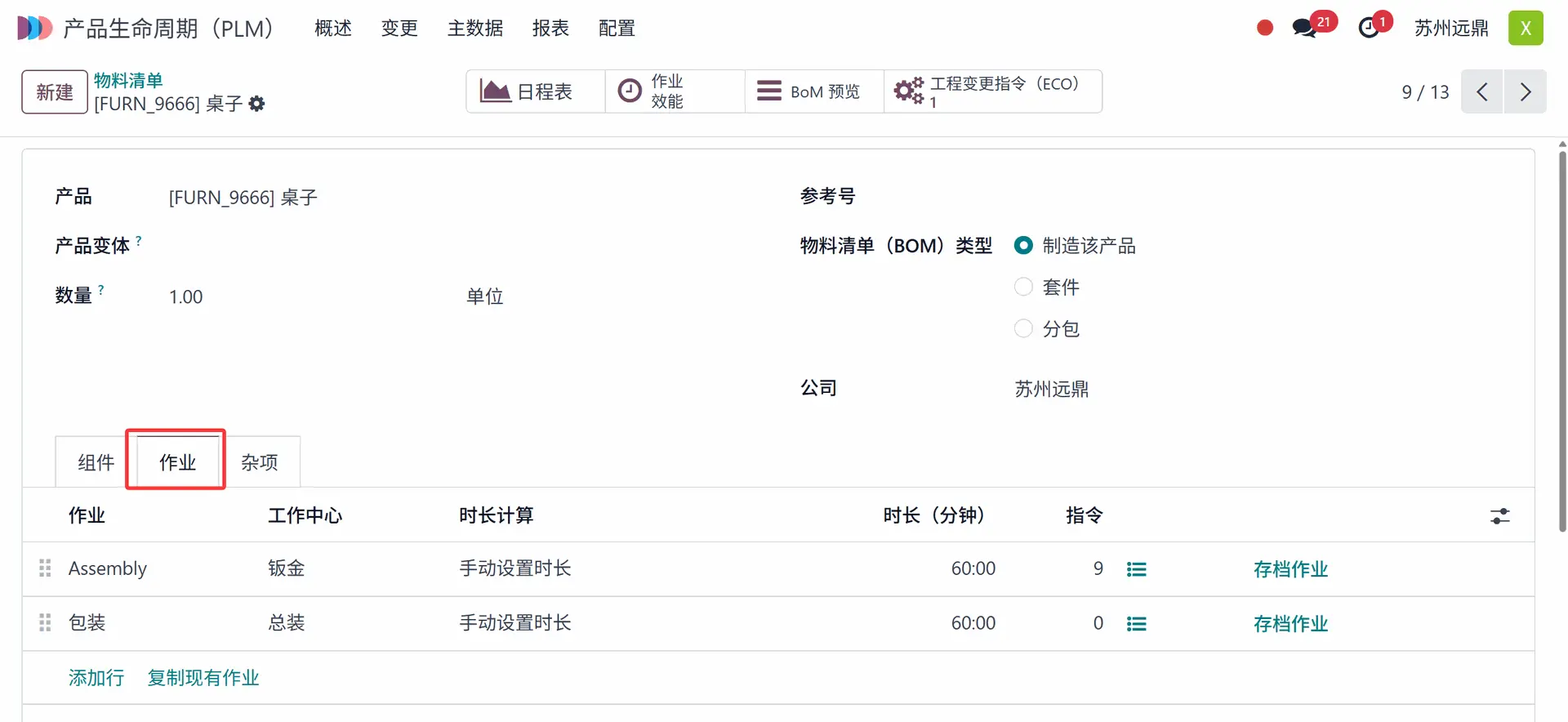
检查产品"桌子"的 BOM 时,新添加的工序现在在"工序"选项卡中可见。
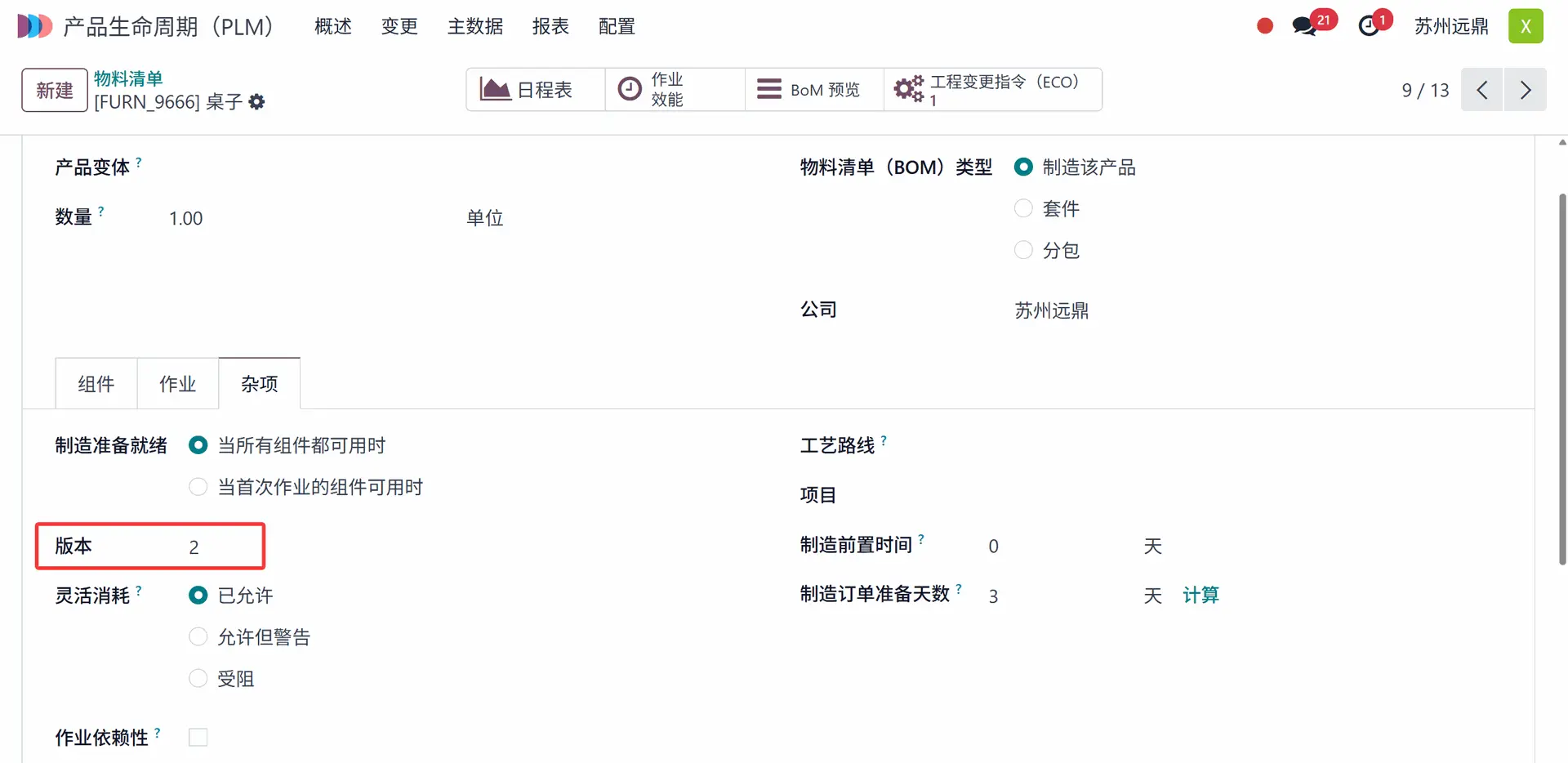
然后点击"杂项"选项卡检查物料清单的当前版本。如下图所示,完成工程变更单后,版本更新为 2。
三、产品的 ECO 处理流程
步骤 1:打开目标产品并查看当前版本
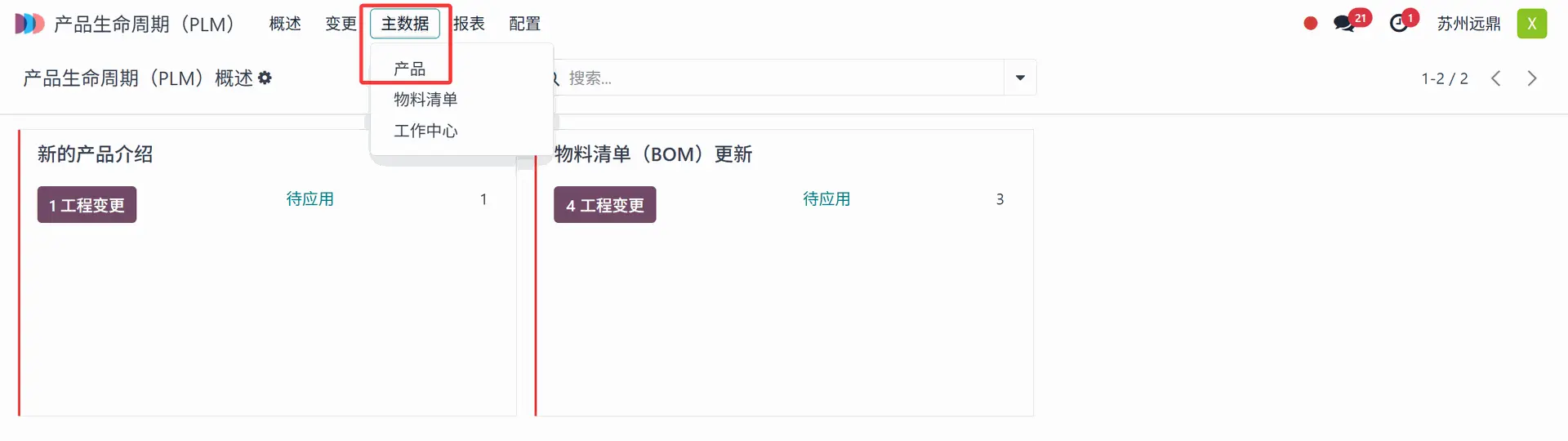
让我们用一个新产品来处理。从出现的下拉选项中,选择"主数据"下的"产品"。
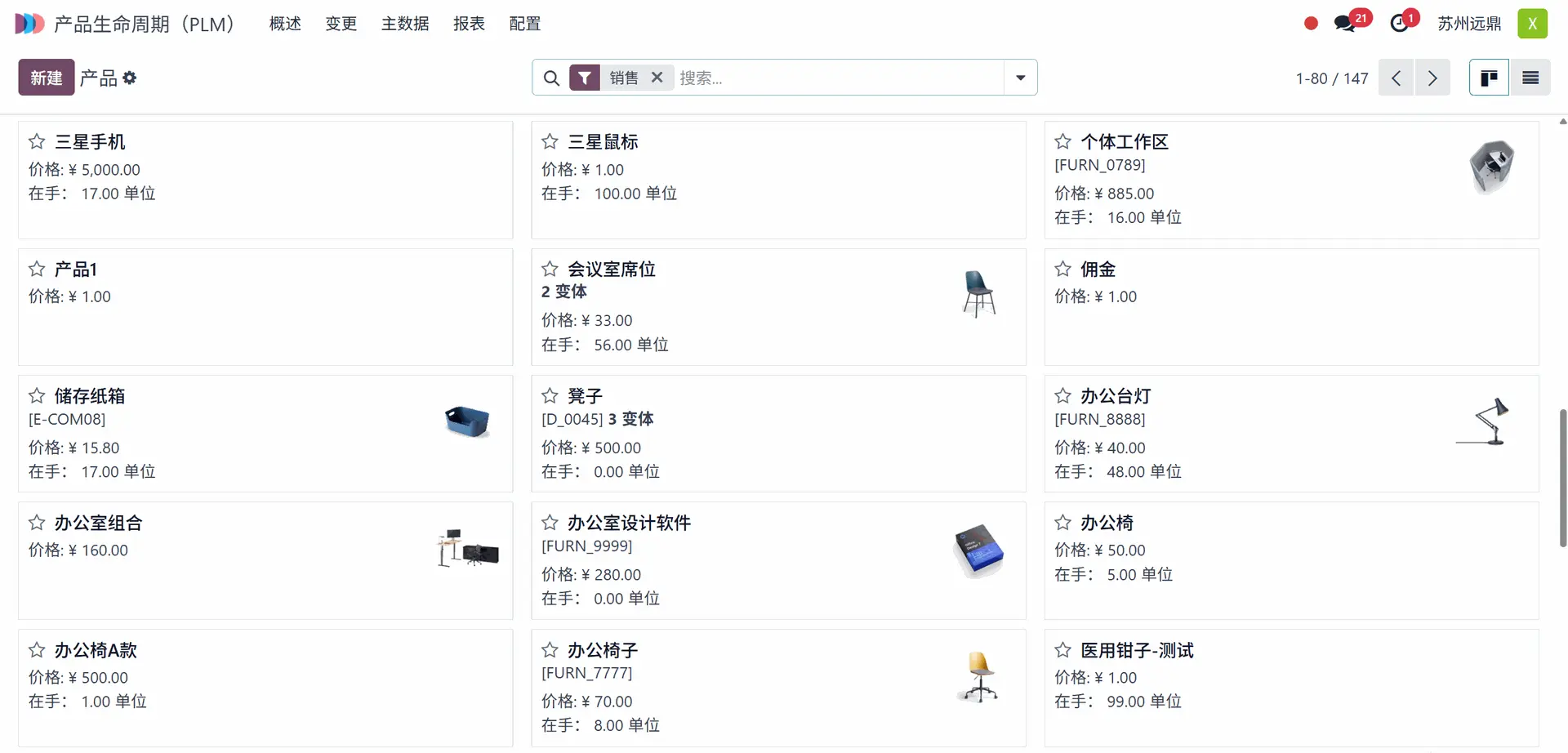
系统默认显示产品的看板视图(Kanban view),可查看产品名称、图片、价格及现有库存(Onhand quantity),部分产品名称旁还会显示优先级;
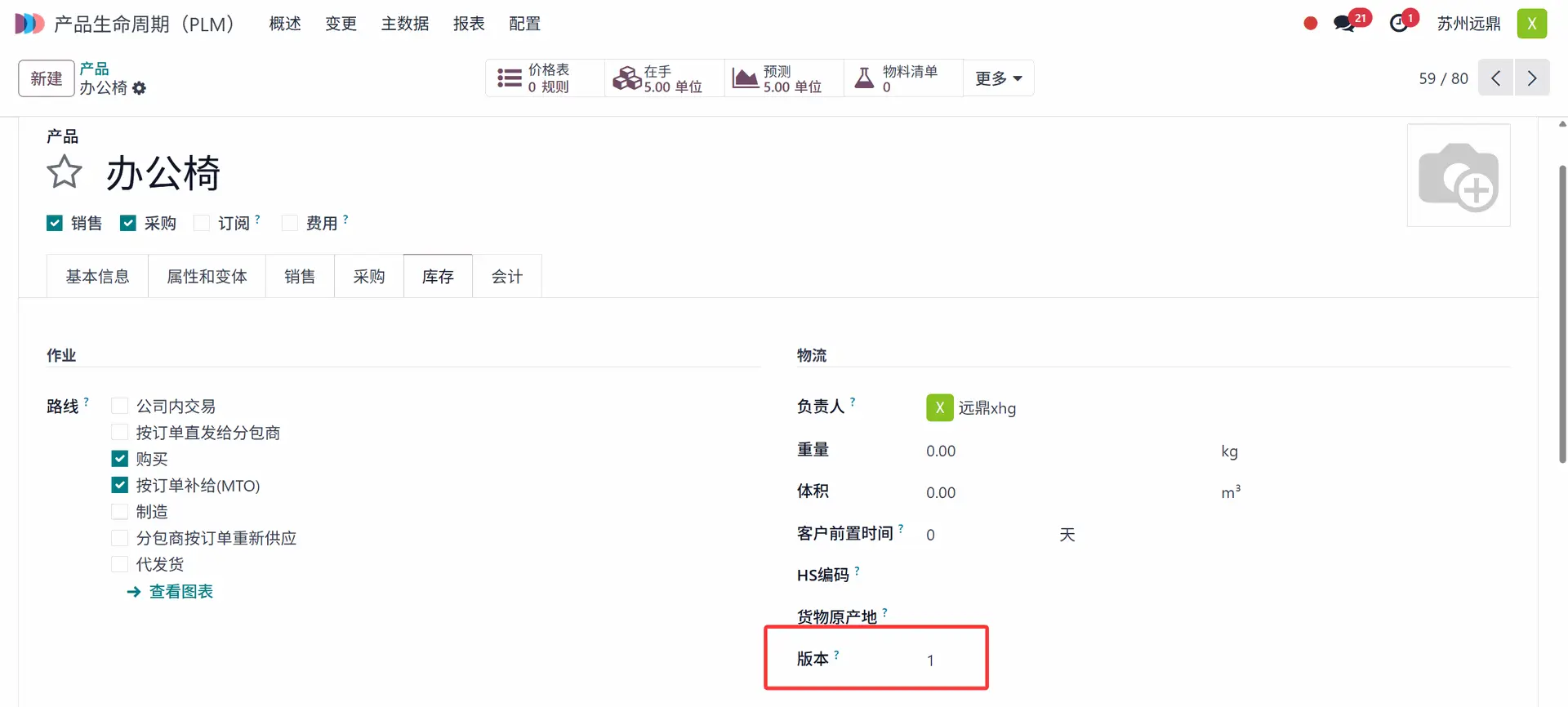
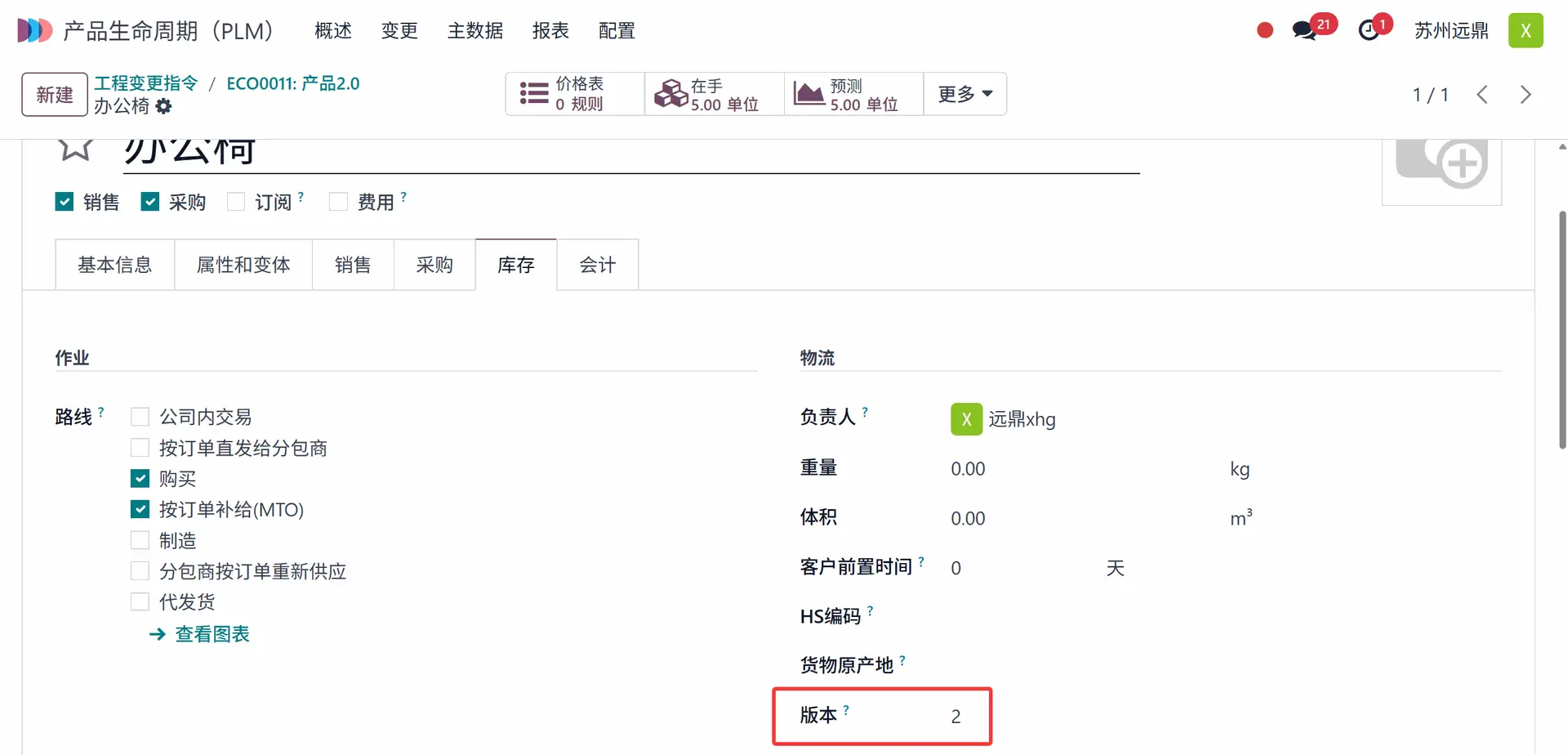
打开一个产品。产品名称是"办公椅"。那里显示了产品的所有详细信息。点击产品内的"库存"选项卡。产品版本显示在"库存"选项卡内。产品的当前版本是 1。
步骤 2:发起产品的 ECO 修订
现在让我们检查 PLM 模块如何管理产品版本更新。点击"变更"菜单。那里显示了 ECO 的阶段列表。要添加新的工程变更单,请点击"新建"按钮。
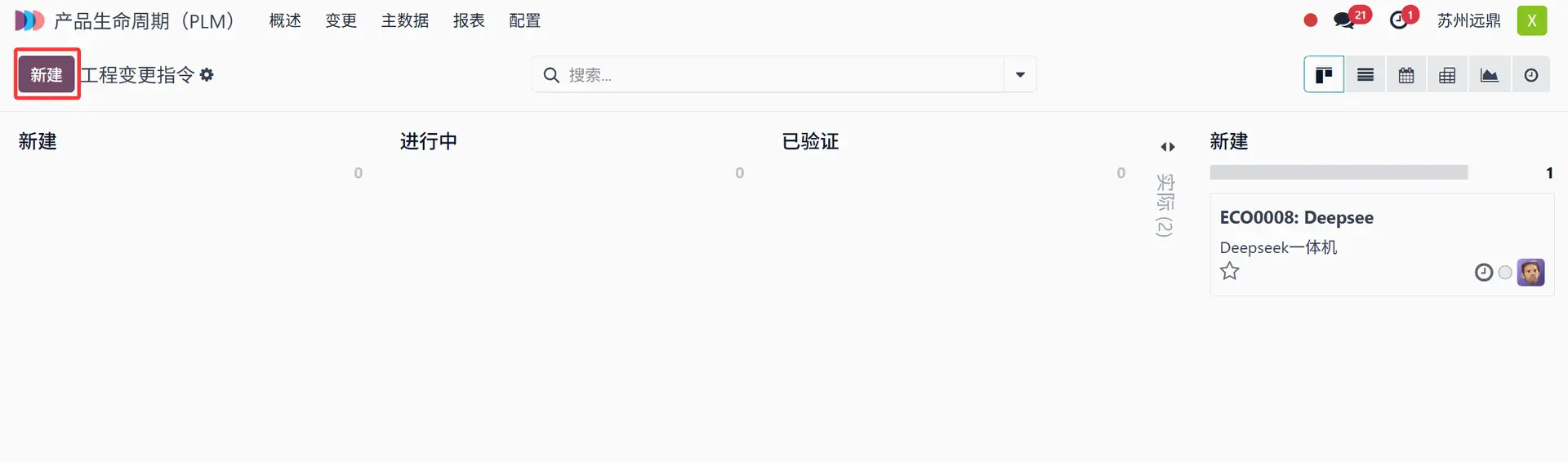
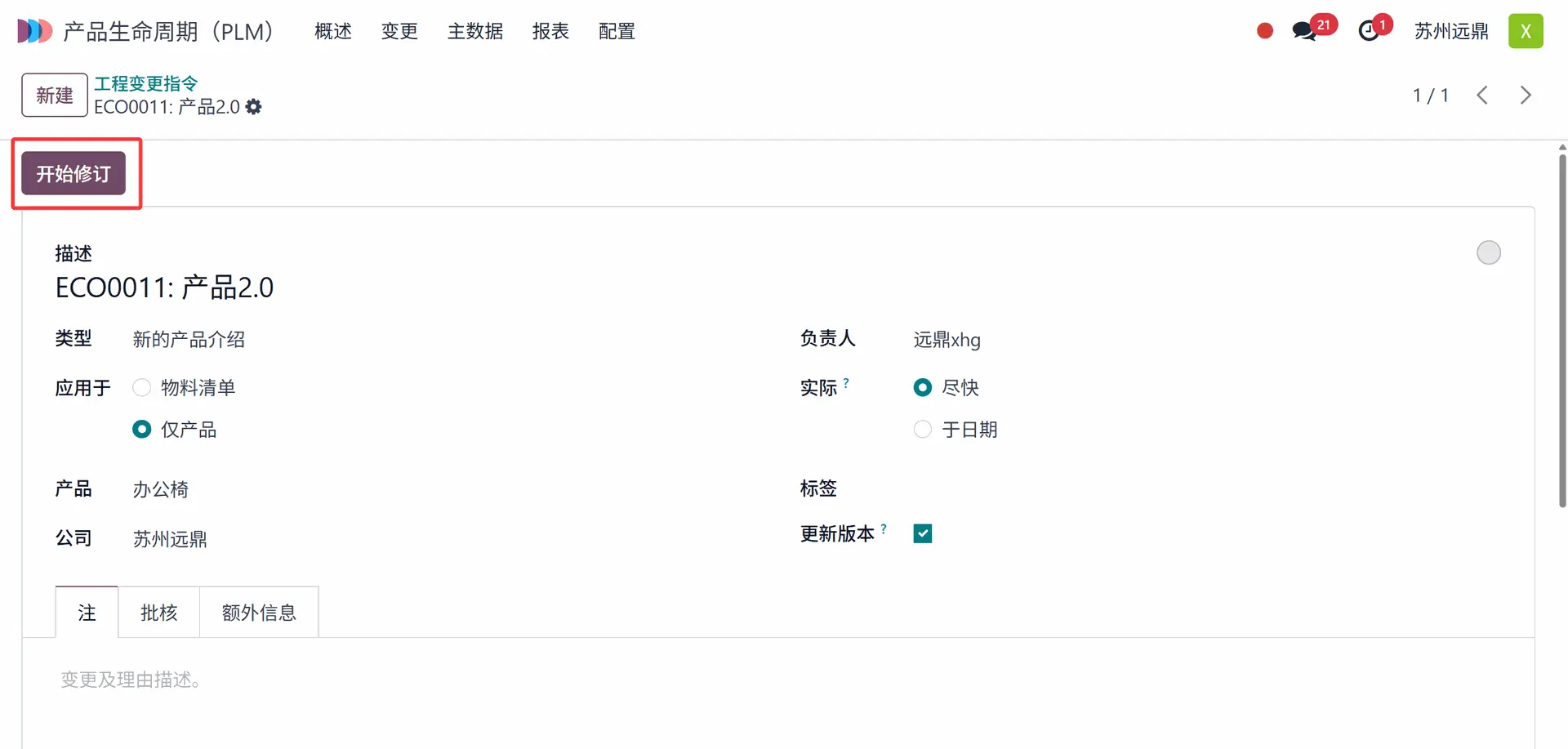
一个新窗口打开,选择 ECO 类型并撰写流程描述。填写 ECO 基本信息:
- 选择“ECO 类型(ECO Type)”,并在“描述(Description)”中说明变更内容(如 “更新产品规格文件”);
- 在“应用对象(Apply on)”中选择 “仅产品(Product Only)”(因本次变更仅针对产品,不涉及 BOM);
- 在“产品(Product)”字段中选择 “办公椅”,并指定“负责人(Responsible Person)”与“所属公司(Company)”;
- 选择 ECO 生效时间:“特定日期(On a specific date)”或“尽快(As soon as possible)”(本文选择 “尽快”);
- 为 ECO 分配标签(如 “产品(Product)”);
点击“开始修订(Start Revision)”按钮,启动产品 ECO 流程。
步骤 3:产品 ECO 的阶段流转与审批
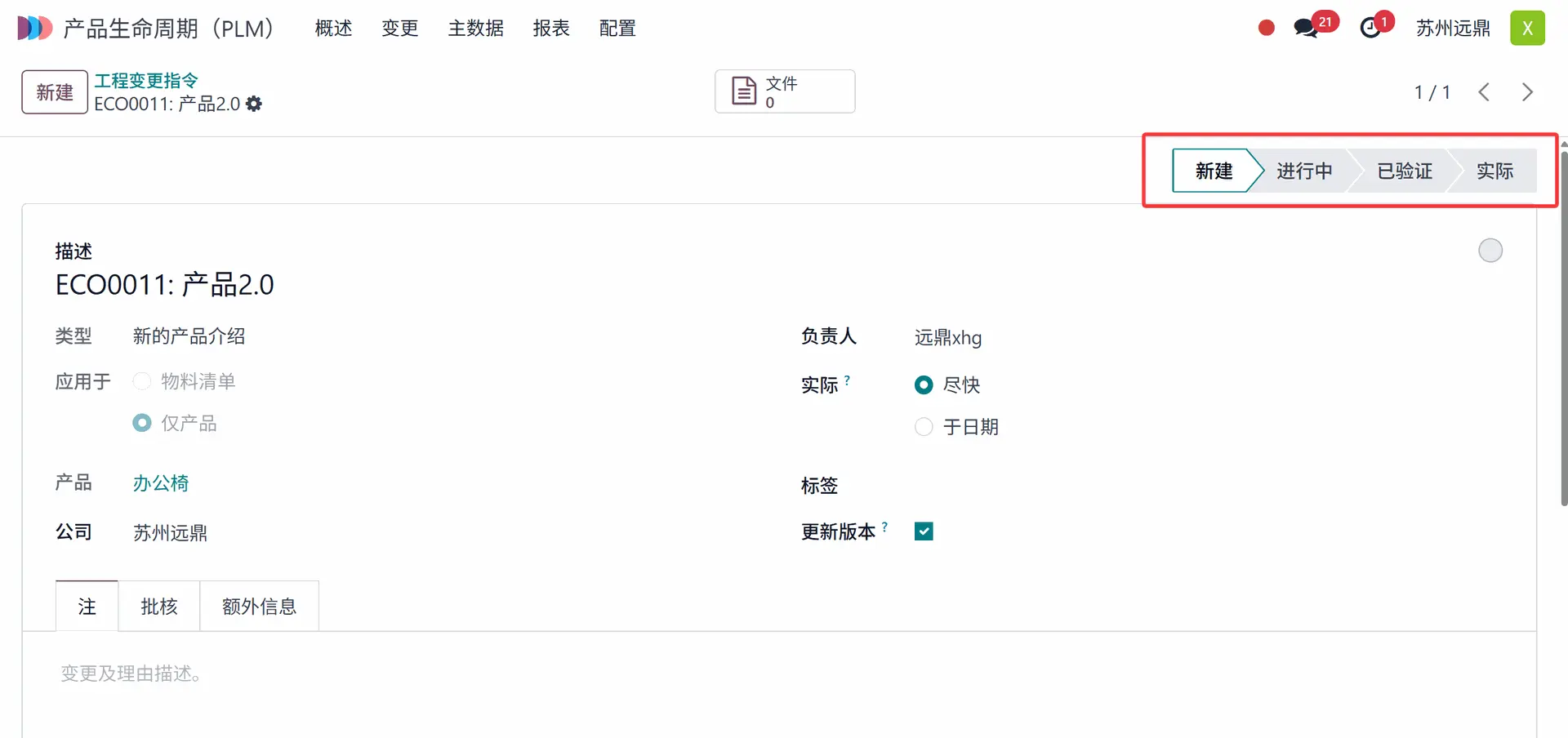
产品 ECO 流程与 BOM ECO 流程的阶段逻辑一致,包含 “新建→进行中→已验证→实际” 四个阶段。用户可以简单地更改阶段。
目前,处于"新建"阶段,可添加日志备注,记录变更细节
在"进行中"阶段,点击“文件(Documents)”智能标签页,上传产品相关的新文件(如更新后的规格说明书);
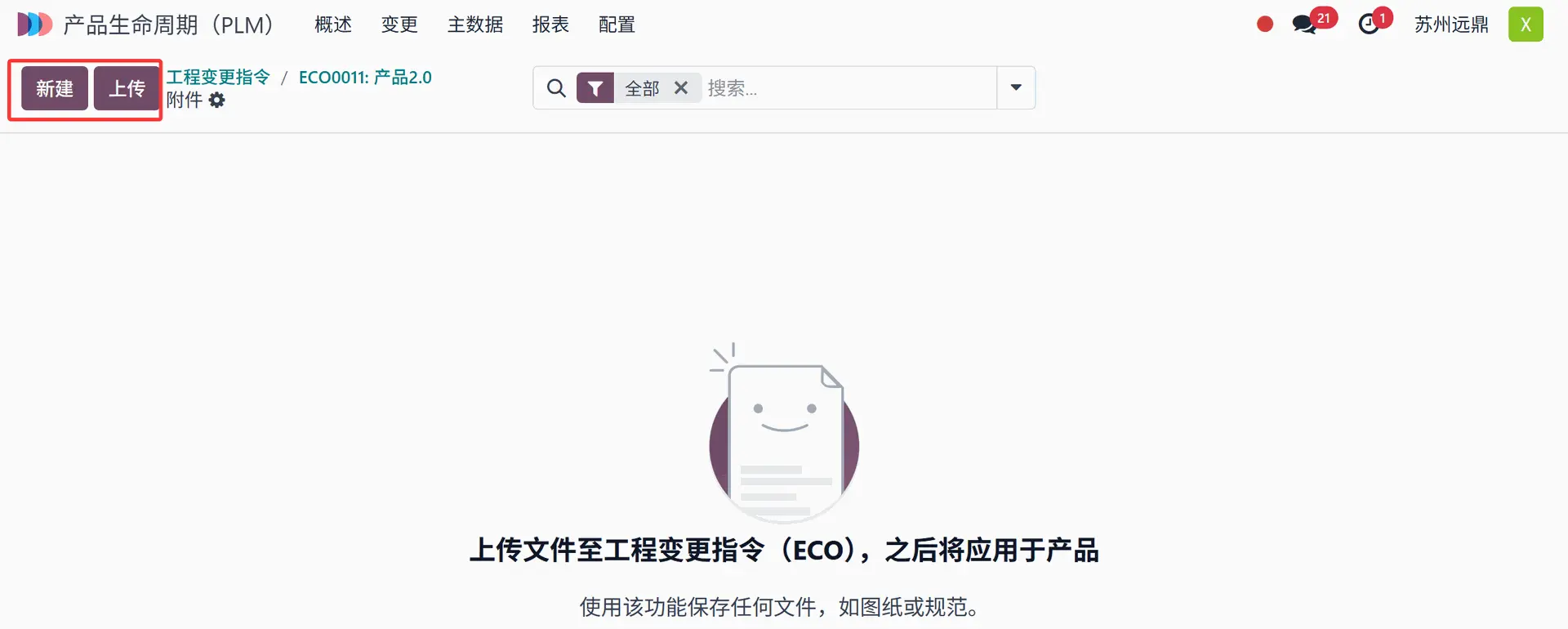
点击"文件"智能选项卡。"新建"和"上传"按钮可用于添加文件。
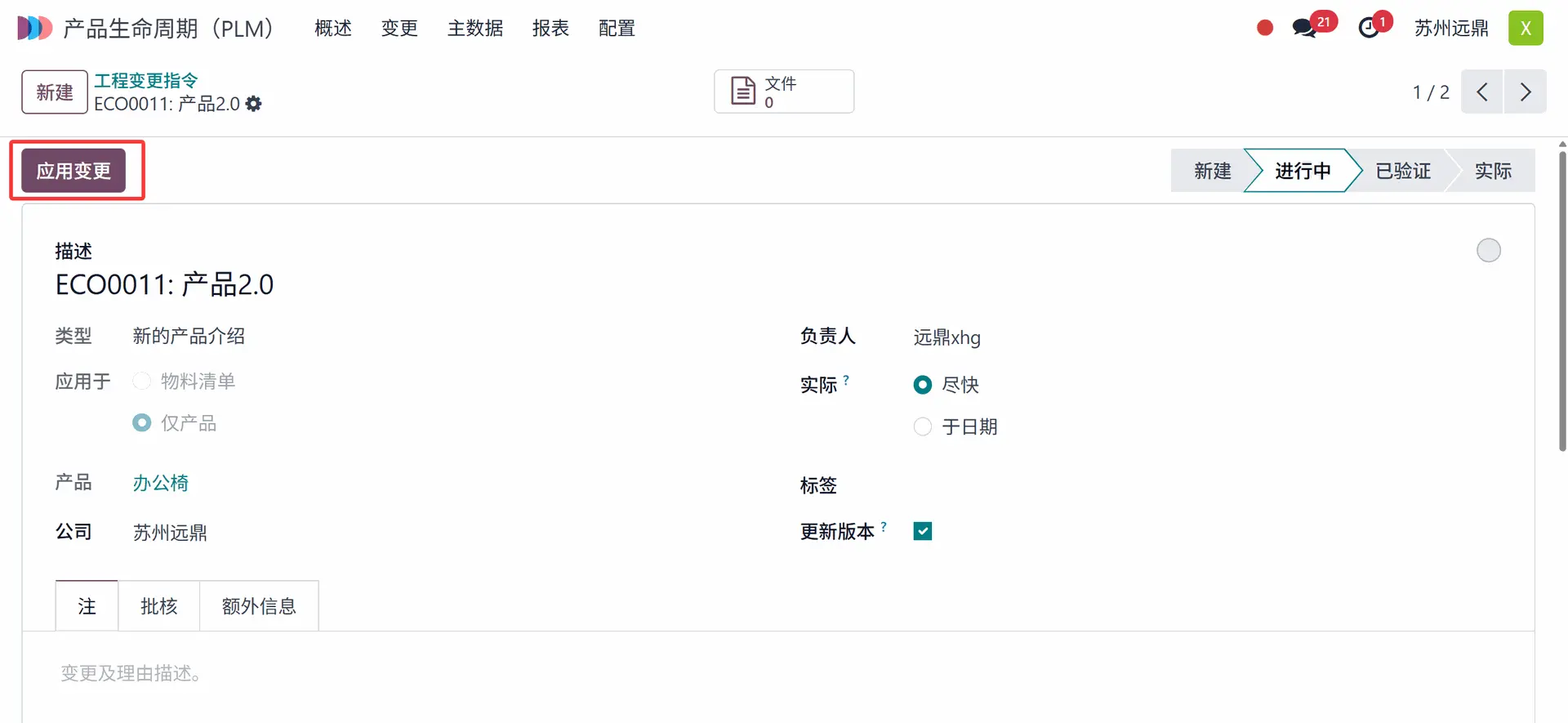
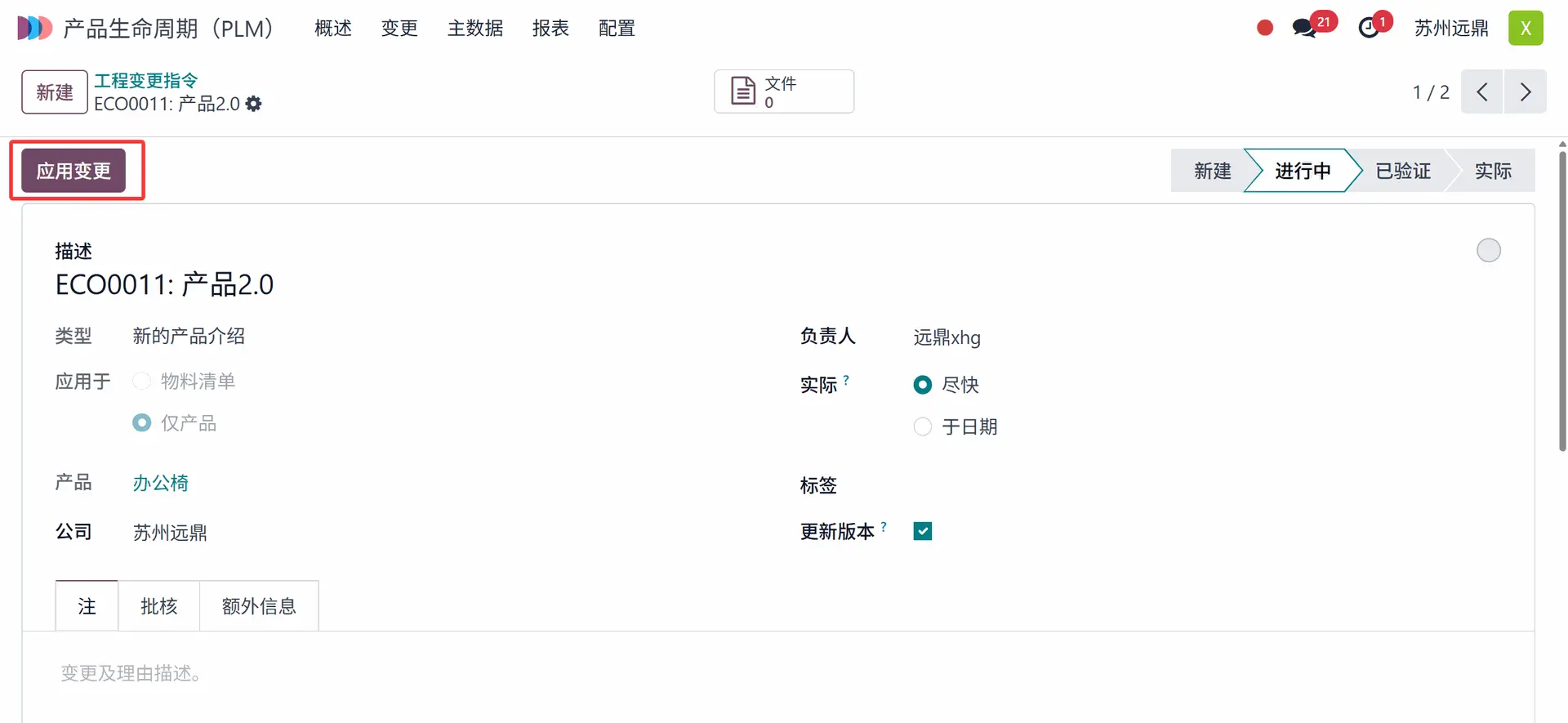
已验证(Validated)阶段:确认变更内容无误后,点击“应用变更(Apply Changes)”按钮,系统自动切换至“已验证(Effective)”阶段。
已验证(Effective)阶段:这是此 ECO 的最后阶段。然后,在此阶段,用户需要审批。
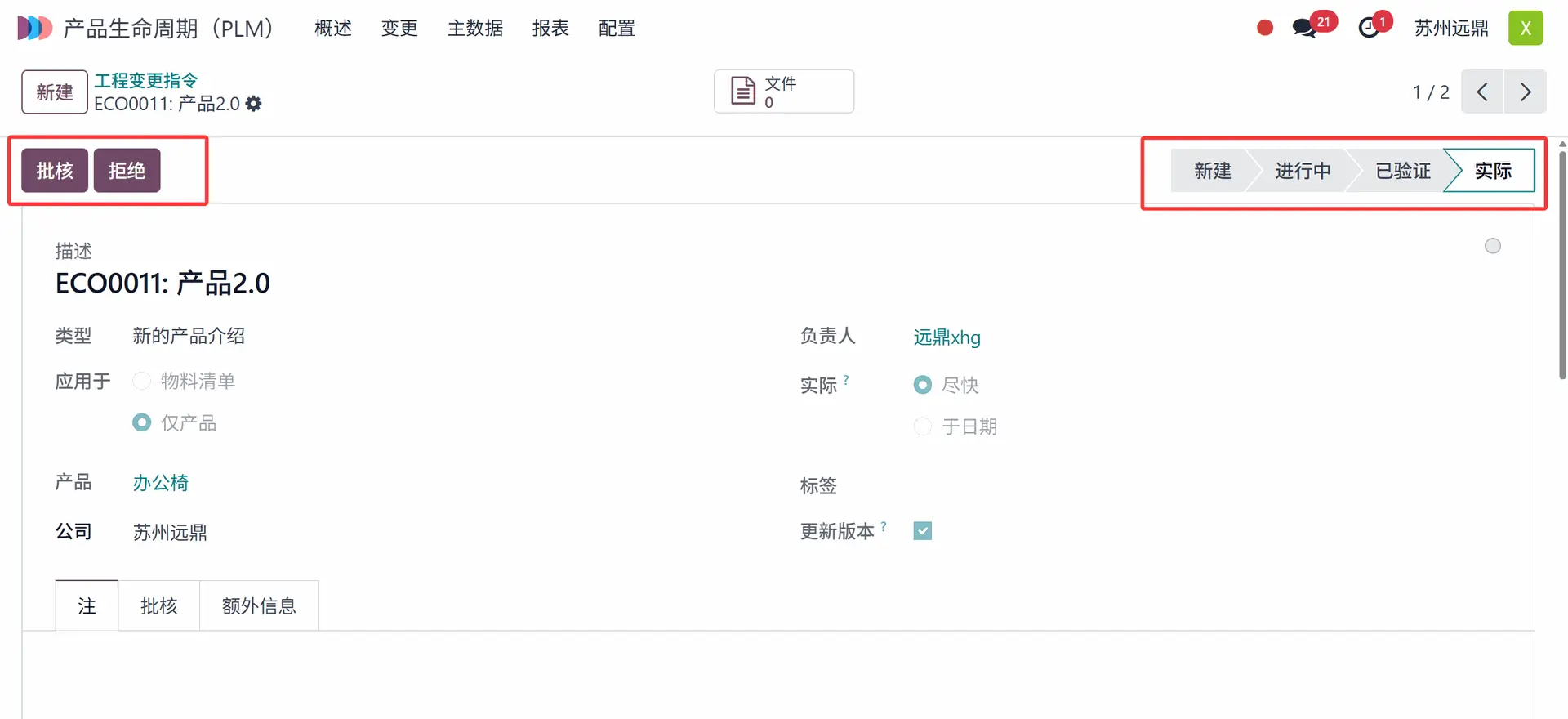
点击"批核"按钮以添加员工批核。然后"批核"选项卡显示员工批核。由 远鼎xhg 批核,状态为"已批核"。审批选项卡中显示了其他详细信息,如角色、批核人、状态、批核日期、批核阶段和请求用户。
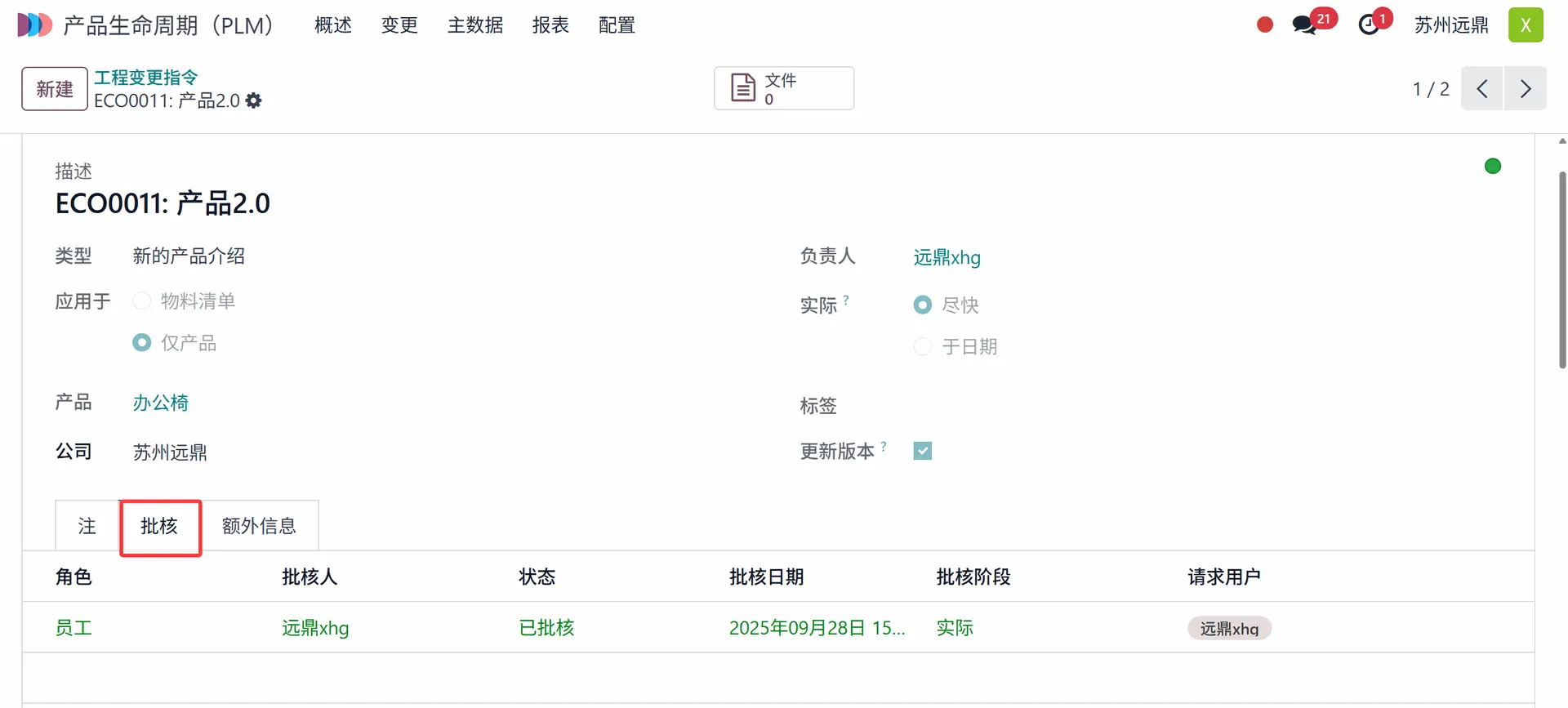
由于 ECO 变更单已达到最终阶段,流程现已完成。
步骤 4:验证产品版本更新
ECO 变更单完成后,让我们查看最终的产品版本。为此,点击"主数据"选项卡,然后从列表中选择"产品",接着搜索产品"办公椅"。在"库存"选项卡下显示了产品的第二个版本。
四、总结
Odoo 18 的 PLM 模块通过工程变更单(ECO)流程,帮助用户高效更新产品与物料清单的版本,提升管理效率。其核心优势在于流程逻辑清晰、操作可视化,用户可轻松跟踪变更进度、管理审批节点,确保产品全生命周期内的变更可追溯。