如何在 Odoo 18 中管理维护请求(二)
为妥善记录公司资产,跟踪设备信息至关重要。除跟踪外,设备还需定期维修以保障长期使用,这能确保设备停机时间最优化、资源利用高效化。然而,传统的设备纸质检查与维修申请方式效率低下,不仅拖慢团队工作进度,还无法实现设备问题的即时沟通。
要解决这一问题,需借助合适的维护管理软件。Odoo 18 可助力企业全方位管理业务流程,其维护模块(Maintenance)能妥善处理从设备跟踪到请求处理的所有环节,让你轻松分析、监控和统筹设备相关事务。
本文我们探讨如何在 Odoo 18 中处理从制造订单创建的维护请求。
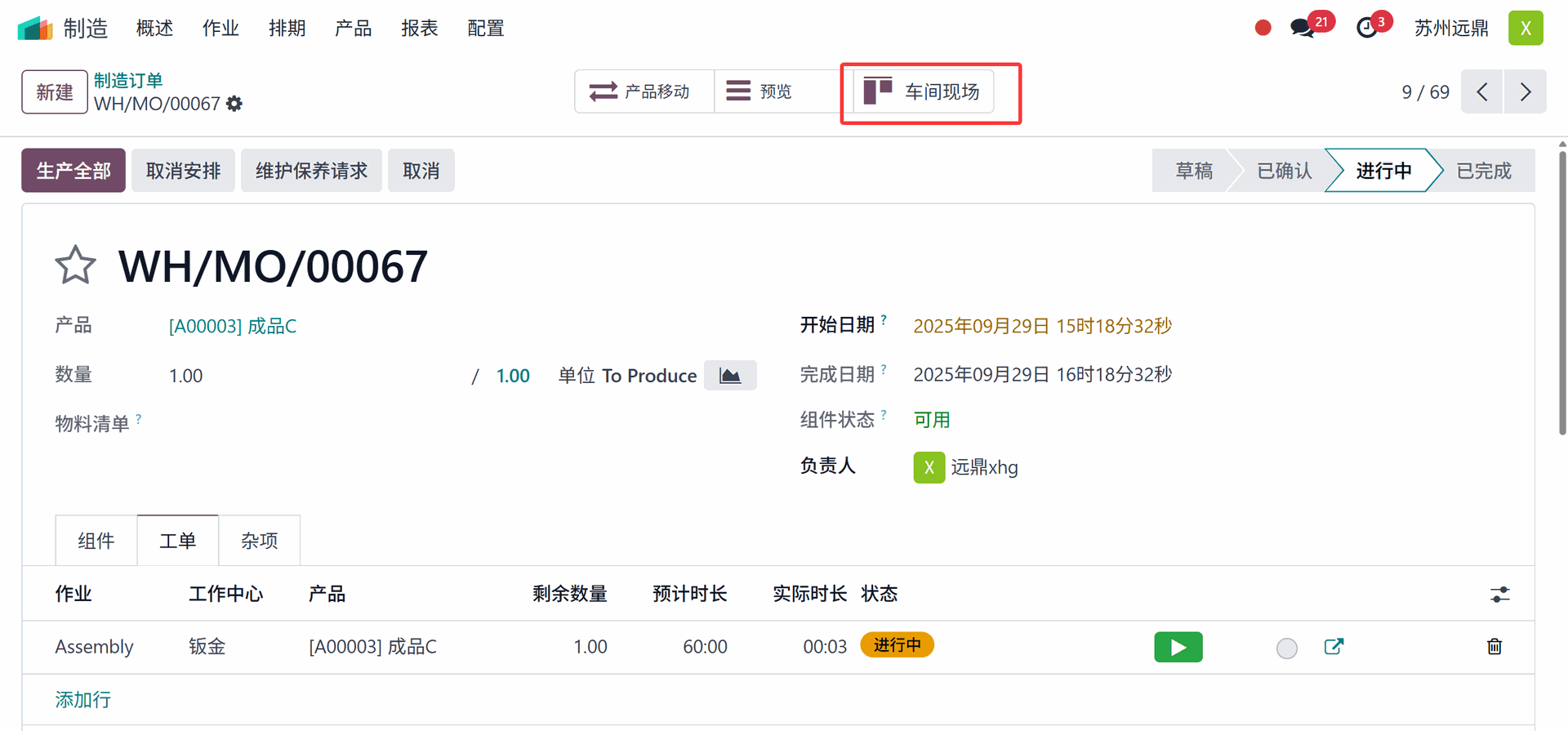
在生产场景中,可直接从制造订单发起维护请求(针对工作中心)。打开制造模块。从"作业"菜单中,选择"制造订单"。然后将显示一个制造订单列表。从列表中打开一个制造订单。
下面的截图显示了一个处于"已确认"阶段的制造订单。有一个名为"车间"的智能选项卡,点击它。将引导您至另一个名为"车间"的模块。
在弹出窗口中将显示工作中心列表。选择所需的工作中心。
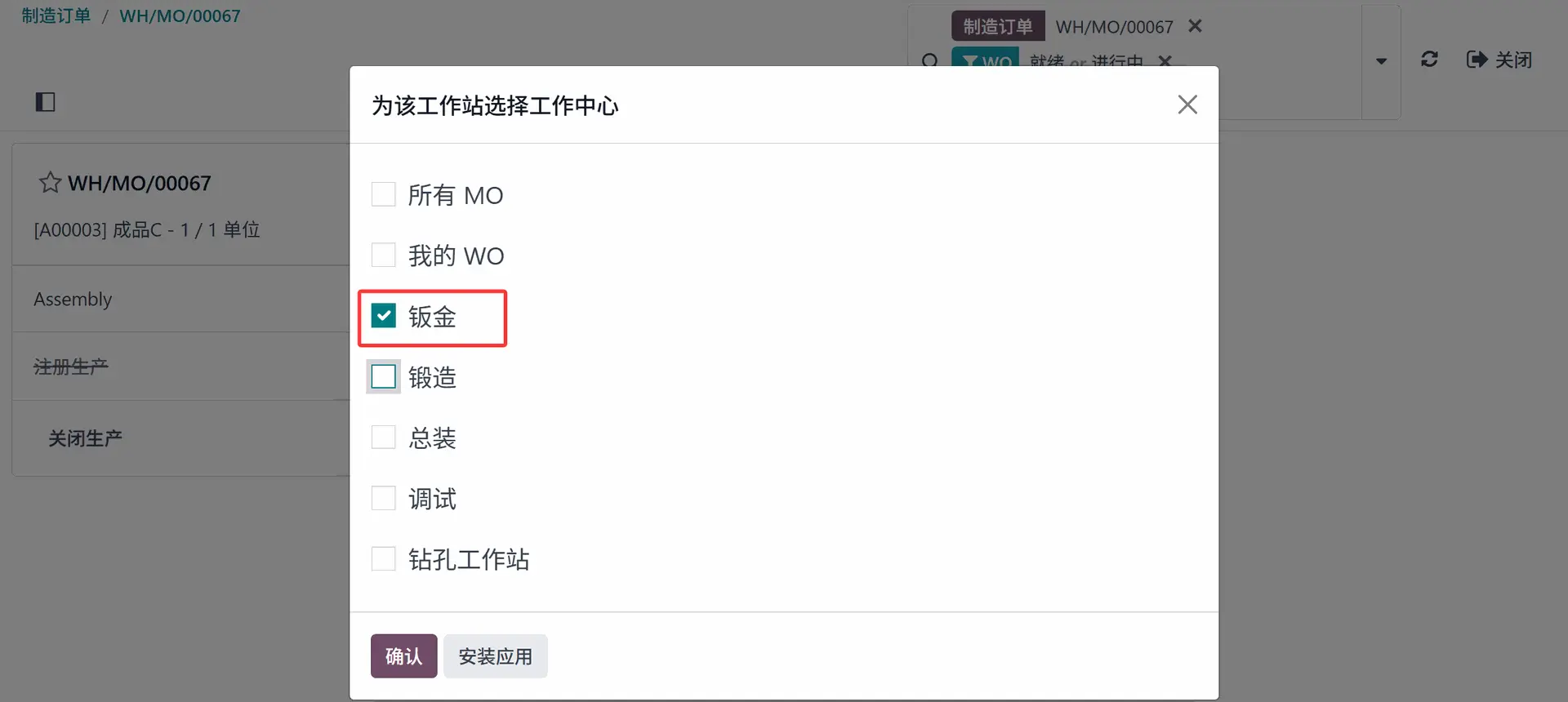
点击“确定”,进入车间,显示该制造订单。在该制作订单中点击齿轮图标。
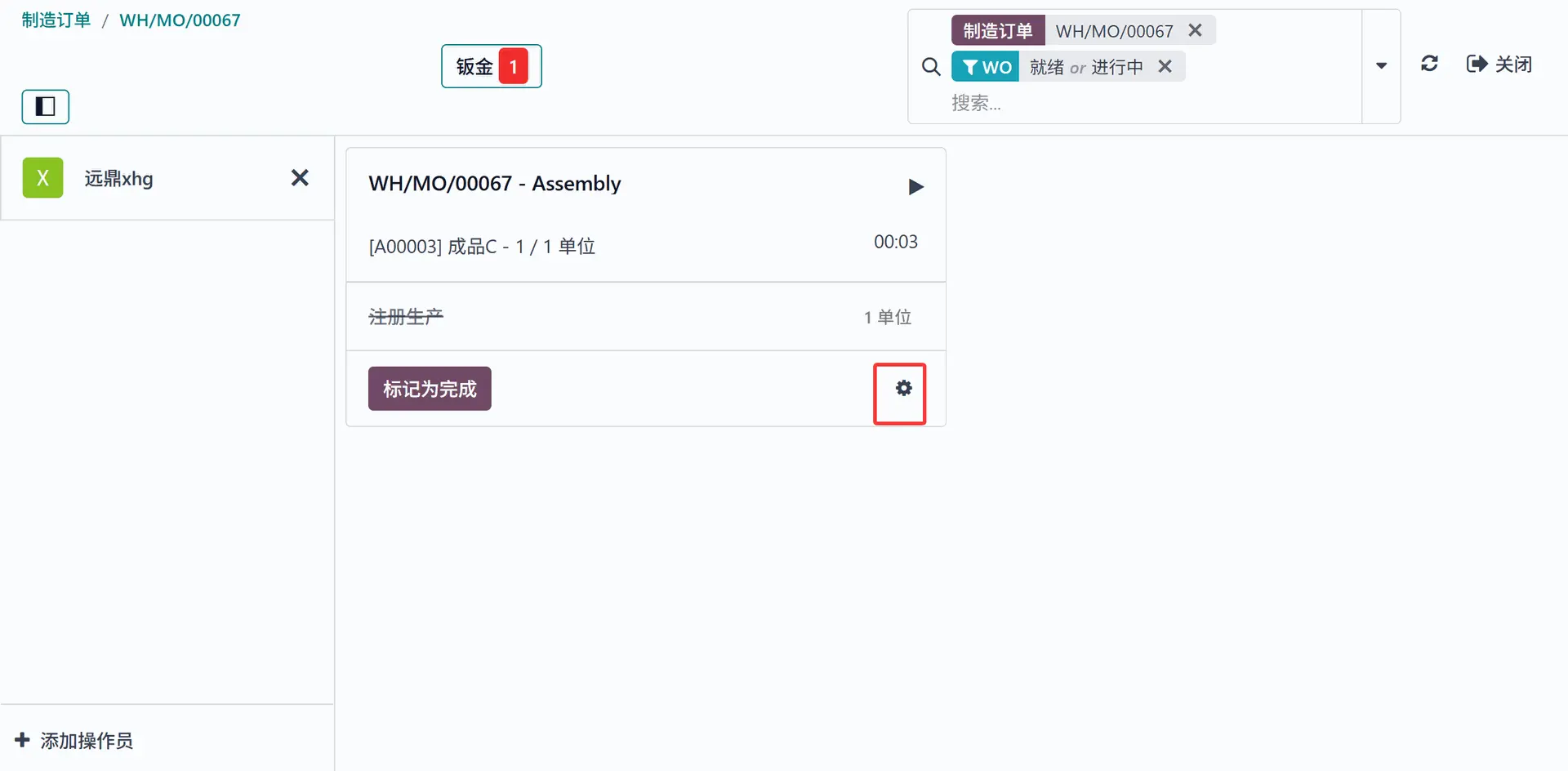
列表显示选项包括:报废、添加组件、打开制造订单、移动到工作中心、更新指令、创建质量警报和申请维护。
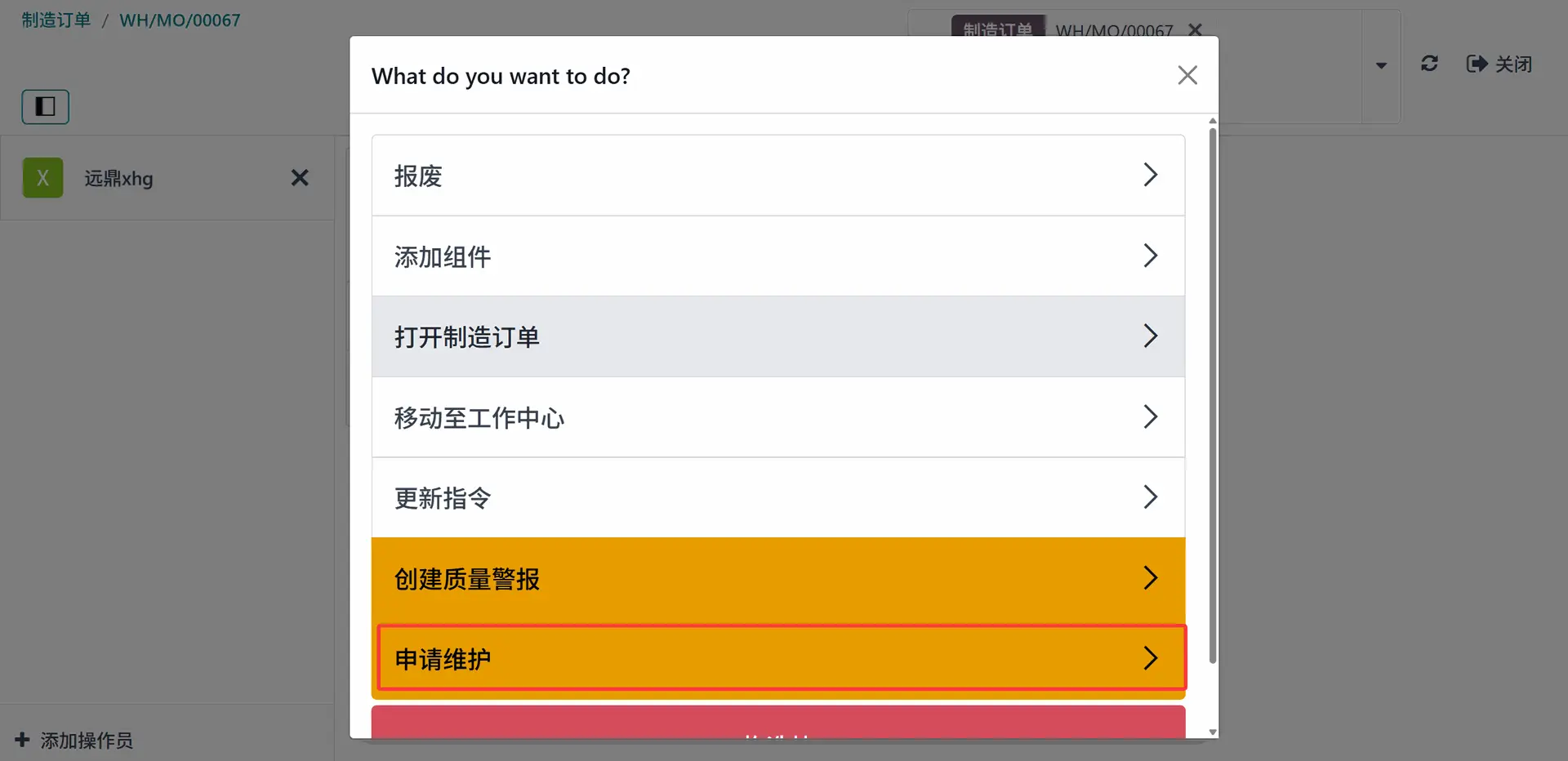
要添加新的维护请求,请点击"申请维护"。一个新的维护请求打开。这次是为工作中心发起的维护请求。
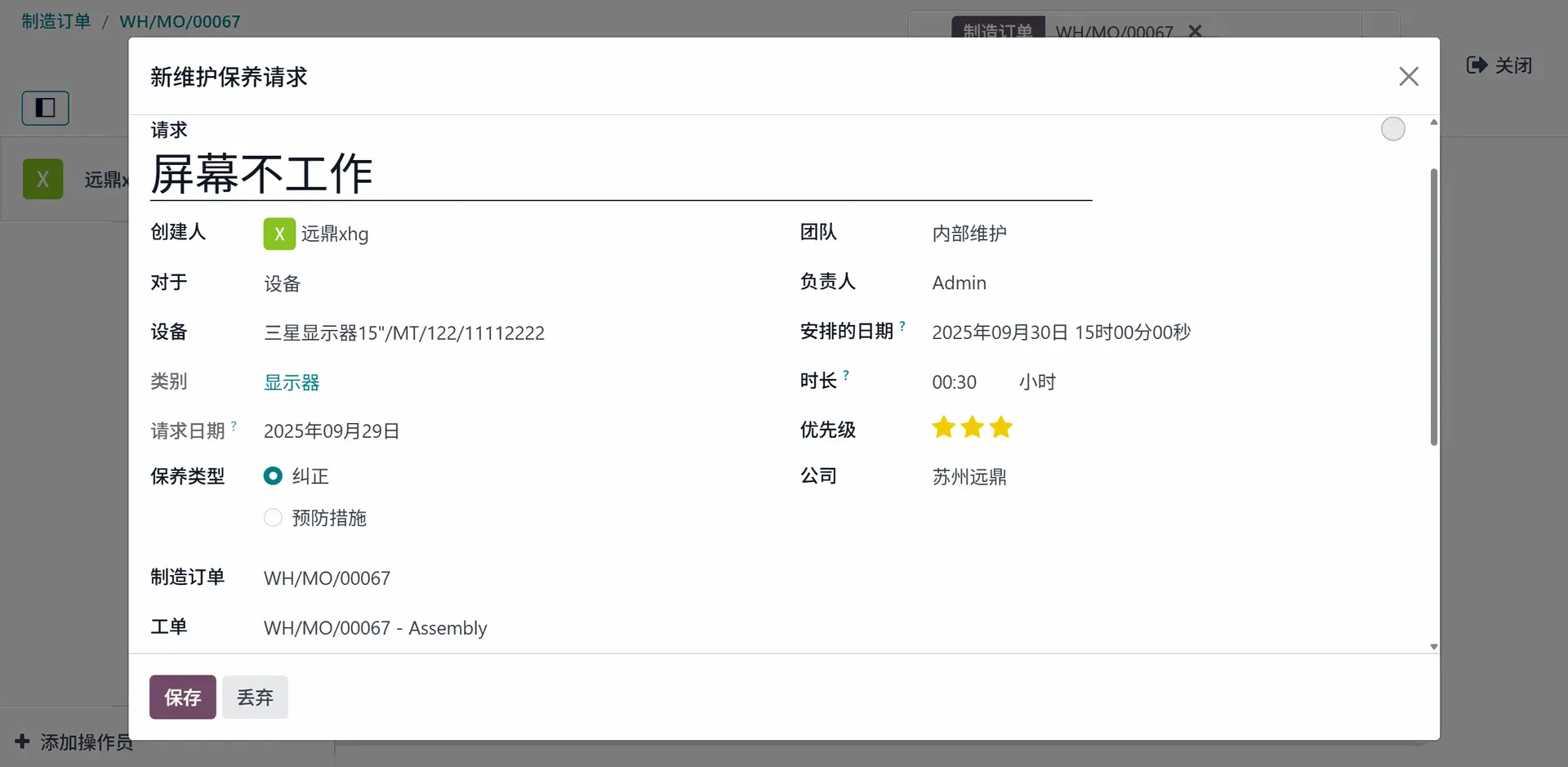
请求描述已添加。这里登录的员工是 远鼎xhg,所以请求由 远鼎xhg 创建。工作中心名称、制造订单和工作订单会自动在请求上更新。用户可以指定团队、负责人、安排的日期、时长、优先级、邮件抄送和公司。
如果有一个名为"阻塞工作中心"的复选框并且启用该复选框时,在此期间将无法计划工作订单或授权在此工作中心进行维护。
保存维护请求。
转到维护模块,点击"维护"菜单并选择"保养请求"。从制造订单发起的请求显示在"新建请求"阶段下。
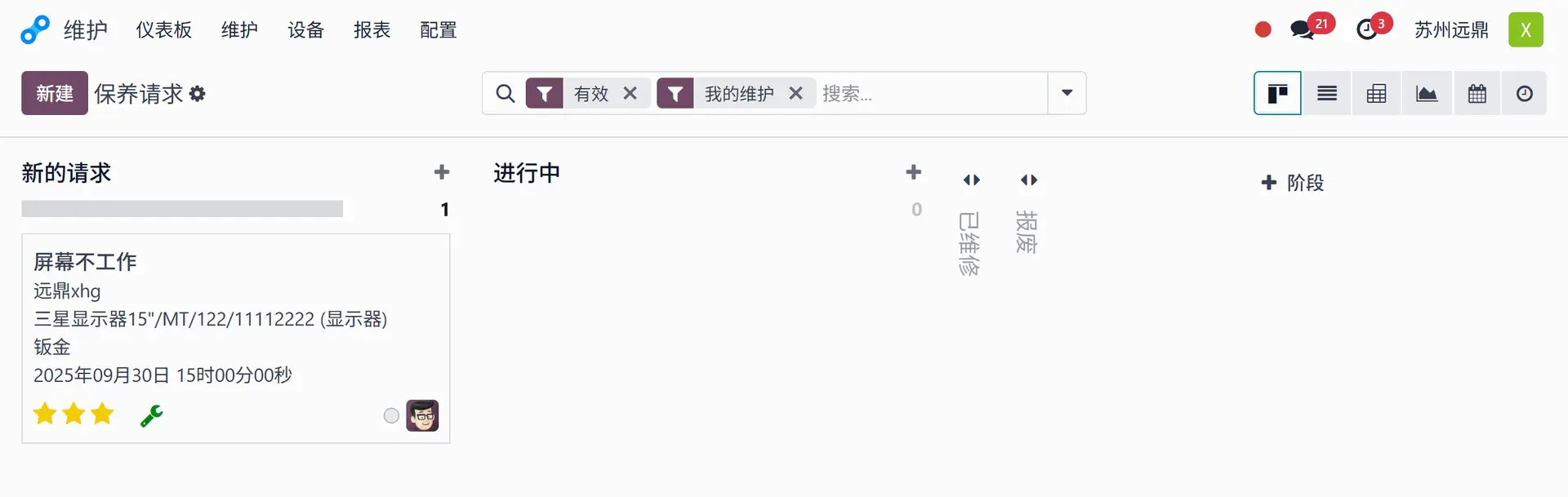
打开请求进行处理。如前所述,将阶段更改为"已维修"。
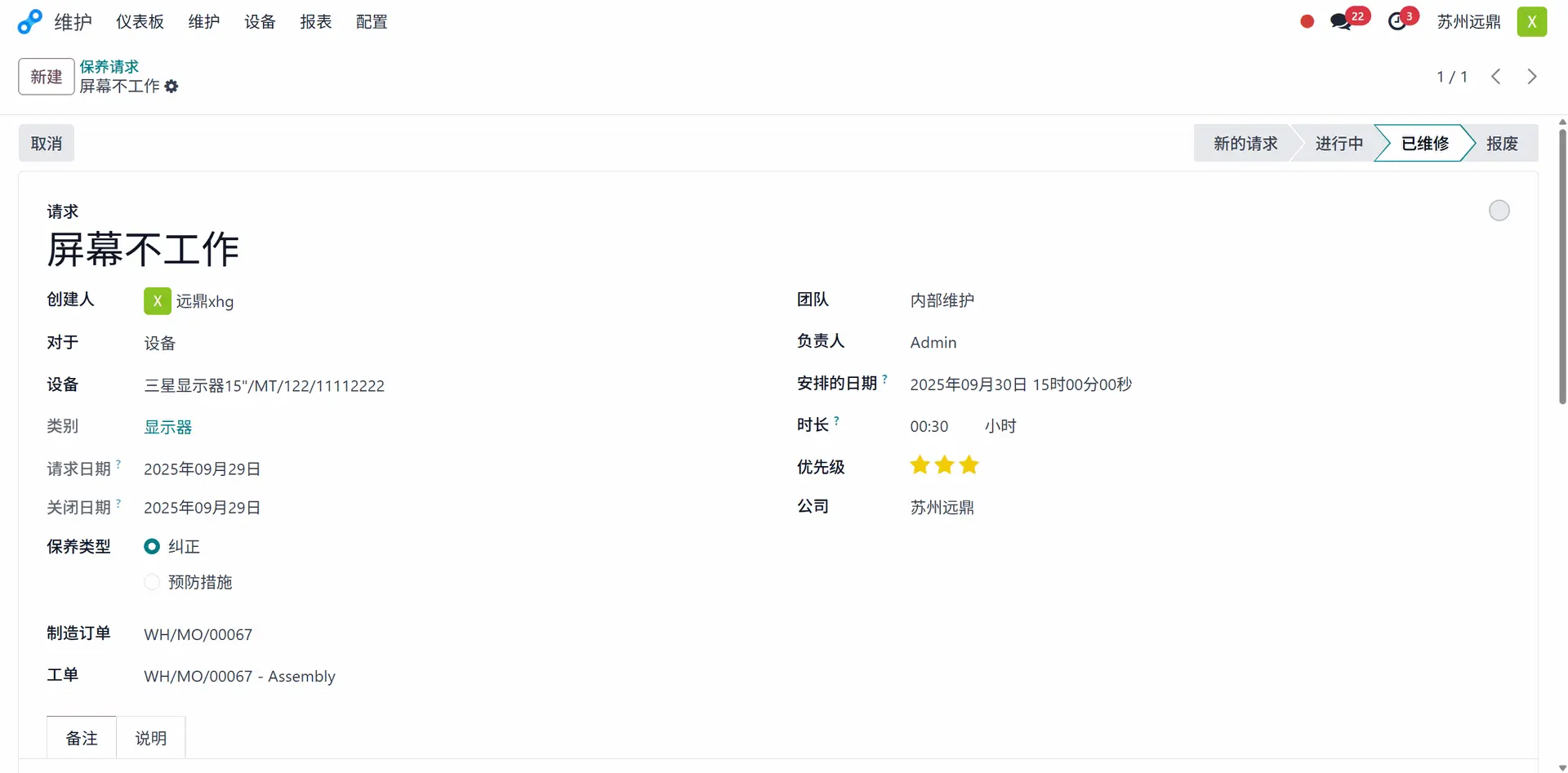
这样,针对生产的维护请求就完成了。用户可以完成生产操作。之后,打开工作中心检查维护详情。在工作中心,有一个名为"维护保养"的选项卡。在维护选项卡内,显示了有关工作中心维护的所有详细信息。
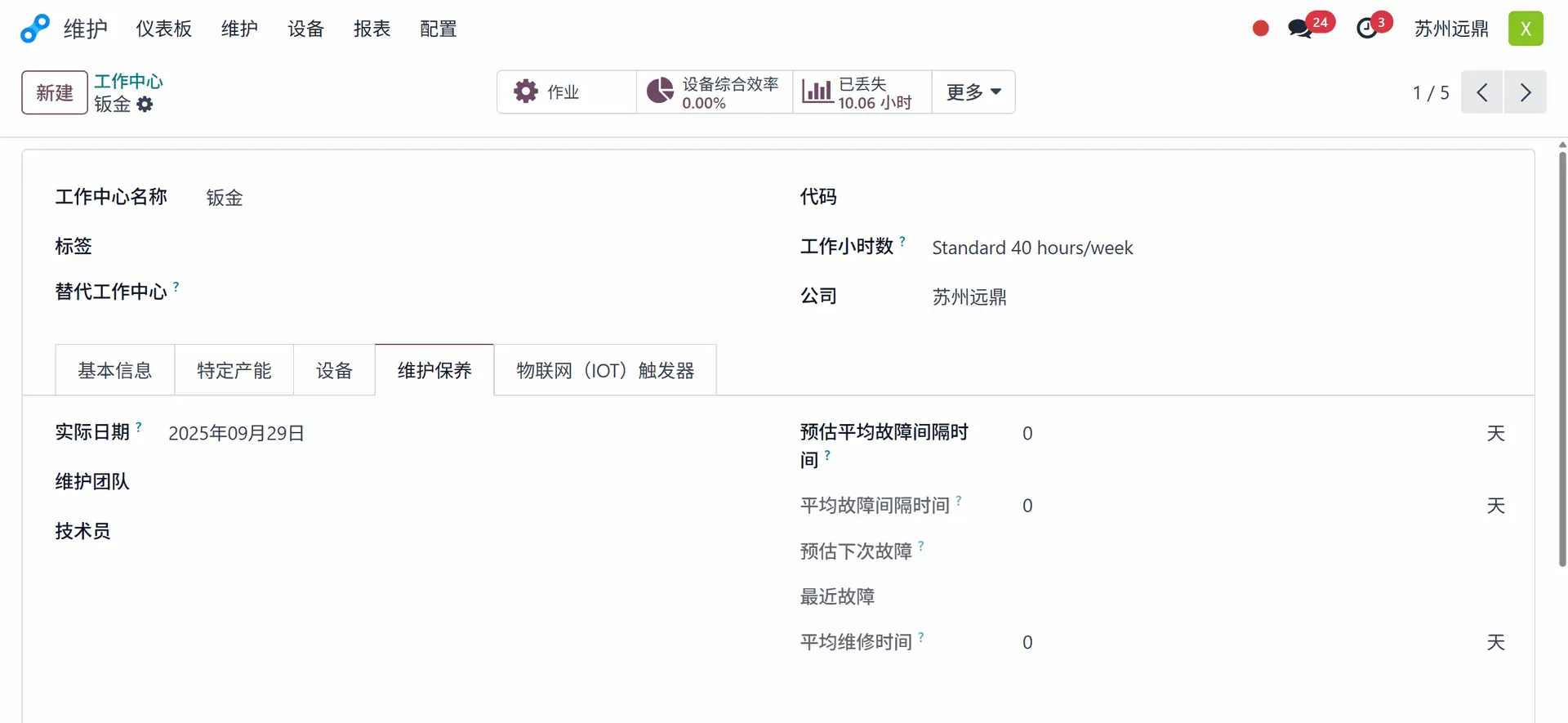
那里显示了实际日期、维护团队、技术人员、预估平均故障间隔时间、平均故障间隔时间、预计下次故障、最近故障和平均维修时间。
维护模块的核心价值
Odoo 18 维护模块通过以下优势简化维护管理流程:
- 高效请求处理:快速创建和分配维护请求,避免人工沟通延迟;
- 清晰责任划分:明确维护团队与负责人,减少职责混淆;
- 数据化管理:自动记录维护过程、计算设备可靠性指标(如 MTBF),为设备管理提供数据支撑;
- 跨模块协同:支持从制造订单直接发起维护请求,实现生产与维护的无缝衔接;
- 成本优化:通过预防性维护减少设备故障停机时间,降低维修成本,提升资源利用效率。
通过 Odoo 18 维护模块,企业可确保设备与资源稳定运行,实现业务流程的高效运转。
?unique=a8b0990)