如何在 Odoo 18 库存中管理规则与路线
商品上标注的 路线(Routes) 可帮助你更好地理解并追踪每一项商品的移动轨迹 —— 它是用于库存转移的 “运营路线” 或 “路线”。若缺乏合理的规划,企业将难以监控和管控库存移动。您可以根据公司的规定,通过建立特定的操作规则来定义库存中的产品移动。借助这些规则,Odoo 能为你搭建多种商品运营渠道,确保企业库存管理合规高效。
在 Odoo 18 库存模块中,用户将拥有不同的平台来为库存调拨建立适当的规则与路线。在为库存创建路线之前,请确保配置好存储位置和仓库活动,因为这两者都与 Odoo 中的路线相关联。您必须从模块的“设置”菜单中启用此选项,才能在 Odoo 中创建新路线。您可以从下方的“仓库”(Warehouse) 选项卡启用多步路线(Multi-Step Routes)。
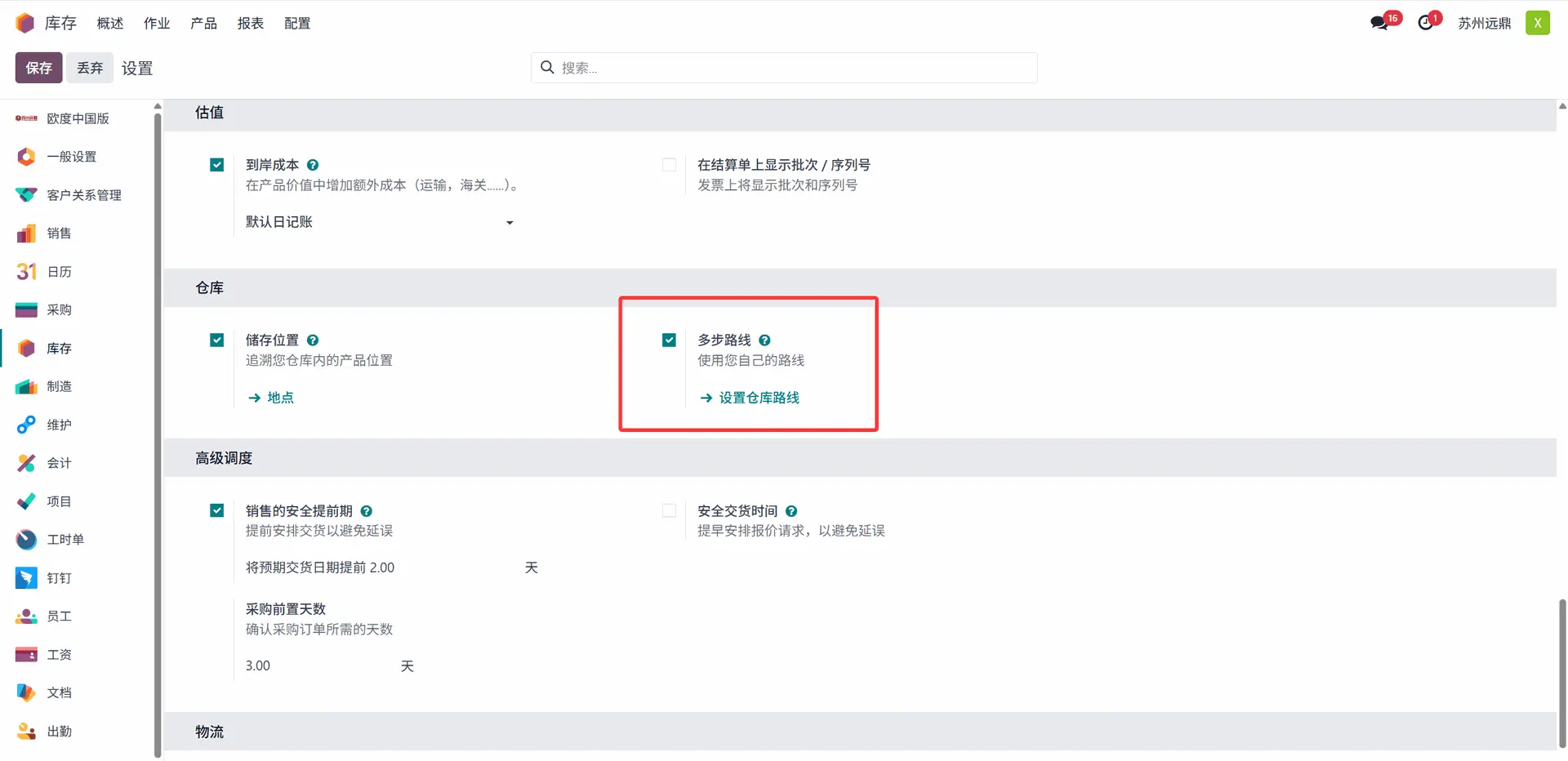
启用 多步路线 后,与其关联的 存储位置(Storage Location) 功能也会自动激活。接下来我们将重点讲解如何为企业商品移动配置规则。
一、规则创建(Creation of Rules)
库存模块的“配置”(Configuration) 菜单为用户提供了为库存移动设置新规则的能力。当您从“仓库管理”(Warehouse Management) 菜单中选择“规则”(Rules) 选项时,先前配置的规则的列表视图会出现在一个新窗口中,如下所示。
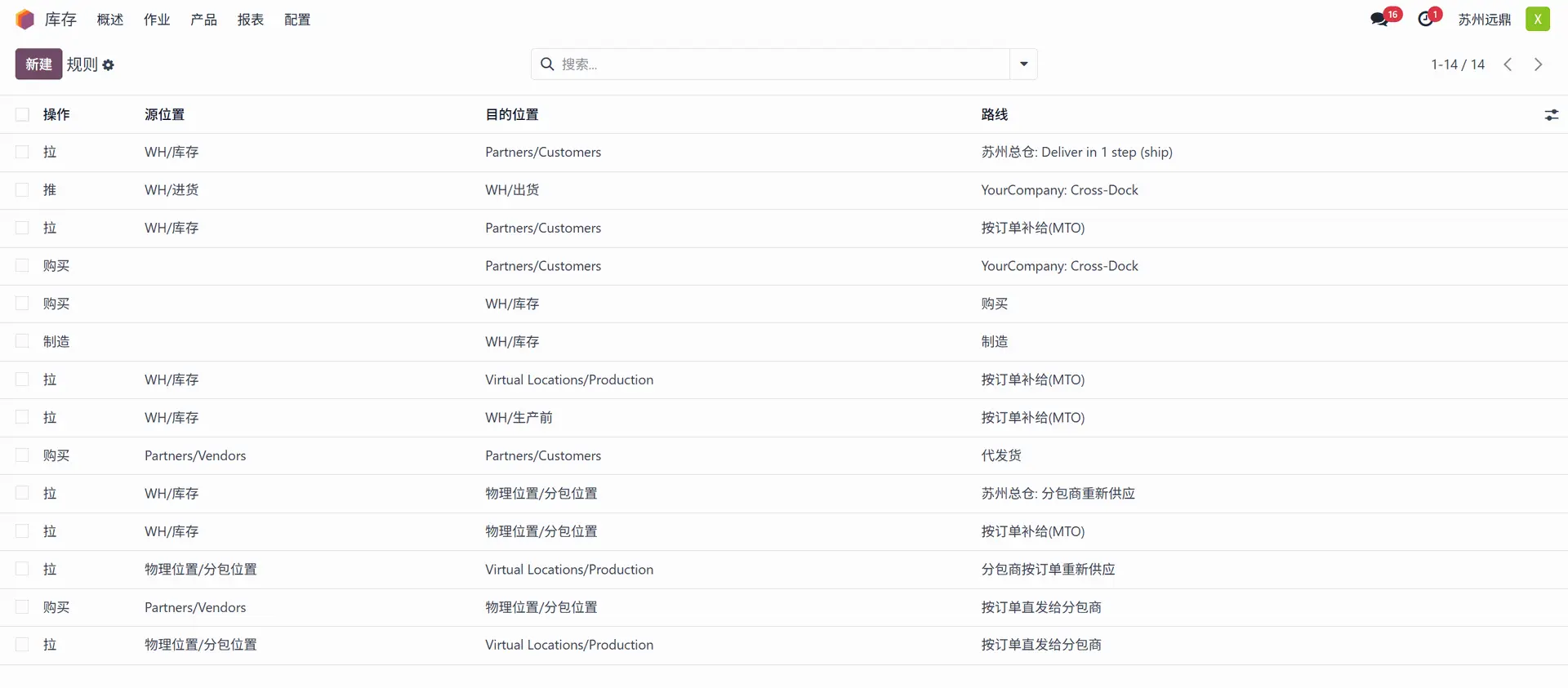
您可以从此预览中获取每个规则的“操作”(Action)、“源位置”(Source Location)、“目的位置”(Destination Location)、“路线”(Route) 和“公司”(Company) 数据。与任何其他平台一样,Odoo 确保提供基本且可配置的“过滤器”(Filters) 和“分组依据”(GroupBy) 选项,以使搜索更容易。要快速了解在 Odoo 中配置新规则的步骤,请单击“新建”(New) 按钮。
1. 规则基础信息配置
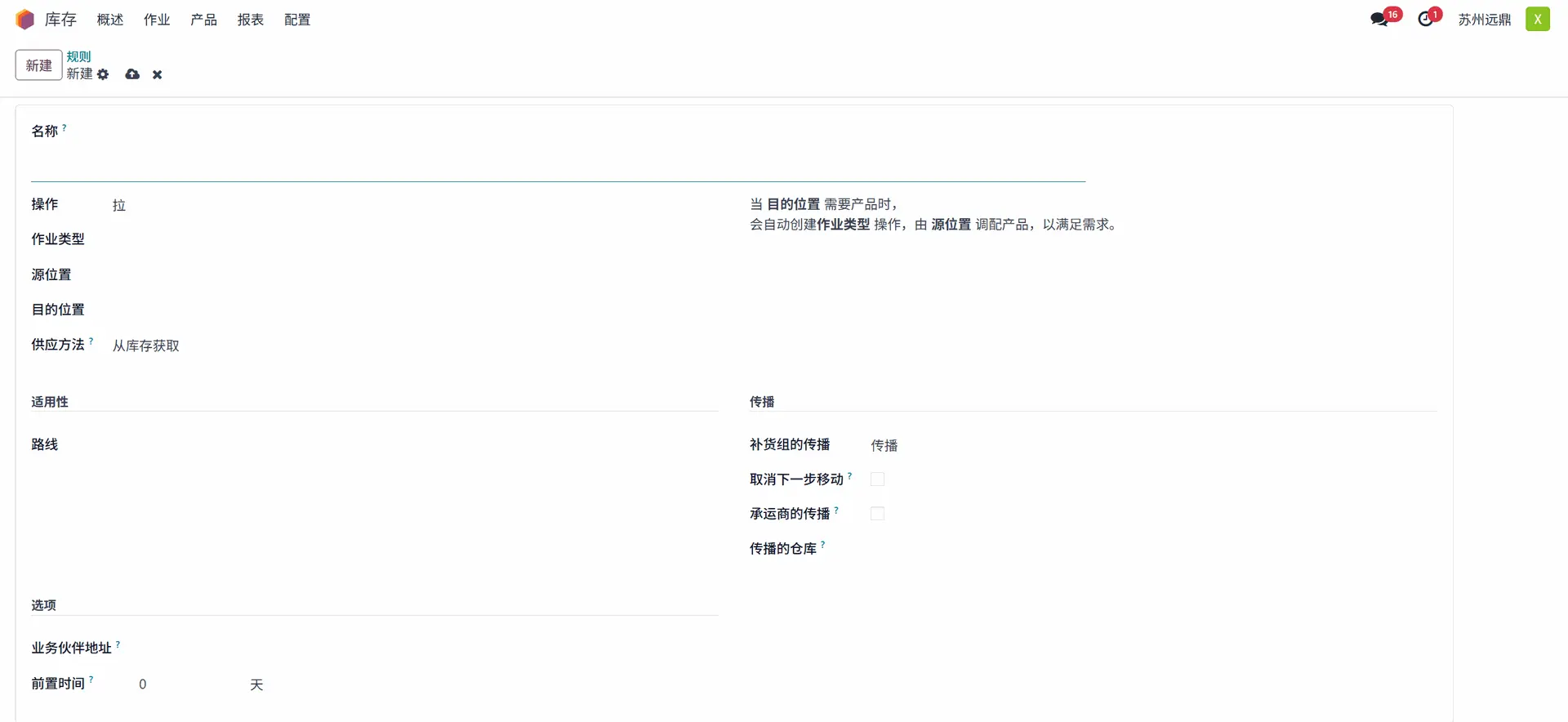
您可以在“名称”(Name) 区域为新规则添加一个合适的标题。下一步是为新规则定义“操作”(Action)。这里会出现一个下拉菜单供您选择适当的操作。
- 拉 (Pull From):当目的地需要货物时,您可以配置此操作。它可能源自生产订单或销售订单。当目的地位置需要产品时,Odoo 将创建一个从源位置到目的地的调拨操作类型以满足需求。
- 推 (Push To):可以使用此规则将产品移动到不同的位置。您可以使用此操作在物品到达源位置后将它们重新定位到不同的位置。在这种情况下,Odoo 将创建一个调拨操作类型将它们发送到目的地。
- 拉推 (Push and Pull):此操作可以处理上述两种情况。创建一个从源位置的调拨以满足目的地区域的产品需求。这需要源位置的产品要求。在源位置满足要求后,产品将被移动到目的地位置以满足目的地位置的需求。
- 制造 (Manufacture):此操作允许您直接创建生产订单以满足源位置的需求。
- 购买 (Buy):当需求到达目的地时,Odoo 将创建一个询价请求以购买产品来满足需求。
2. 规则详细参数配置
完成动作类型选择后,需配置以下关键参数:
- 作业类型(Operation Type):指定该规则对应的库存作业类型(如拣货、补货等)。
- 源位置(Source Location):规则生效时,商品的起始移动位置。
- 目标位置(Destination Location):规则生效时,商品的最终移动位置。
(1)适用性标签页(Applicability)
- 所属路线(Route):指定该规则归属于哪一条库存路线(规则需绑定路线才能生效)。
- 所属仓库(Warehouse):指定规则适用的仓库。
- 序号(Sequence):设置规则的执行顺序(序号越小,优先级越高)。
(2)传播标签页(Propagation)
- 补货组传播(Propagation of Procurement Group):可选择 “空(Empty)” “固定(Fixed)” 或 “传播(Propagate)”,用于控制采购需求的分组传播逻辑。
- 取消下一步移动(Cancel Next Move):启用此选项后,若该规则生成的移动被取消,后续关联的移动也会同步取消。
- 承运商的传播(Propagation of Carrier):启用此选项后,物流承运人的信息会随库存移动同步传播。
- 传播的仓库(Warehouse to Propagate):可指定与 “规则所属仓库” 不同的仓库 —— 该仓库将用于传播规则生成的移动或采购需求。
3. 供应方式配置(Supply Method)
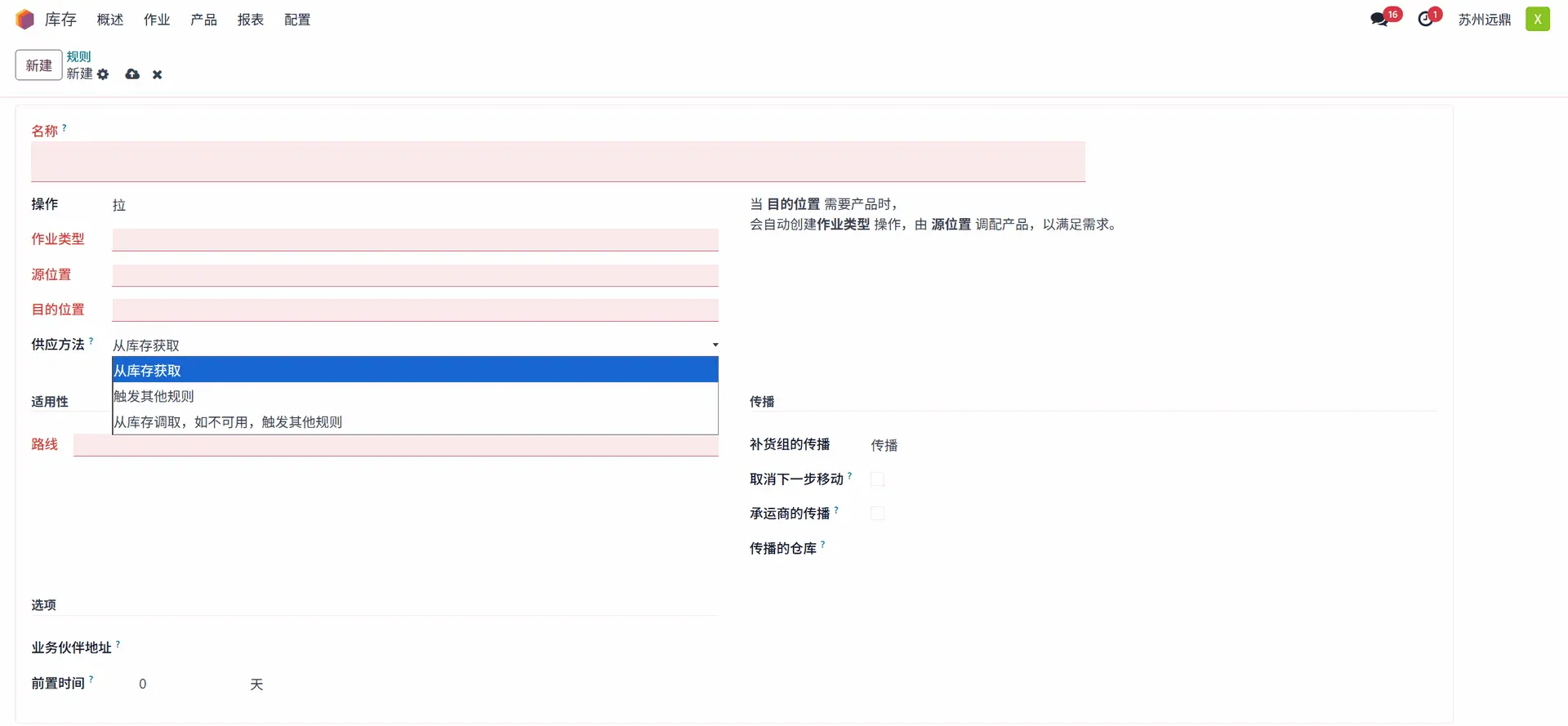
如果规则的“操作”(Action) 设置为“拉”(Pull From) 或“拉推”(Pull & Push),则需要设置“供应方法”(Supply Method)。供应方法规定了在源位置发生的情况:
- 从库存获取 (Take From Stock):产品从源位置的可用库存中获取。
- 触发其他规则 (Trigger Another Rule):系统寻找库存规则以将产品送到源位置。忽略手头的供应。
- 从库存调取,如不可用,触发其他规则 (Take From Stock, Trigger if Unavailable):产品从源位置的库存中提取。如果没有可用库存,系统会寻找规则将产品交付到源位置。
二、路线管理(Routes)
在讨论了 Odoo 库存模块的“规则”部分之后,让我们快速了解一下 Odoo 如何处理产品移动路线。
1. 访问路线管理平台
通过库存模块“配置”(Configuration) 菜单中的“仓库管理”(Warehouse Management) 工具,可以访问用于管理和创建不同操作路线的平台。在这里,用户可以查看预定义的路线列表以及公司和路线名称的信息。
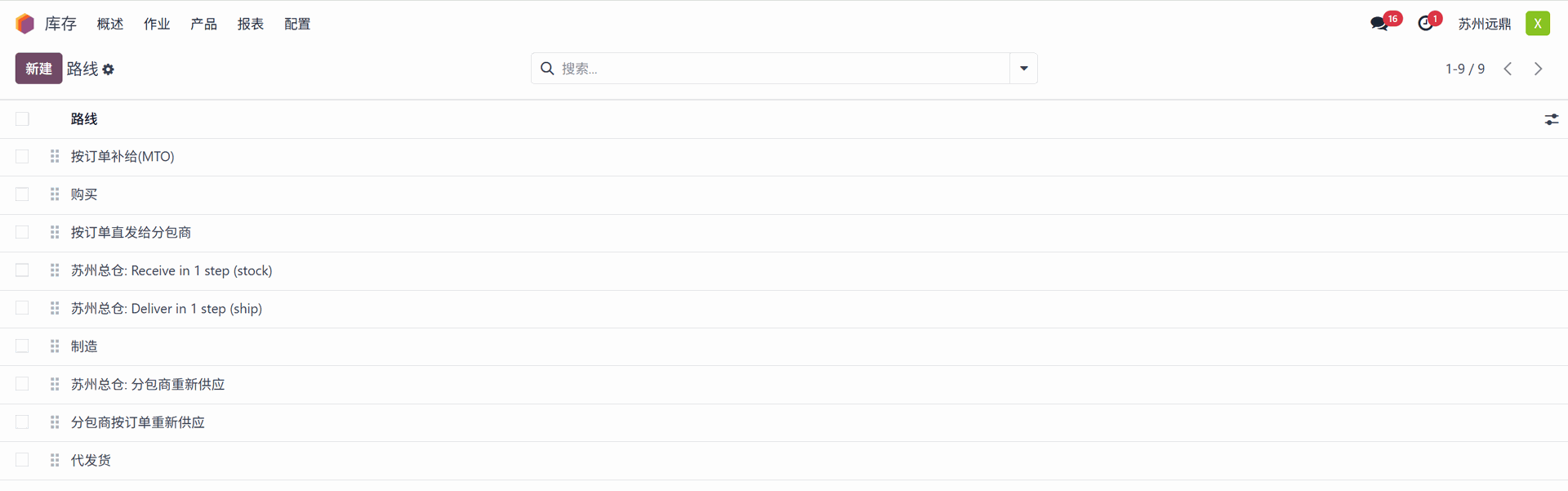
用户可以使用 Odoo 附带的预配置路线,也可以创建自定义路线。
2. 创建新路线
单击“新建”(New) 按钮为库存移动创建新路线。创建页面将如下图所示。
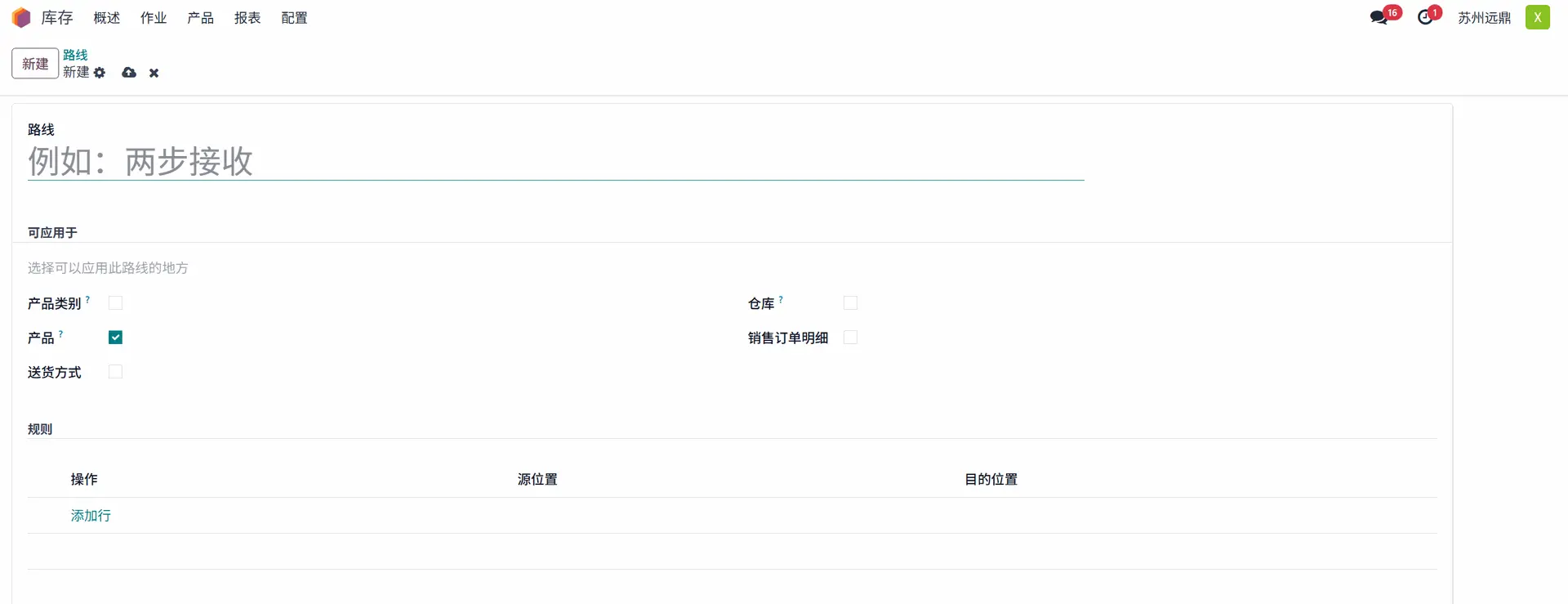
路线的名称可以在“路线”(Route) 字段中定义。此外,您可以在相应的字段中指定“公司”(Company)。如果此路线在您数据库中配置的所有公司之间共享,您可以将“公司”字段留空。
在“可应用于”(Applicable On) 选项卡中,您可以选择可以应用此路线的地方。在这里,您可以根据公司政策选择“产品类别”(Product Categories)、“产品”(Products)、“包装”(Packaging)、“运输方式”(shipping methods)、“仓库”(Warehouse) 和“销售订单行”(Sales Order Lines)。
在“规则”(Rules) 选项卡下,您可以使用“添加行”(Add a Line) 按钮指定用于此操作路线的规则。您可以按照我们在前面部分讨论的步骤为此路线配置新规则。最后,别忘了单击“保存”(Save) 按钮以保存更改。
3. 为商品指定路线
在数据库中设置每个产品时,您可以在 Odoo 中为其指定特定的操作路线。如下所示,产品管理窗口的“库存”(Inventory) 选项卡有一个特定字段,用于为产品的库存移动选择最佳路线。
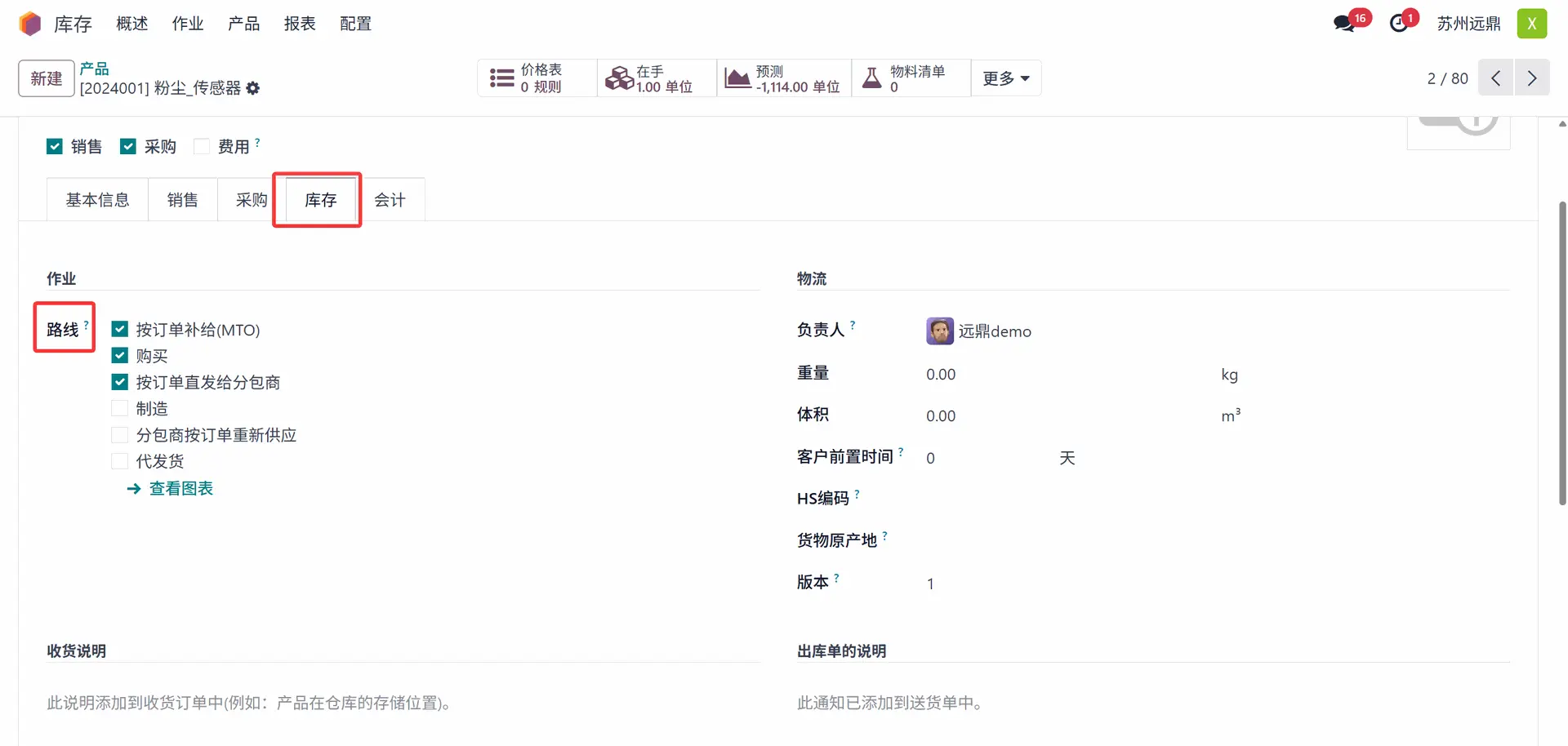
该字段中可选择的路线类型,取决于你在 Odoo 数据库中安装的模块 —— 例如,若安装了采购模块,可选择 “采购路线”;安装了制造模块,可选择 “生产路线”;还可选择 “按需补货路线” 等。
以上便是在 Odoo 库存模块中定义商品移动路线的完整流程。