如何在 Odoo 18 中限制对已确认订单的编辑权限
销售订单是销售方创建的凭证,包含有关所售商品或服务的详细信息。为保障销售订单的完整性、防止未授权编辑,可使用 “锁定功能”:订单确认后,通过锁定操作保护记录安全,并留存客户偏好供后续参考。此过程可以通过 ERP 软件轻松管理,例如 Odoo 18 销售模块,它提供了一种在确认时锁定销售订单的有效方法。
本文介绍了如何在 Odoo 18 销售应用程序中锁定已确认的销售订单。要锁定销售订单,必须首先创建并确认它。销售应用程序允许用户管理产品、交付选项、报价、客户等。现在让我们探讨在 Odoo 18 中锁定已确认销售订单的步骤。
一、启用 “锁定已确认销售订单” 功能
要在 Odoo 18 中锁定已确认的销售订单,您首先需要在销售模块中启用“锁定已确认的销售订单”(Lock Confirmed Sales) 功能。
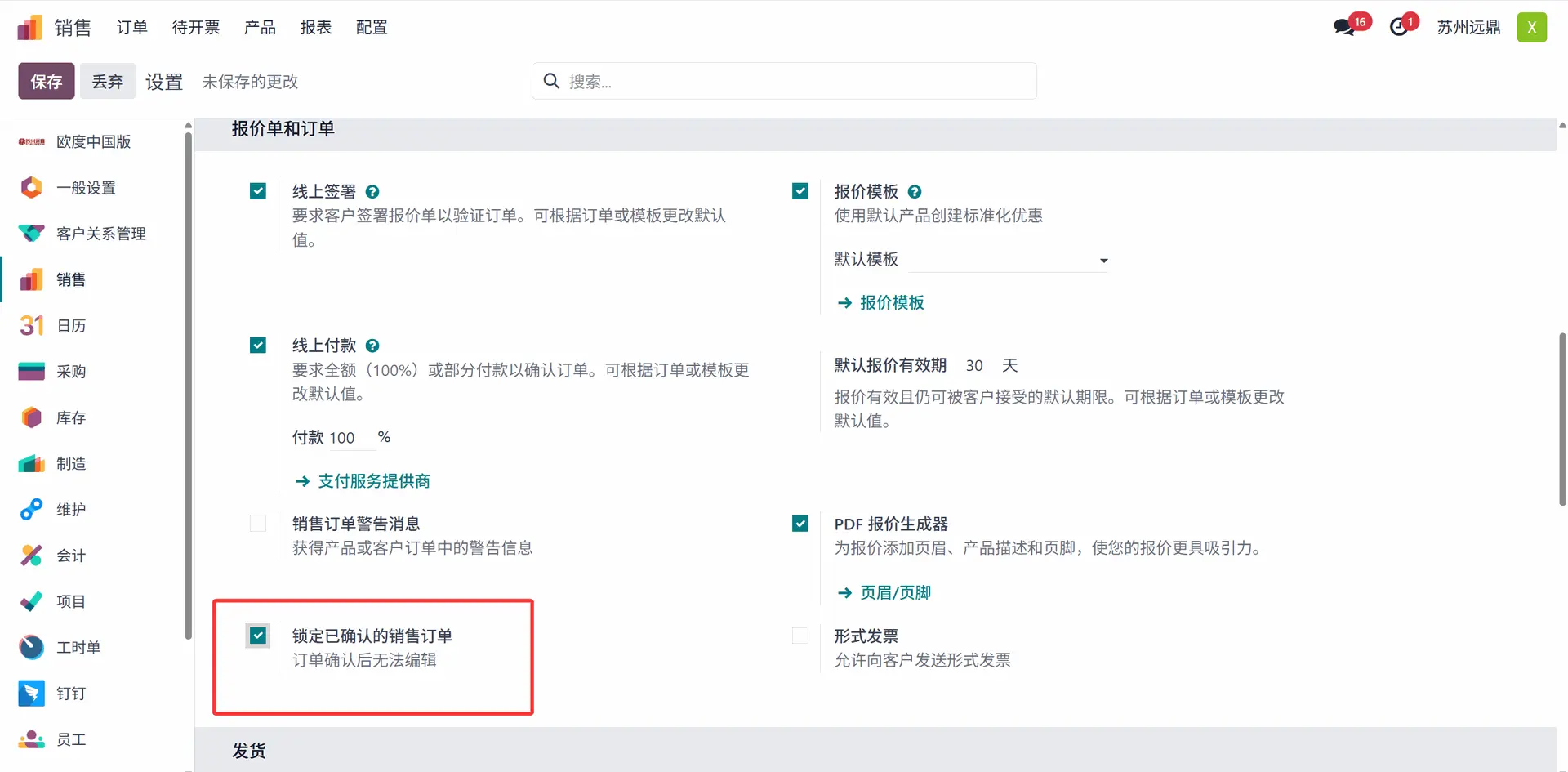
导航至“配置”部分下的“设置”(Settings) 菜单,在“报价与订单”(Quotations & Orders) 区域,启用“锁定已确认的销售订单”选项,如下面的屏幕截图所示。
一旦启用“锁定已确认的销售订单”选项,销售订单在确认后将变为不可编辑。要激活此功能,只需选择该选项并点击设置页面上的“保存”(Save) 按钮。
二、创建并确认销售订单(触发锁定)
要锁定客户的订单记录,您首先需要创建一个销售订单。导航至销售模块中“订单”选项卡下的“订单”(Orders) 选项以生成销售订单。在“销售订单”窗口中,如下面的屏幕截图所示,您可以查看详细的订单信息,包括发票状态、订单编号、销售人员、客户等。
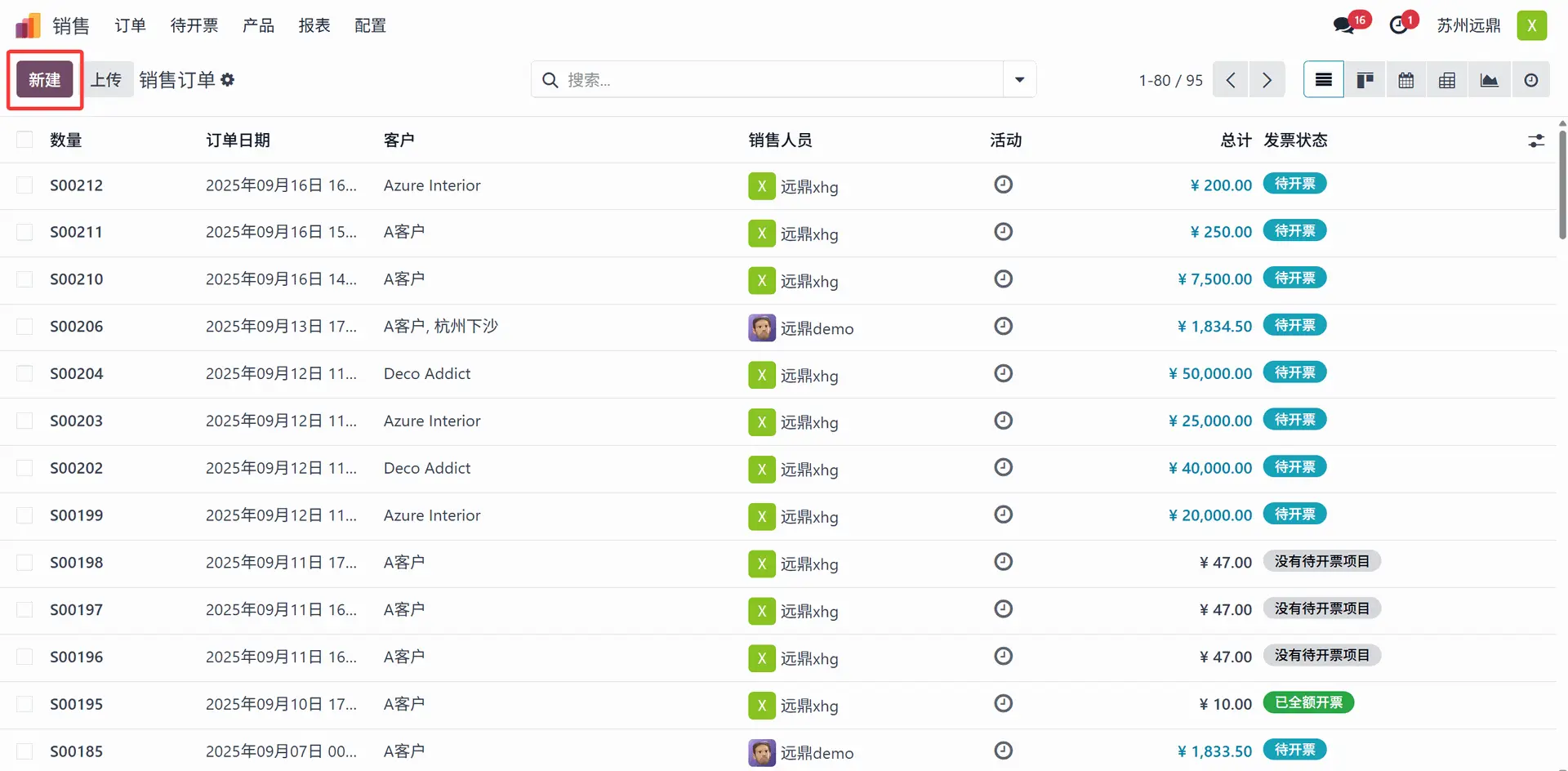
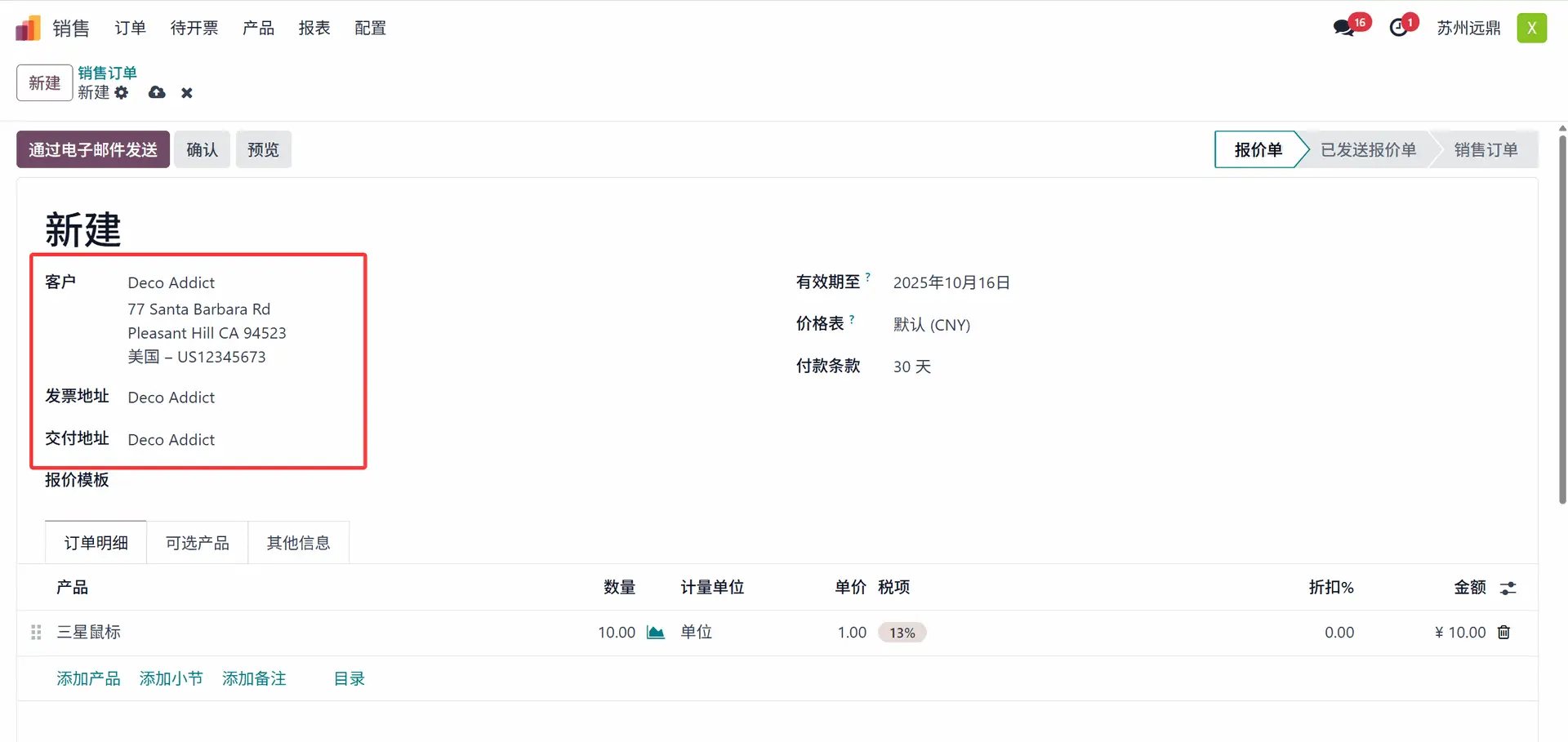
点击“新建”(New) 图标将创建一个新的销售订单。在新打开的窗口中,选择一个客户。一旦选择了客户,系统会自动用该客户的相关详细信息填充“发票地址”和“送货地址”字段,如下面的屏幕截图所示。
接下来,在“有效期”(Expiration) 字段中输入销售订单的到期日期。在“报价模板”(Quotation Template) 部分,选择您想要的价格表并设置一个默认模板。然后,在“付款条款”(Payment Terms) 字段中指定您的付款方式详细信息,如下面的屏幕截图所示。
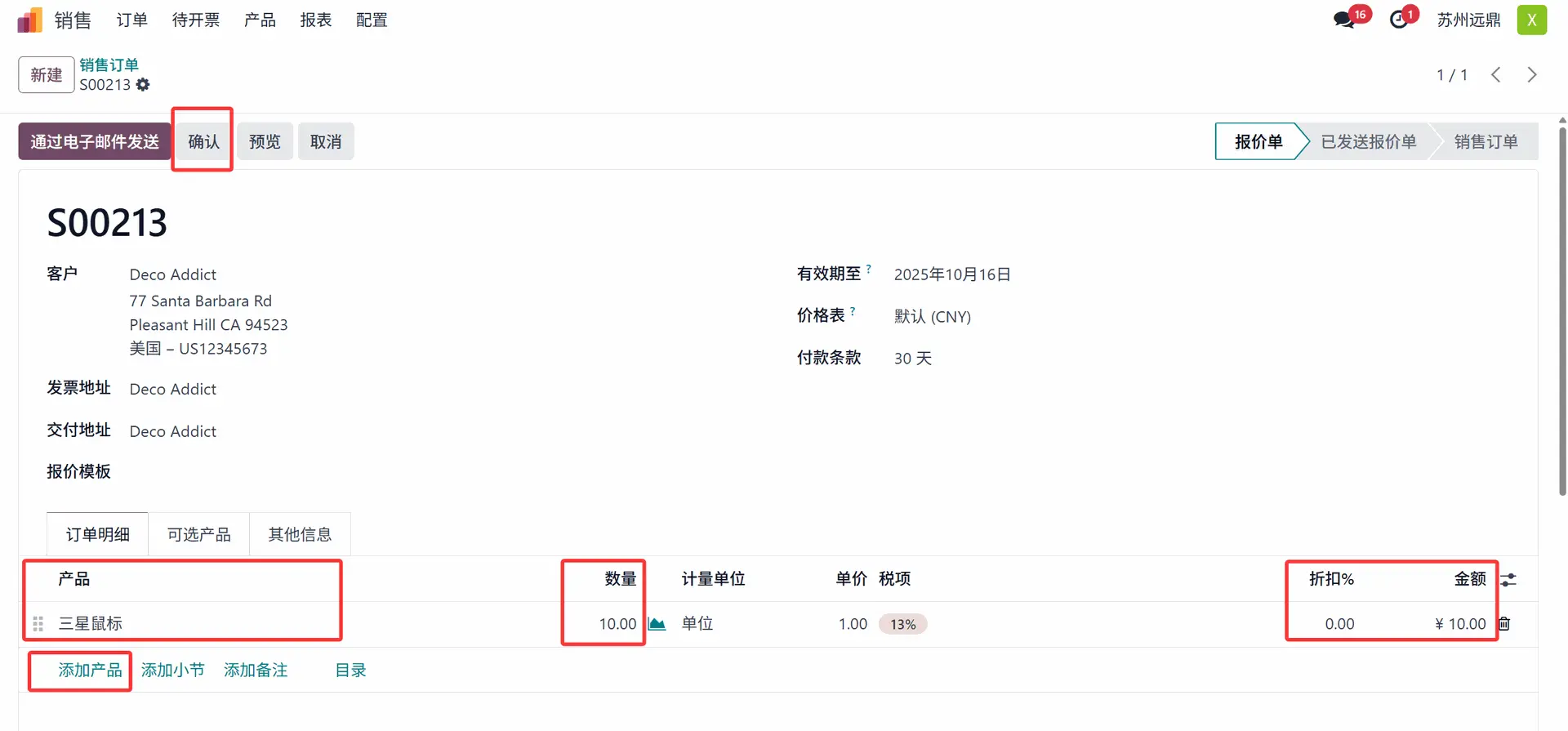
接下来,点击下方的“添加产品”(Add Product) 按钮将物品添加到订单行。填写必要的详细信息,例如数量、折扣等。添加完所有要求的产品后,点击顶部的“确认”(Confirm) 按钮以最终确定并确认订单,如下面的屏幕截图所示。
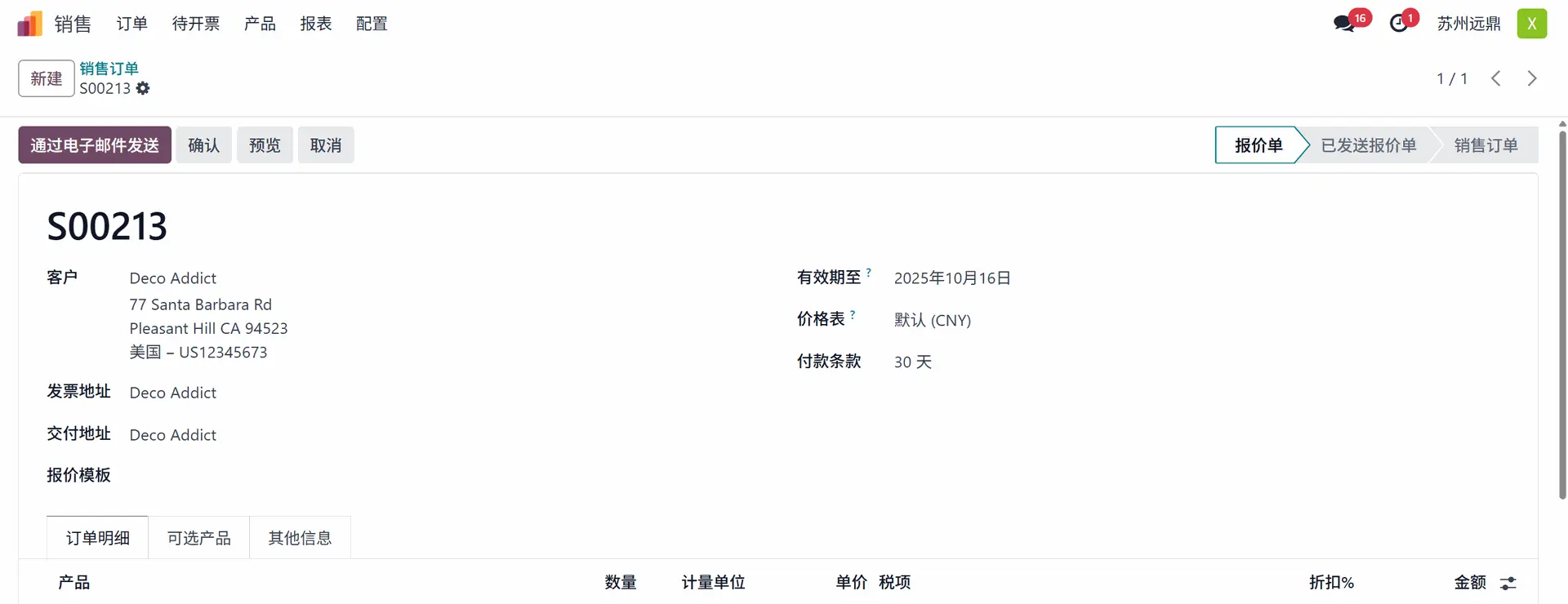
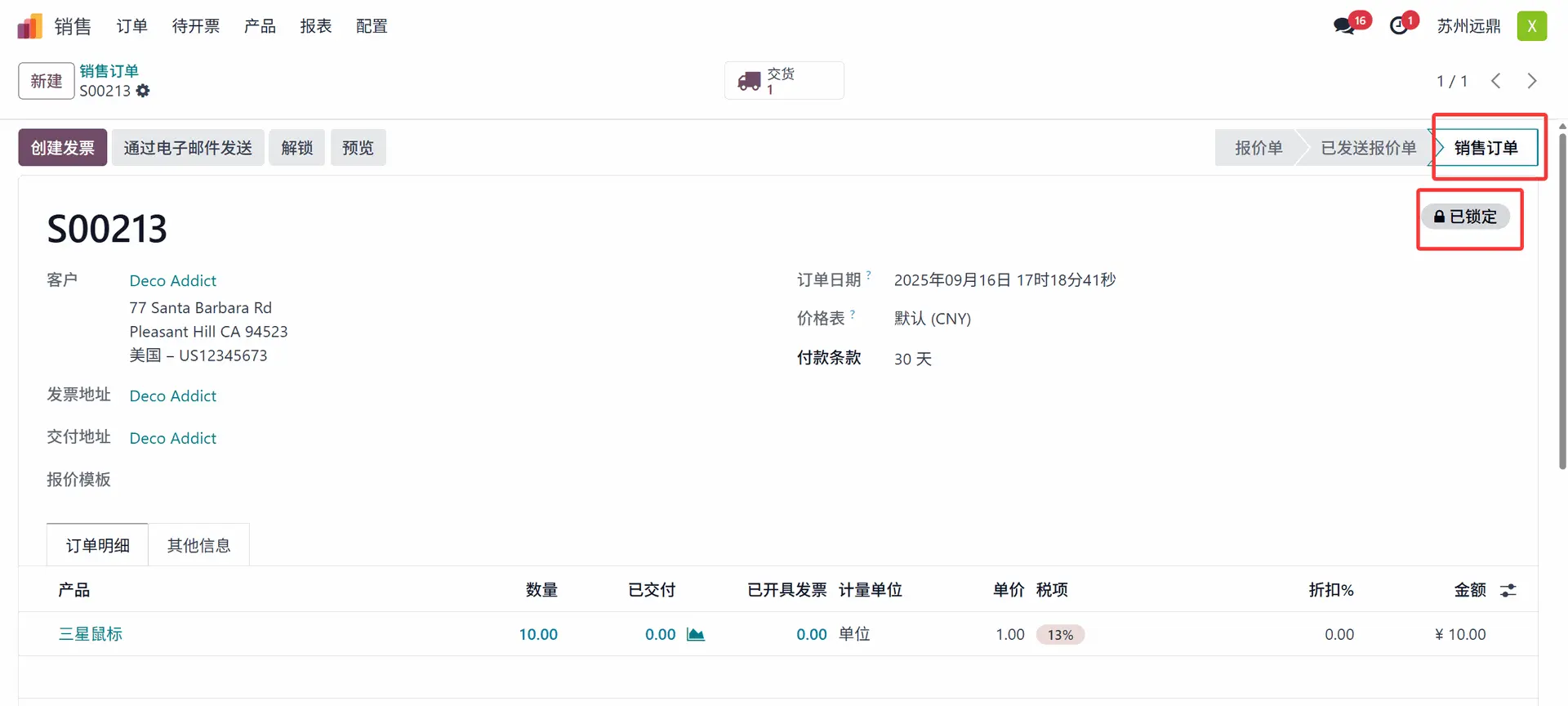
订单一旦确认,其状态将从“报价”变为“销售订单”,并生成相应的交货单。此外,右上角会出现一个锁定图标,表明订单数据现已锁定且无法编辑,如下面的屏幕截图所示。
三、订单的解锁与重新锁定(仅管理员可用)
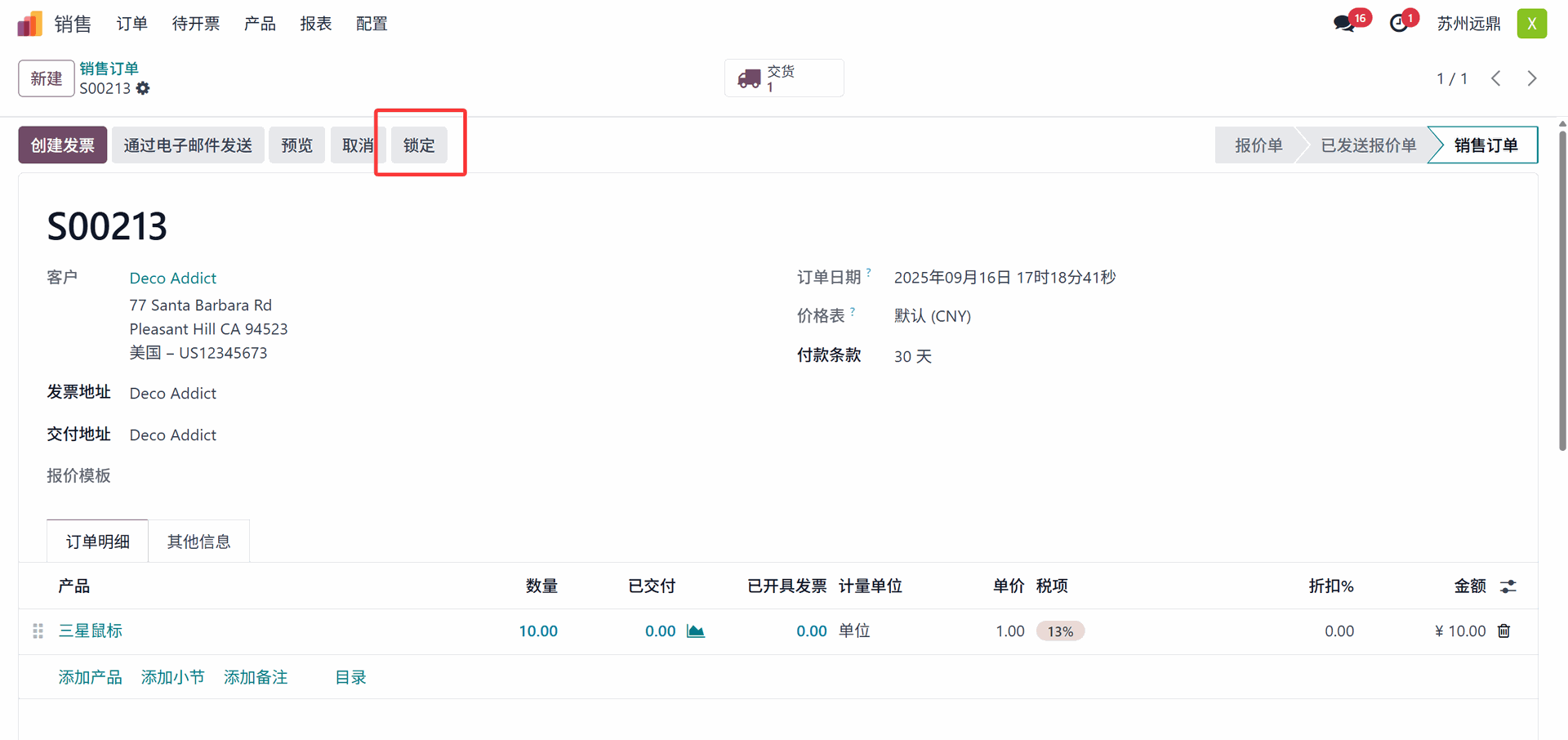
另一个功能是不仅能够锁定销售订单以实施限制,还可以在必要时解锁它。订单顶部有一个“解锁”(Unlock) 按钮,该按钮仅对具有管理员权限的用户可见且可操作。一旦点击“解锁”按钮,订单将变为可编辑状态,允许进行必要的调整。此外,当订单处于解锁状态时,还有一个选项可以再次锁定订单。这些功能如下面的屏幕截图所示。
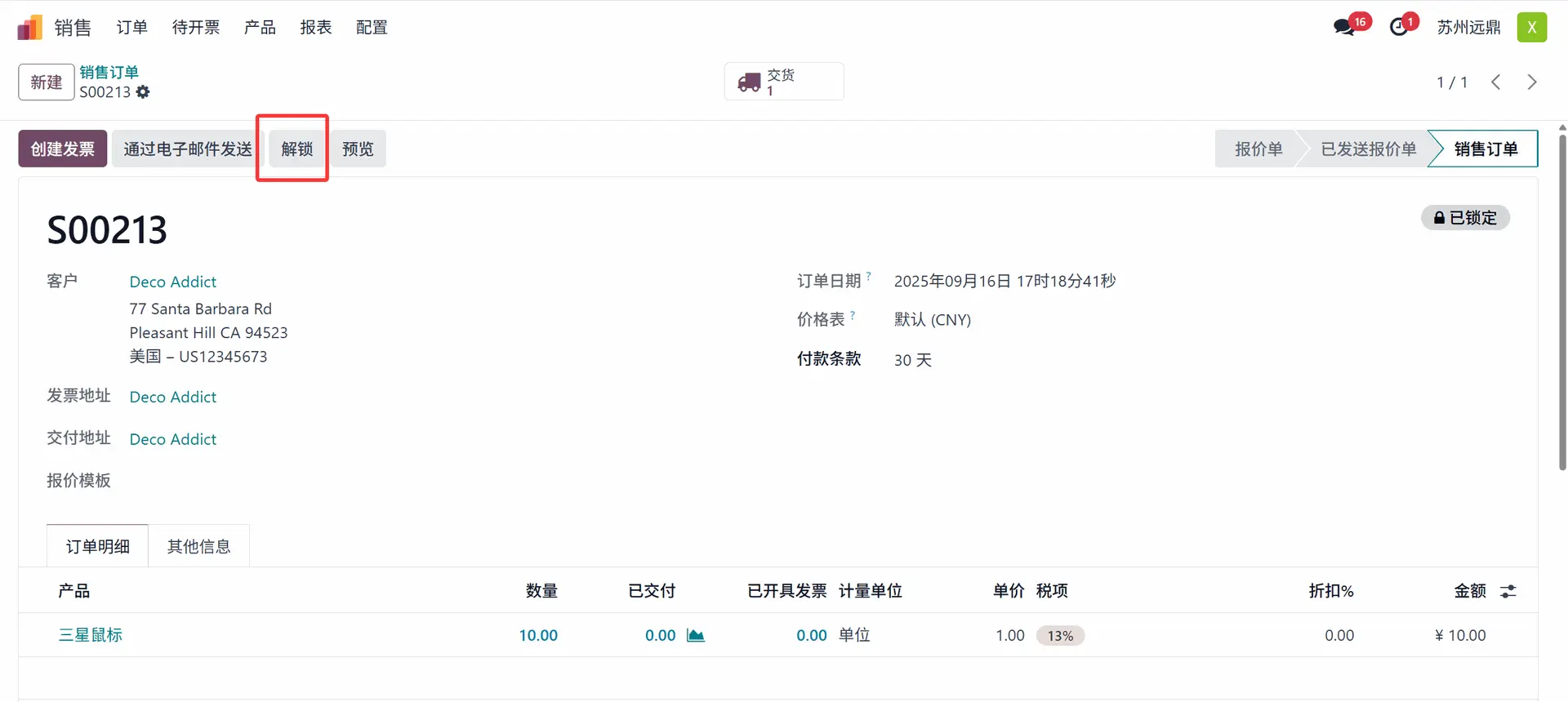
点击“解锁”后,右侧的锁定徽章将会消失。进行必要调整后,您可以通过点击锁定按钮再次锁定订单。然后,您可以继续通常的工作流程,包括交货验证和发票创建。
四、无管理员权限用户的操作限制
如果用户对销售模块没有管理员访问权限,他们将只能查看已锁定的销售订单。他们将没有必要的权限来解锁或对这些订单进行任何更改。此限制确保只有授权用户(例如管理员)才能修改锁定的订单。此行为如下面的屏幕截图所示,它显示了已锁定的订单对没有管理员访问权限的用户如何显示。
现在,我们已注销并以 Marc Demo(一个没有管理员访问权限的用户)身份重新登录。当我们打开之前创建的销售订单 S00090 时,它显示出来,并且解锁按钮不再可用。这确保了已确认的销售订单受到保护,防止未经授权的用户访问敏感数据,如下面的屏幕截图所示。

五、总结
Odoo 18 的 “锁定已确认销售订单” 功能极具价值:既能保护重要数据免受未授权编辑,保障数据完整性;又能让管理员保留 “解锁 - 编辑 - 重新锁定” 的灵活性,实现 “安全性” 与 “可控性” 的平衡。该功能可简化销售流程,同时确保访问权限合规与记录可靠性。