如何在 Odoo 19 中管理产品变体
一、Odoo 19 中的 “属性” 与 “变体” 是什么?
在 Odoo 中,产品的属性(Attribute)是指其特性或特征。它描述了对象的特定品质,例如颜色、尺寸或材质等。一款产品可包含多个属性:以 “衬衫” 为例,其属性可包括材质(棉、尼龙)、尺寸(小、中、大)、颜色(绿、蓝、红)等。
产品变体(Variant) 则是由一组特定属性值组合而成的产品具体配置。代表某一 “属性值集合对应的产品实例”。例如,“红色、中号、棉质的衬衫”,就是 “衬衫” 这款产品的一个变体。在 Odoo 19 中,用户可先创建产品属性,再基于属性配置出不同的产品变体。
在 Odoo 中,产品属性的创建、变体的配置等操作需通过「销售(Sales)」应用完成。因此,若需新增属性,需先进入 Odoo 销售模块。
二、如何在 Odoo 19 中设置属性和变体?
进入「销售(Sales)」应用,在顶部菜单栏选择「配置(Configuration)」,其下拉菜单中包含「属性(Attributes)」子菜单,点击进入该子菜单。
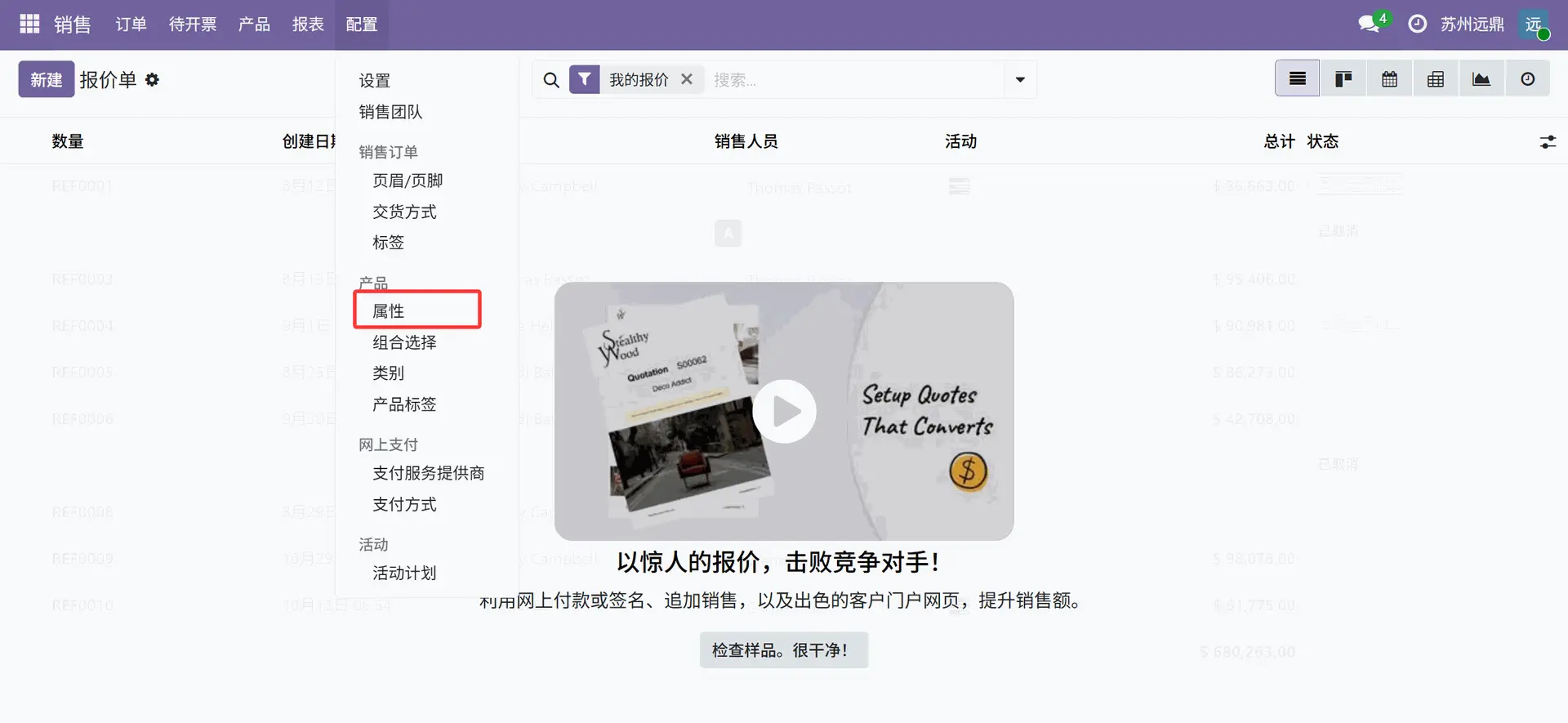
选择此属性子菜单后,将显示所有已创建的属性。点击“新建”(New)按钮即可创建新属性。
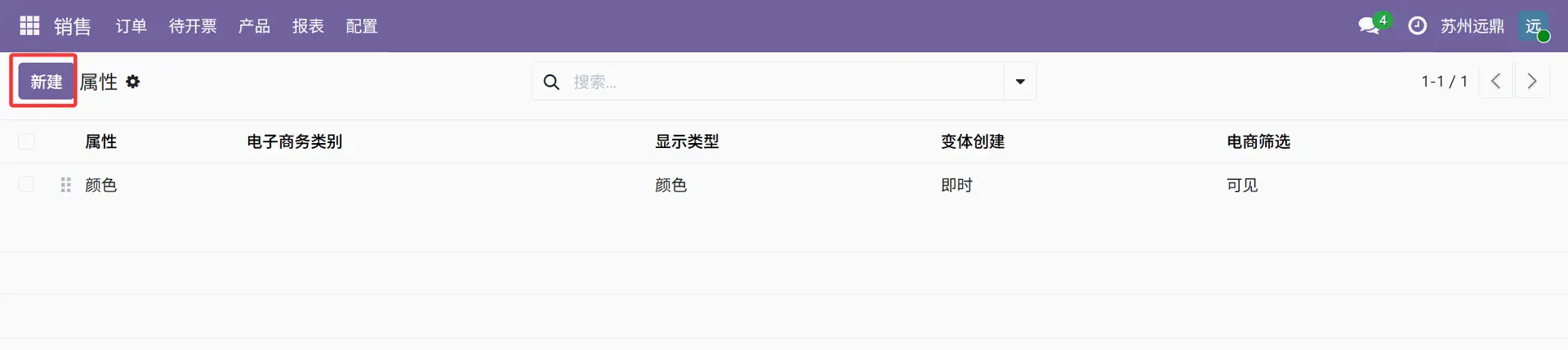
上面的截图显示了已创建的属性。点击“新建”按钮,将出现一个用于创建新属性的表单。
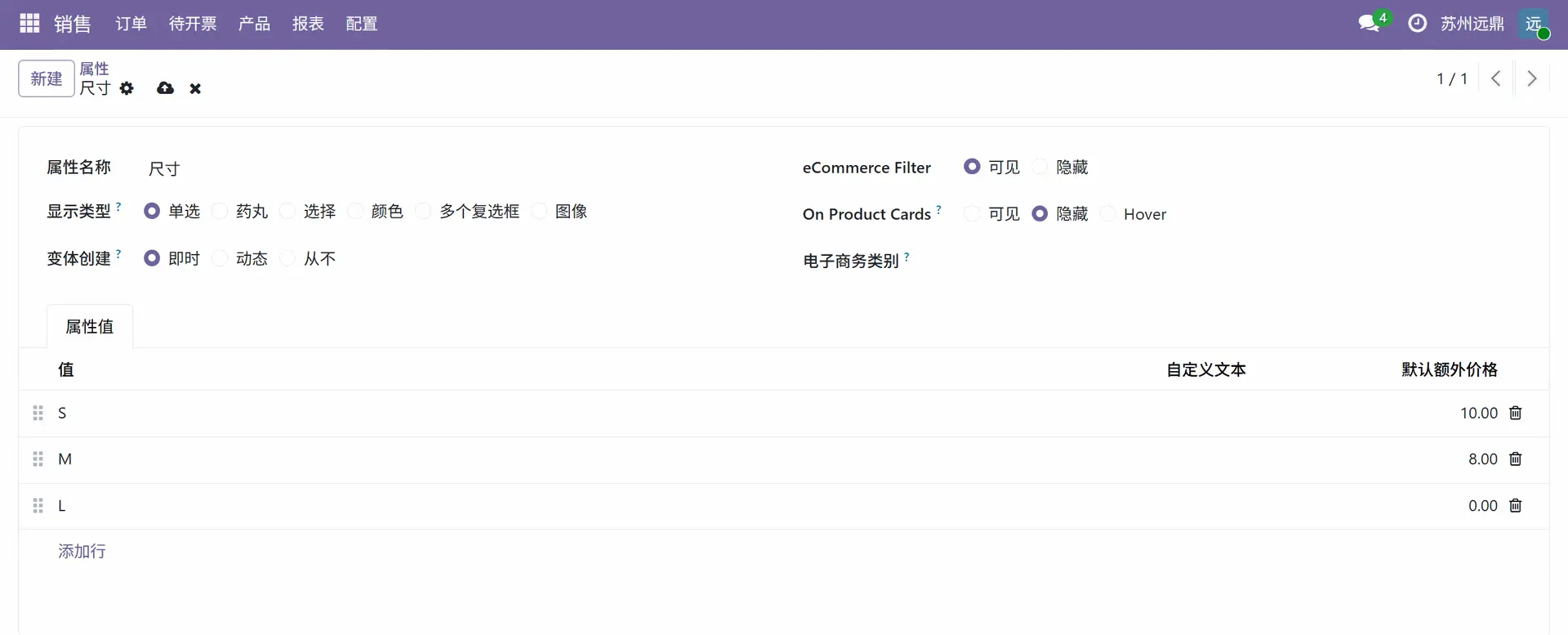
在此处,提供要创建的属性名称、显示类型(Display type)、变体创建模式(Variant creation mode)、电子商务筛选(eCommerce Filter)、电子商务类别(eCommerce Category)、属性值(Attribute Values)、自定义文本(Free text)和默认额外价格(Default Extra Price)。
- 属性名称 (Attribute Name) : 为当前创建的属性命名(如 “颜色”“尺寸”)。
- 显示类型 (Display Type) : 定义该属性在系统中的展示样式,例如在销售模块创建销售订单时、在网站端展示时的呈现形式。
- 变体创建 (Variant Creation) : 指定基于该属性生成产品变体的方式。Odoo 提供三种模式:即时创建(Instantly)、动态创建(Dynamic)、永不创建(Never)。
- 电子商务筛选 (eCommerce Filter) : 选择该属性在电商端是否显示为筛选条件(可设为 “显示” 或 “隐藏”)。
- 电子商务类别 (eCommerce Category) : 为属性设置分类,以便在电商端 “产品对比页面” 中,将同类属性归至同一板块展示。
- 属性值 (Attribute Value) : 在「属性值」标签页中,可添加该属性对应的具体取值(如属性 “颜色” 的取值为 “红、绿、蓝”)。
- 自定义文本 (Free Text) : 这是一个布尔字段(勾选框)。如果启用此布尔值,则在使用此属性时可以添加自定义值。也就是说,此字段用于为自定义属性定义特定值。当您想创建自定义属性时,通常会使用此字段。
- 默认额外价格 (Default Extra Price) : 设置应用该属性时,产品价格默认增减的金额。适用于因属性差异导致产品价值提升或降低的场景(如 “纯棉材质” 比 “化纤材质” 额外加价)。
点击每个属性值对应的“查看”(View)按钮后,将获得每个属性值的扩展视图。
- 序列 (Sequence) : 定义该属性值在列表中的显示顺序。
- 默认额外价格已更改 (Default Extra Price Changed) : 若修改过该属性值对应的默认额外价格,此布尔值会自动勾选启用。
- 已用于产品 (Used on Product) : 若该属性值已被应用到某款产品中,此布尔值会自动勾选启用。

三、属性与变体创建实操示例
现在创建一个名为“颜色”(Color)的属性,变体创建模式为“即时”(Instantly),显示类型为“单选按钮”(Radio)。我们为此属性提供了三个不同的值:红色(Red)、白色(White)和蓝色(Blue)。点击保存(Save)按钮保存它,并将此属性分配给一个产品。
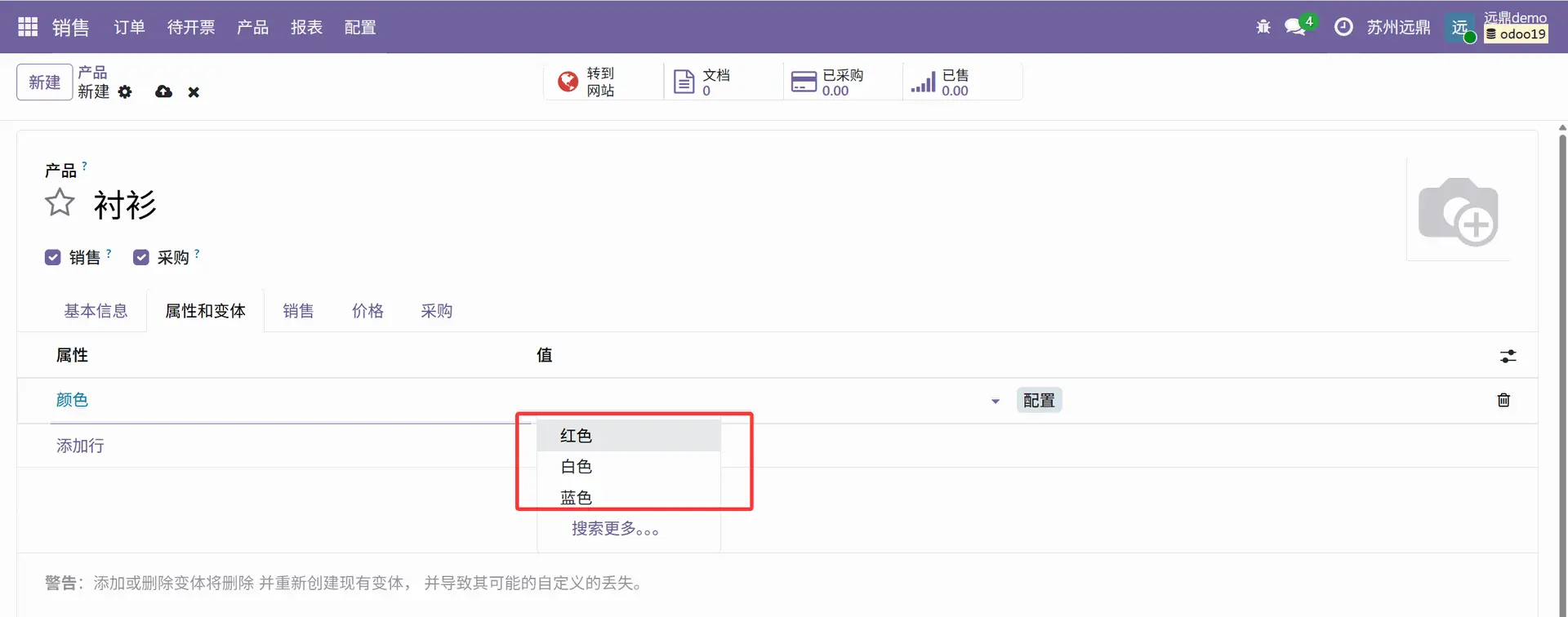
选择一个产品并转到产品表单的“属性和变体”(Attributes & Variants)选项卡。在那里,只需选择我们创建的属性,并从下拉列表中选择属性值。通过单击“添加行”(Add a Line)选项,可以向此产品添加更多属性。
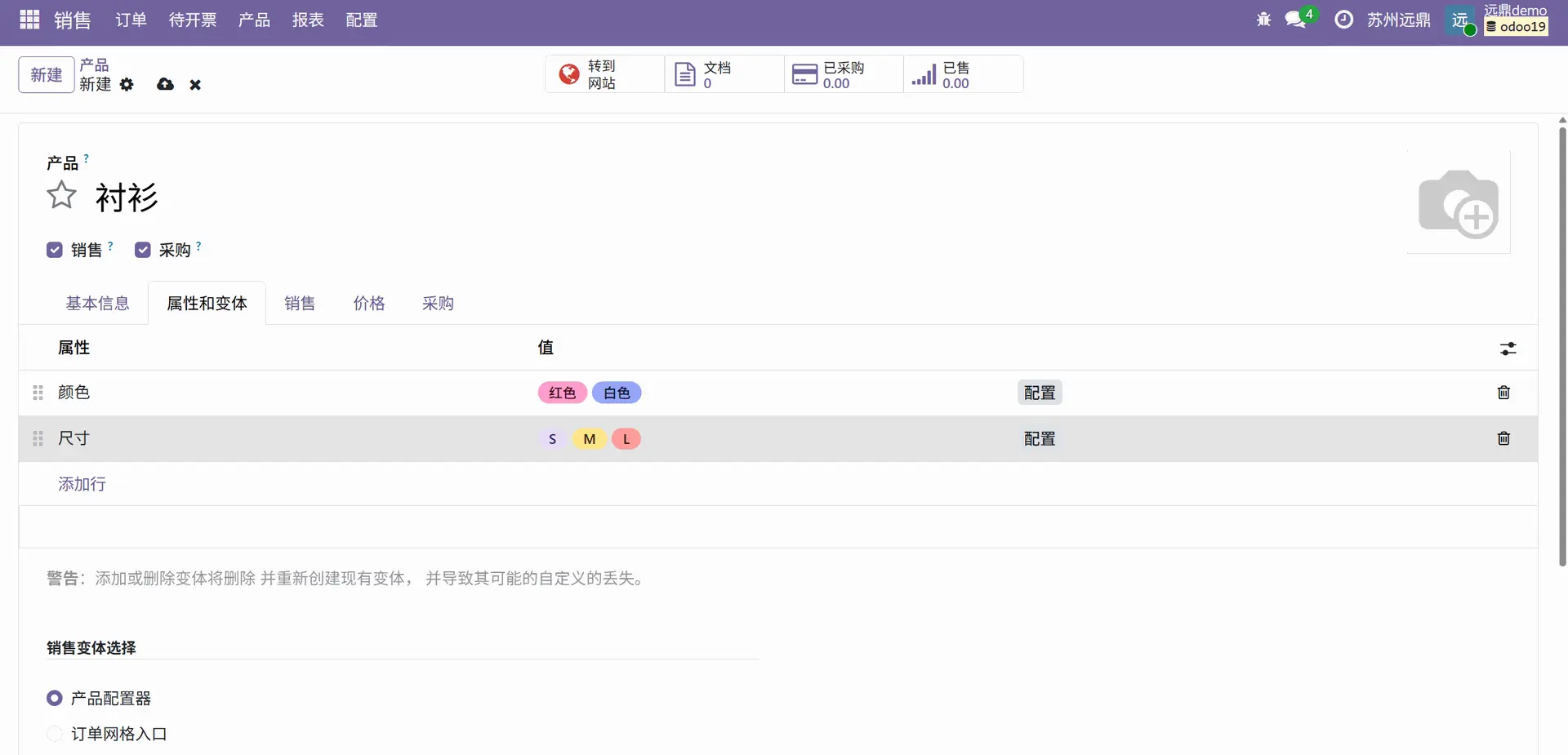
现在,这件衬衫有两个不同的属性和六个不同的变体。要查看变体,请转到产品(Products)菜单下的“产品变体”(Product Variants)子菜单。
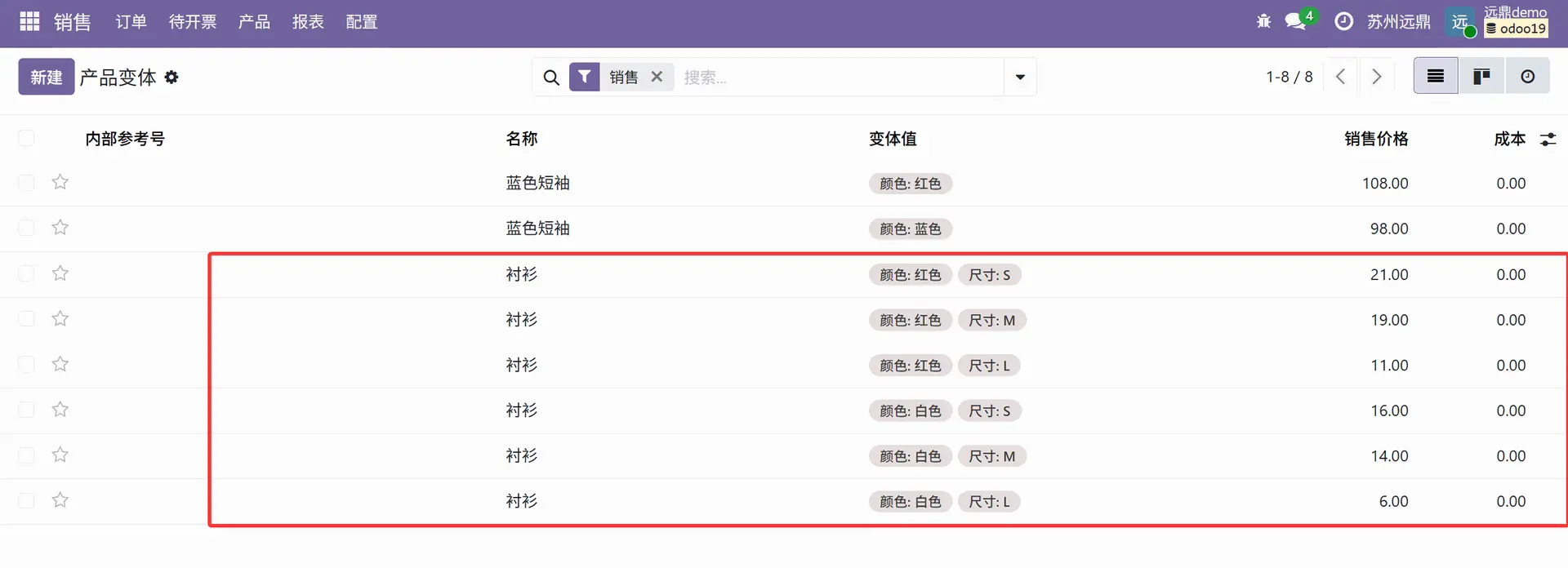
在这里,属性值为“红色S”的产品价格比属性值为“红色L”产品价格高出 10 人民币,因为为“红色”属性配置了 10 人民币的默认额外价格。因此,这就是为产品创建属性和变体的方法。
四、不同 “显示类型” 的效果演示
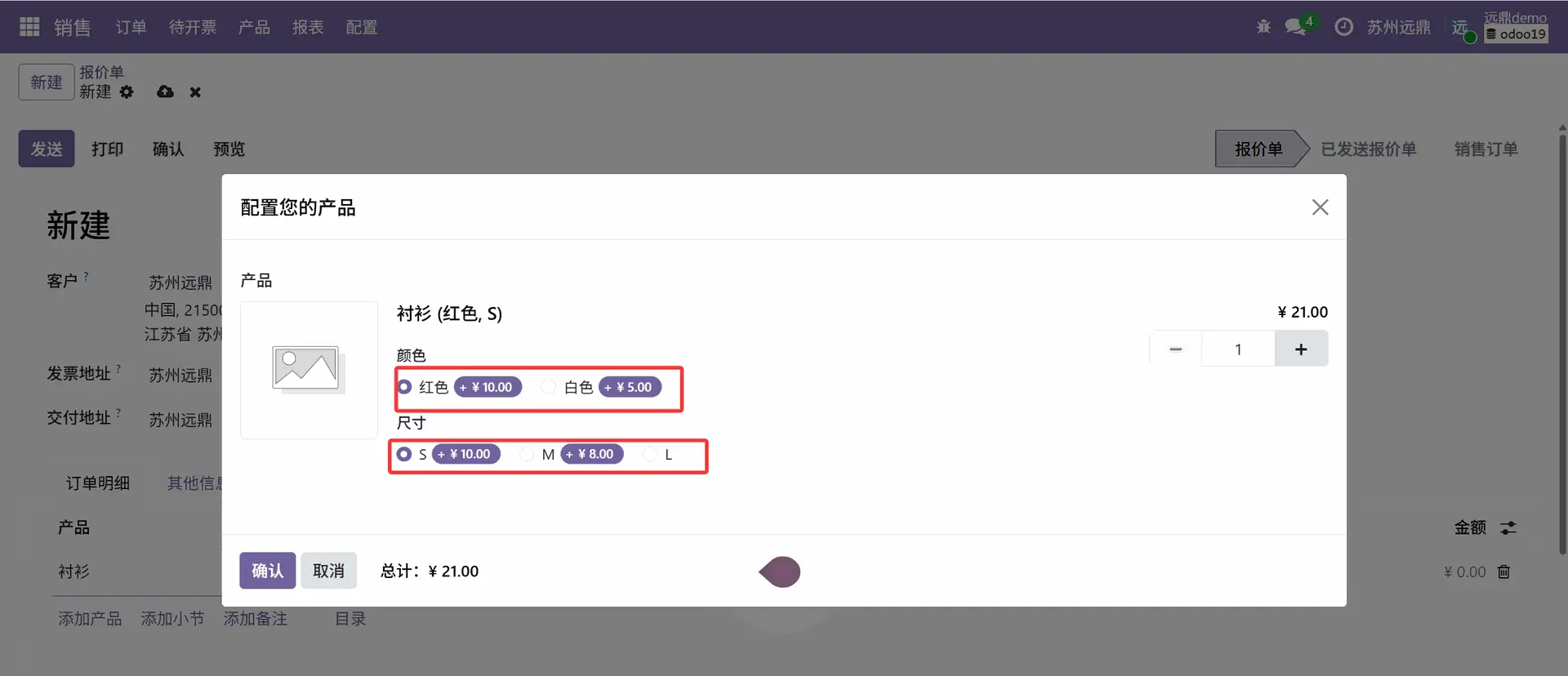
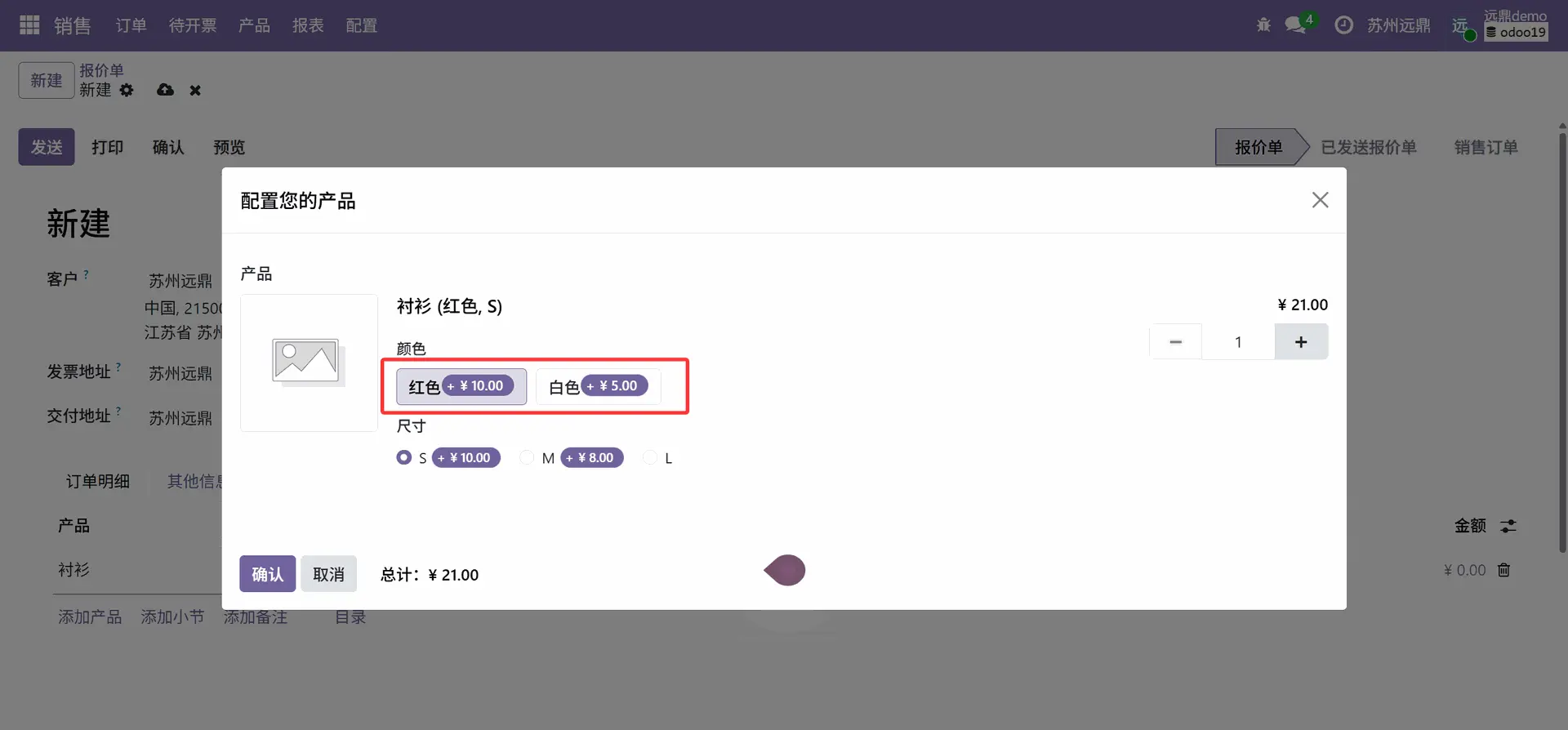
要查看不同显示类型的用法,请创建一个包含带有此已创建属性的产品的销售订单(Sale Order)。创建销售订单时,每当选择该产品时,都会显示一个弹出窗口,其中可见显示类型的视图,此弹出窗口包含所有属性值。在那里,可以选择任何需要的属性,并且也会显示附加价格。
- 单选按钮(Radio) :属性值以单选按钮形式展示,默认选中状态如截图所示(仅可选择一个值)。一旦属性在产品上保存,就无法再更改属性中的任何值。
- 药丸按钮(Pill) :属性值以药丸样式的按钮展示,选择效果如截图所示。
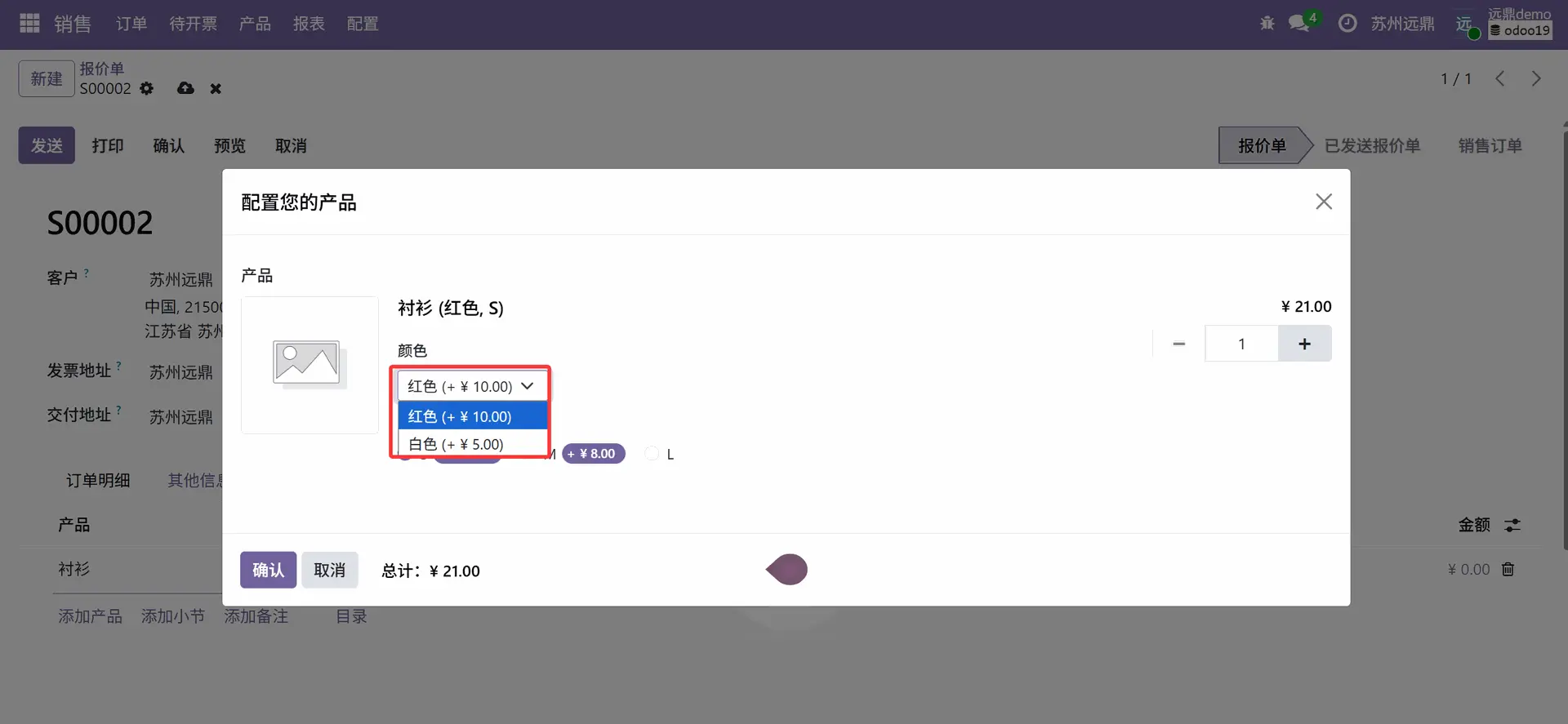
- 选择(Select) :属性值收纳在下拉列表中,点击列表可展开并选择所需值。
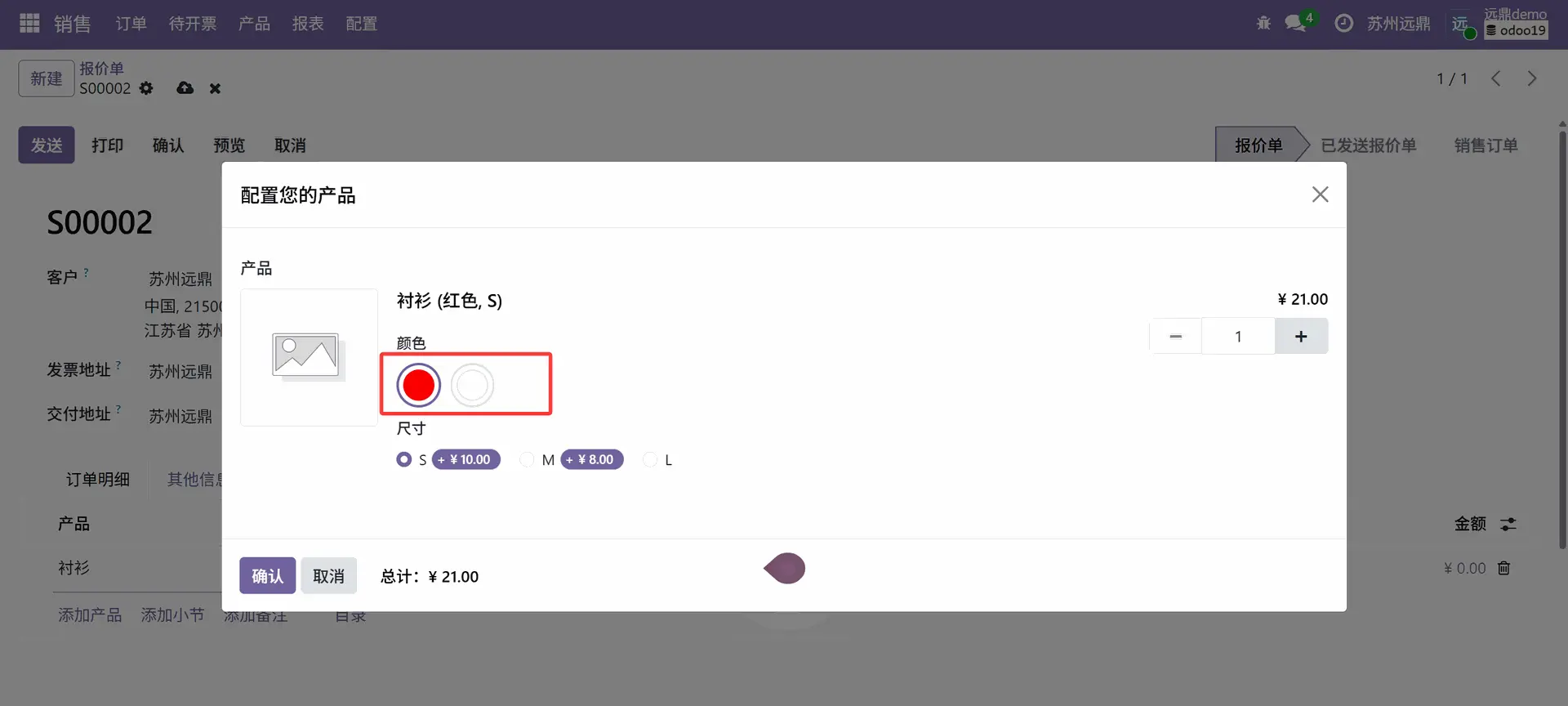
- 颜色块(Color) :属性值以对应的颜色块形式展示(如 “红色” 属性值显示为红色块),直接点击颜色块即可选择。
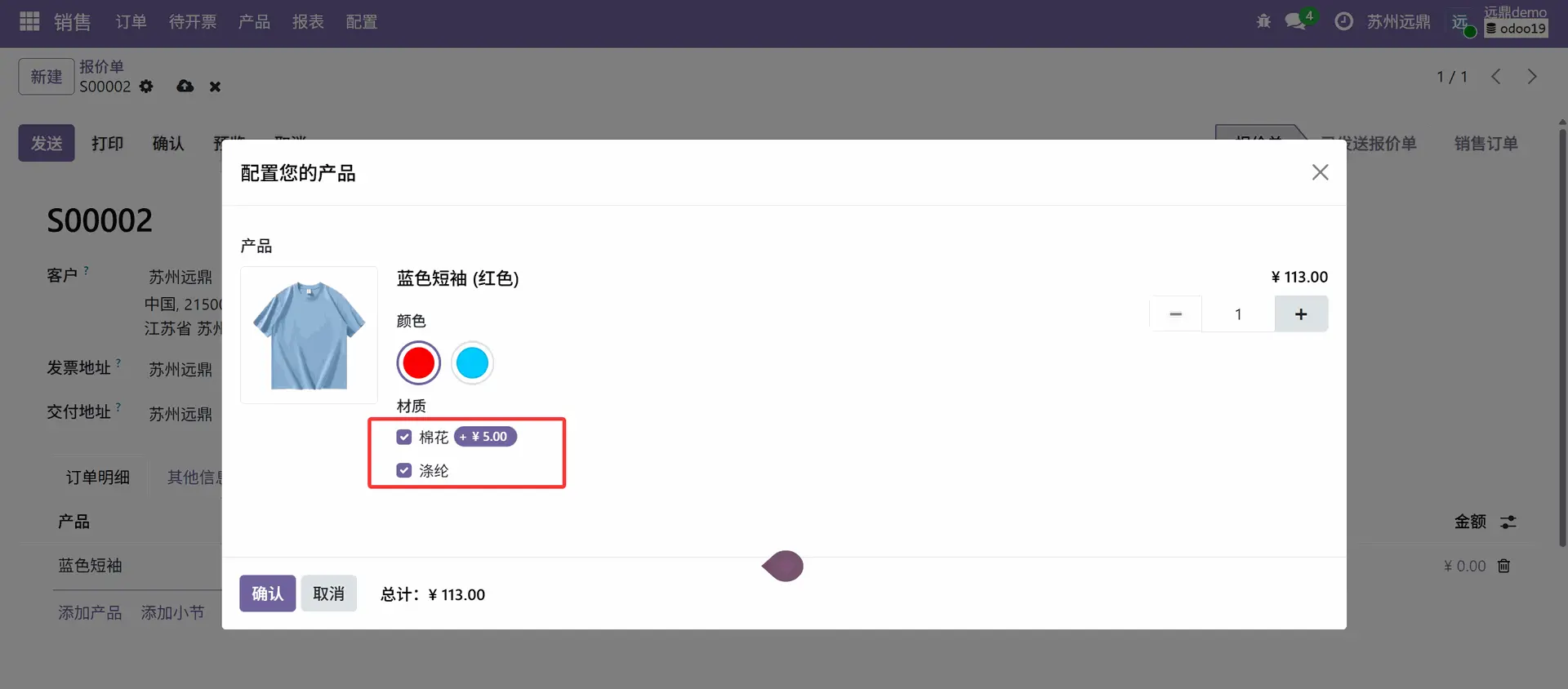
- 多选框(Multi-Checkbox) :属性值以勾选框形式展示,可同时选择多个属性值(需提前配置属性支持多选)。
接下来是三种 “变体创建模式” 的区别。
- 即时创建(Instantly) :在产品表单中配置好属性后,系统会立即生成对应的所有产品变体,无需额外操作。
- 动态创建(Dynamic) :在产品表单中配置属性后,系统不会立即生成变体;只有当该产品的某一属性组合首次被销售时,系统才会自动创建对应的变体。
- 从不创建(Never) :即使产品被销售,系统也不会生成独立的产品变体;销售时仅需选择属性组合,但后台不会记录该组合对应的 “变体实例”。
五、如何排除某一产品变体(如缺货变体)
例如,如果S码红色衬衫缺货。为此,在产品表单中配置产品属性时,有一个“配置”(Configure)选项。添加属性后,保存它。然后点击“配置”按钮。
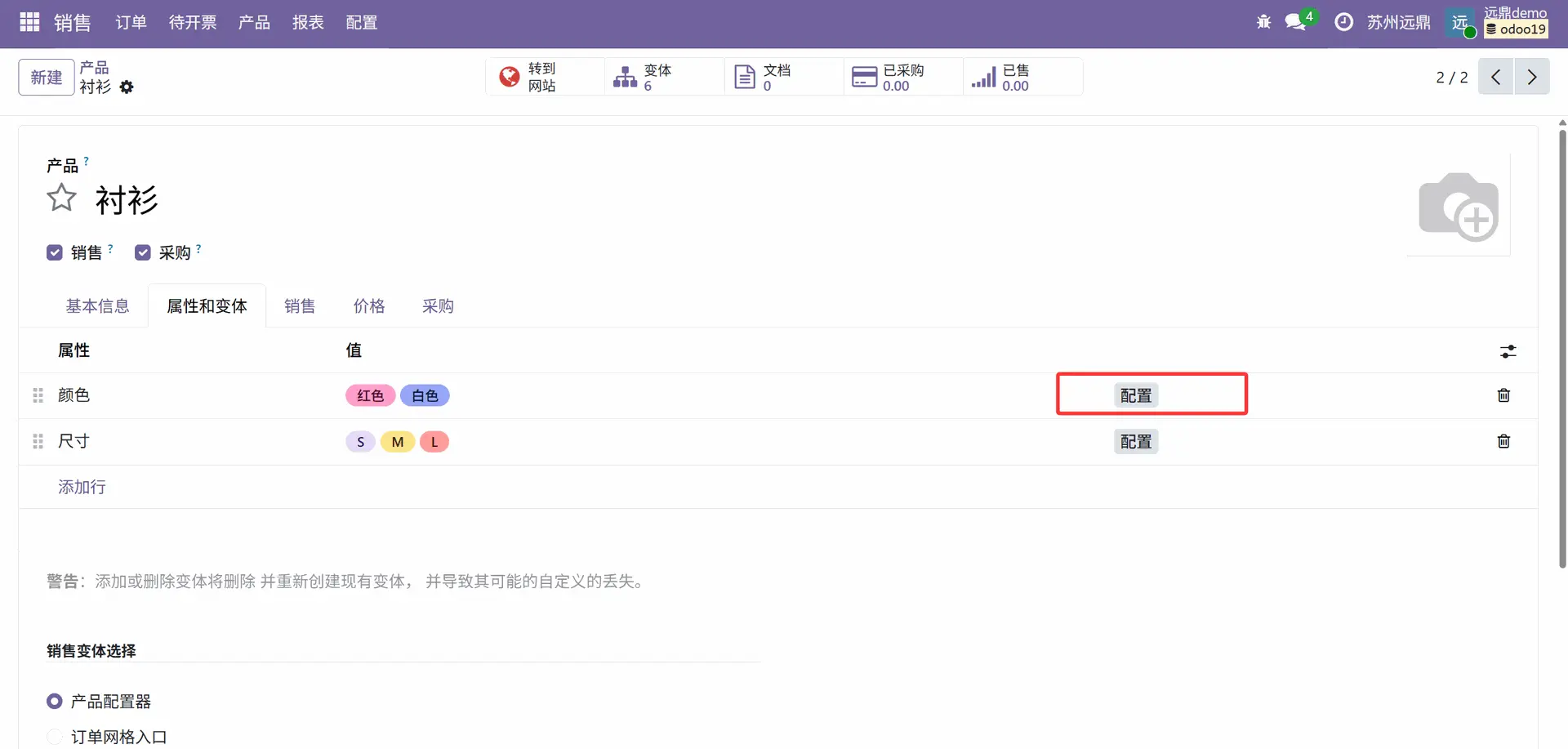
在弹出的配置页中,找到需排除的变体(如 “颜色 = 红、尺寸 = S”),标记为 “排除产品”。若需同时取消该变体的额外价格,可在此处调整价格设置,完成后保存。
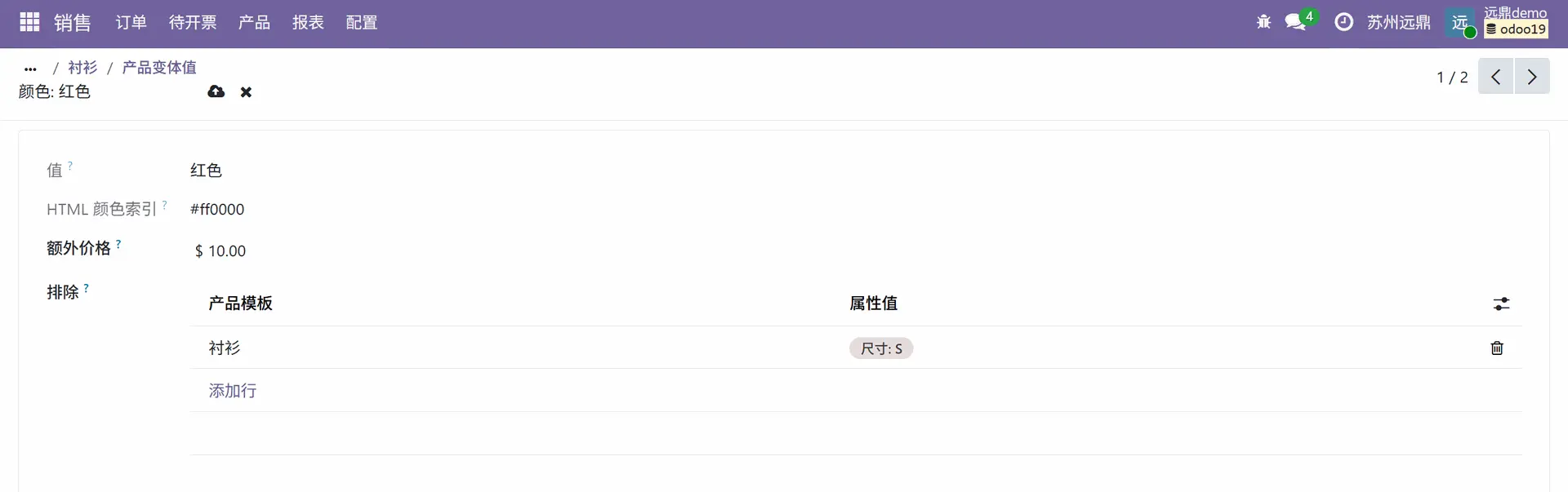
如上面的屏幕截图所示,在那里提供产品和属性值并保存。接下来,为这款产品“S码红色衬衫”创建一个销售订单。
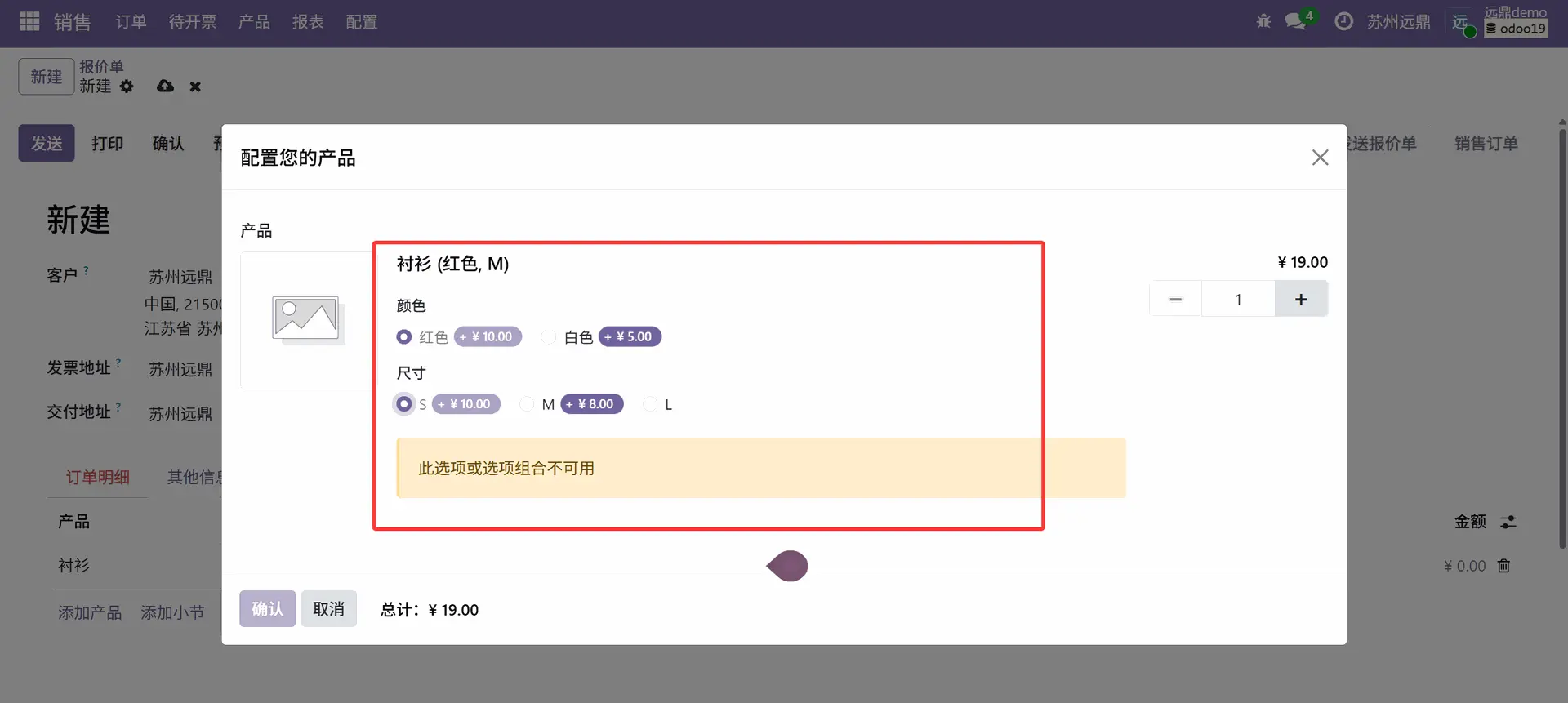
然后,如上图所示,将出现一条消息:“此选项或选项组合不可用”(This option or combination of options is not available)。这就是用于排除某个产品或设置某个产品为不可用的方法。让我们销售此产品 衬衫的其中一个变体,
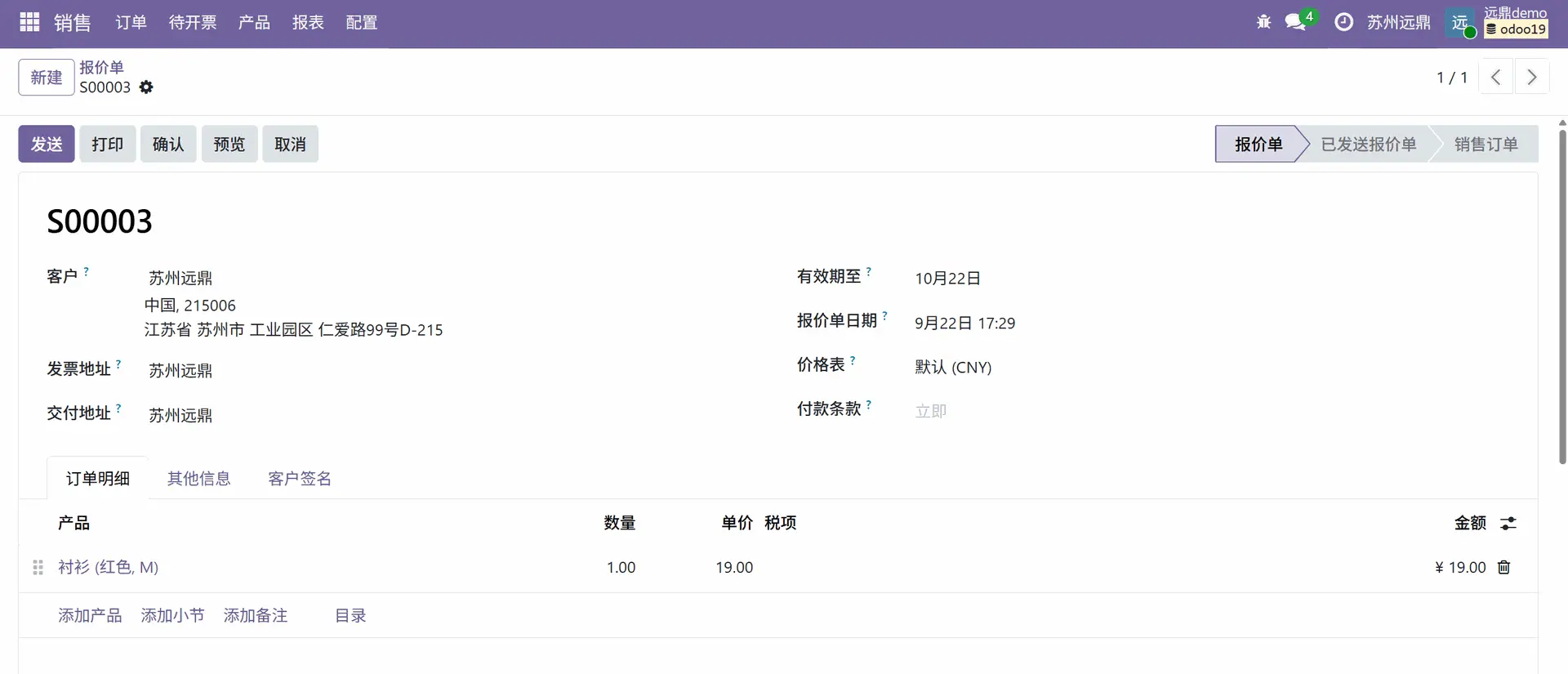
确认报价并完成产品衬衫(红色,M)的销售订单,然后转到属性并从产品模板(product template)中从此产品中删除此属性。
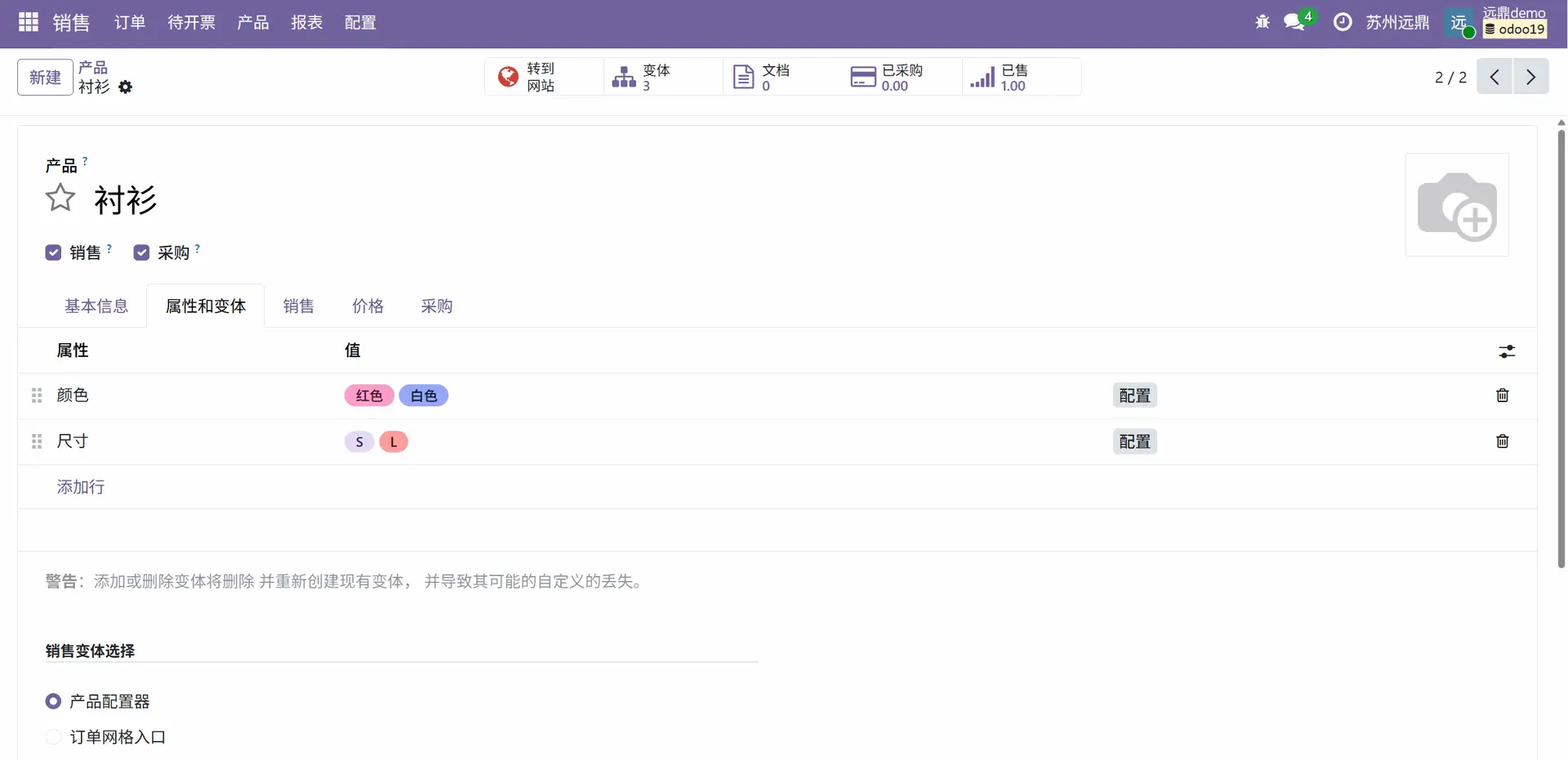
一旦从产品中删除了“红色”和“M码”属性,即使此产品变体已售出一次,也可以保存更改。
六、总结
本文详细介绍了 Odoo 19 中产品属性的创建、变体的配置、不同显示类型的效果、变体创建模式的区别,以及变体排除的实操方法。Odoo 19 的这些扩展功能,对于需管理大量多属性产品的企业(如服装、家电、电子产品行业)而言,能极大提升产品管理效率,优化销售流程中的属性选择体验。
?unique=566e42b)